Créer les machines depuis l’installeur (XCP-ng, Xen Orchestra)
Guide pratique : au lieu de déclarer des serveurs déjà installés, faites créer les serveurs d’Open IAM par l’installeur sur un pool XCP-ng piloté par Xen Orchestra. Tout se passe à l’étape Mode et cibles de l’assistant, en paquets natifs et « Plusieurs serveurs ».
Où en est cette fonction
Xen Orchestra est le premier fournisseur de machines d’Open IAM (installeur 0.7.0). Les tests de l’installeur couvrent chaque étape de ce guide. Une recette du 2026-11-16 les a aussi jouées contre un vrai Xen Orchestra : une XOA, un pool XCP-ng 8.3 d’un seul hôte et le modèle « Debian 13 Cloud-init » du Hub. Les captures de cette page viennent de cette recette.
| Étape | Au labo (2026-11-16) |
|---|---|
| Déclarer le fournisseur, relever et confirmer son certificat, tester la connexion | Éprouvé |
| Lire les pools, modèles, réseaux et stockages | Éprouvé |
| Vérifier un modèle par une machine d’essai | Éprouvé : verdict « conforme », agent invité présent |
| Décrire une machine, calculer le plan, créer la machine, attendre sa disponibilité | Éprouvé : environ deux minutes |
| Retirer une machine créée | Éprouvé |
| Construire un modèle durci | Éprouvé, sans l’agent invité installé depuis l’ISO |
| Installer Open IAM sur une machine créée, ajouter une machine en évolution, adresse en DHCP | Non éprouvé : seuls les tests le vérifient |
Pré-requis
- Sur le poste qui lance l’installeur : OpenTofu 1.8 ou plus (
tofu),openssletssh-keygen. À la vérification préalable, l’assistant ne contrôle OpenTofu que si un serveur est une machine à créer. - Xen Orchestra joignable en HTTPS depuis le poste. Son certificat doit porter le nom utilisé dans l’URL, car OpenTofu vérifie ce nom.
- Un jeton d’accès Xen Orchestra (étape 1).
- Sur le pool :
- un modèle Debian 13 ou Ubuntu 26.04 avec cloud-init, par exemple « Debian 13 Cloud-init » du Hub de Xen Orchestra ;
- un réseau et un stockage ;
- une adresse fixe libre par machine, avec sa passerelle et ses serveurs DNS.
- Au premier calcul de plan : un accès sortant vers le registre OpenTofu et vers
github.com, pour télécharger le fournisseurvatesfr/xenorchestra. OpenTofu le garde ensuite en cache. - Mode et topologie : à l’étape Mode et cibles, choisissez « Paquets natifs » et « Plusieurs serveurs ». La section Serveurs affiche alors le lien « Fournisseurs de machines » et le menu « Ajouter un serveur ».
Étape 1 : créer un jeton dans Xen Orchestra
Utilisez un compte Xen Orchestra dédié, de préférence non administrateur et limité à un ensemble de ressources. Créez-lui un jeton, de l’une de ces deux façons. Avec la ligne de commande :
xo-cli create-token https://xo.exemple.lan compte@exemple.fr
Ou par l’API REST : POST /rest/v0/users/me/authentication_tokens. Notez la date d’expiration du
jeton, et renouvelez-le avant.
Étape 2 : déclarer le fournisseur
-
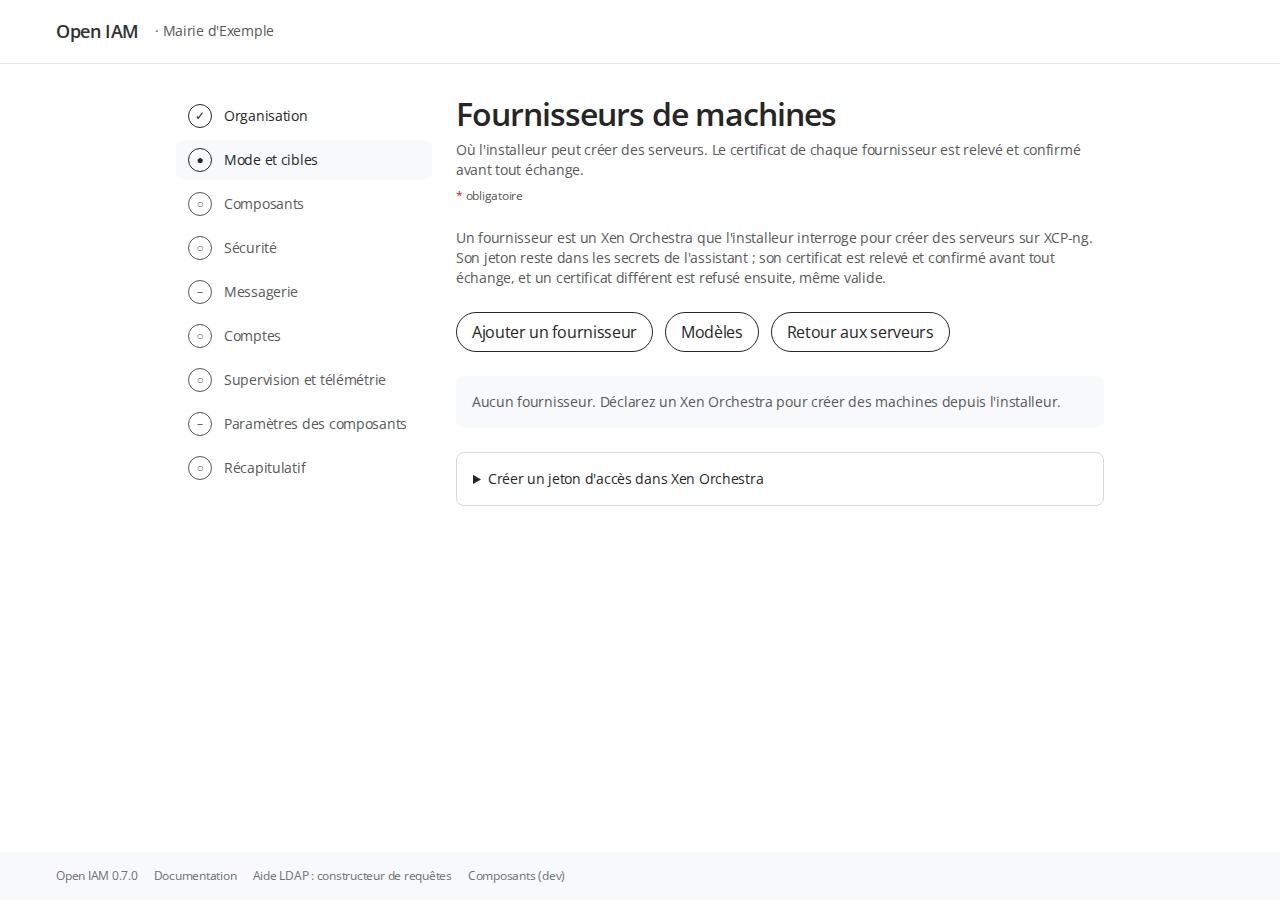
À l’étape Mode et cibles, cliquez le lien « Fournisseurs de machines ». L’écran Fournisseurs de machines s’ouvre, vide.
-
Cliquez « Ajouter un fournisseur » et remplissez la fenêtre :
Champ Valeur Nom court lettres minuscules, chiffres et tirets, par exemple xoURL https://suivi du nom porté par le certificat de Xen OrchestraType « Xen Orchestra ». « XCP-ng (XAPI directe) » est grisé, à venir Jeton d’accès le jeton de l’étape 1, qui reste dans les secrets de l’assistant 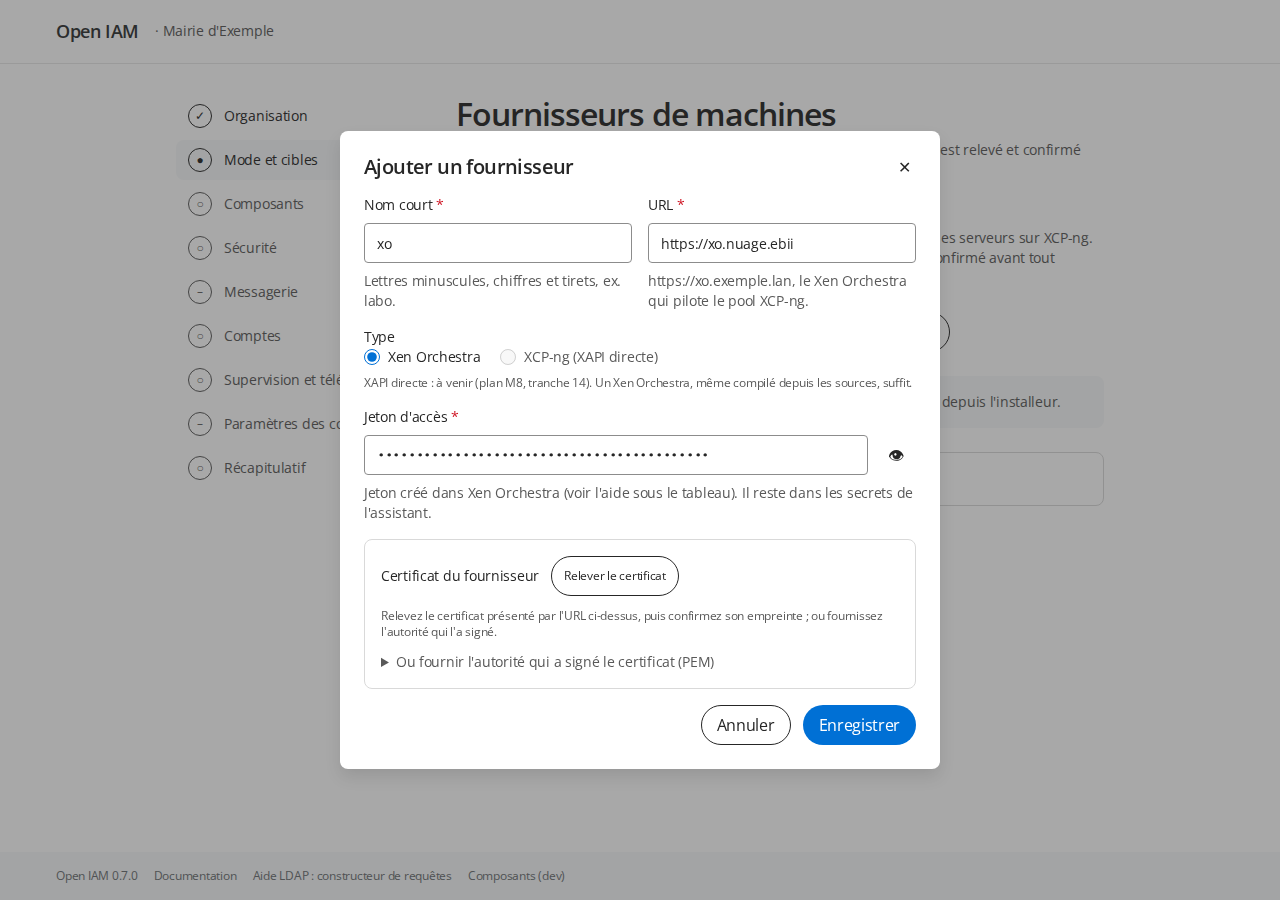
-
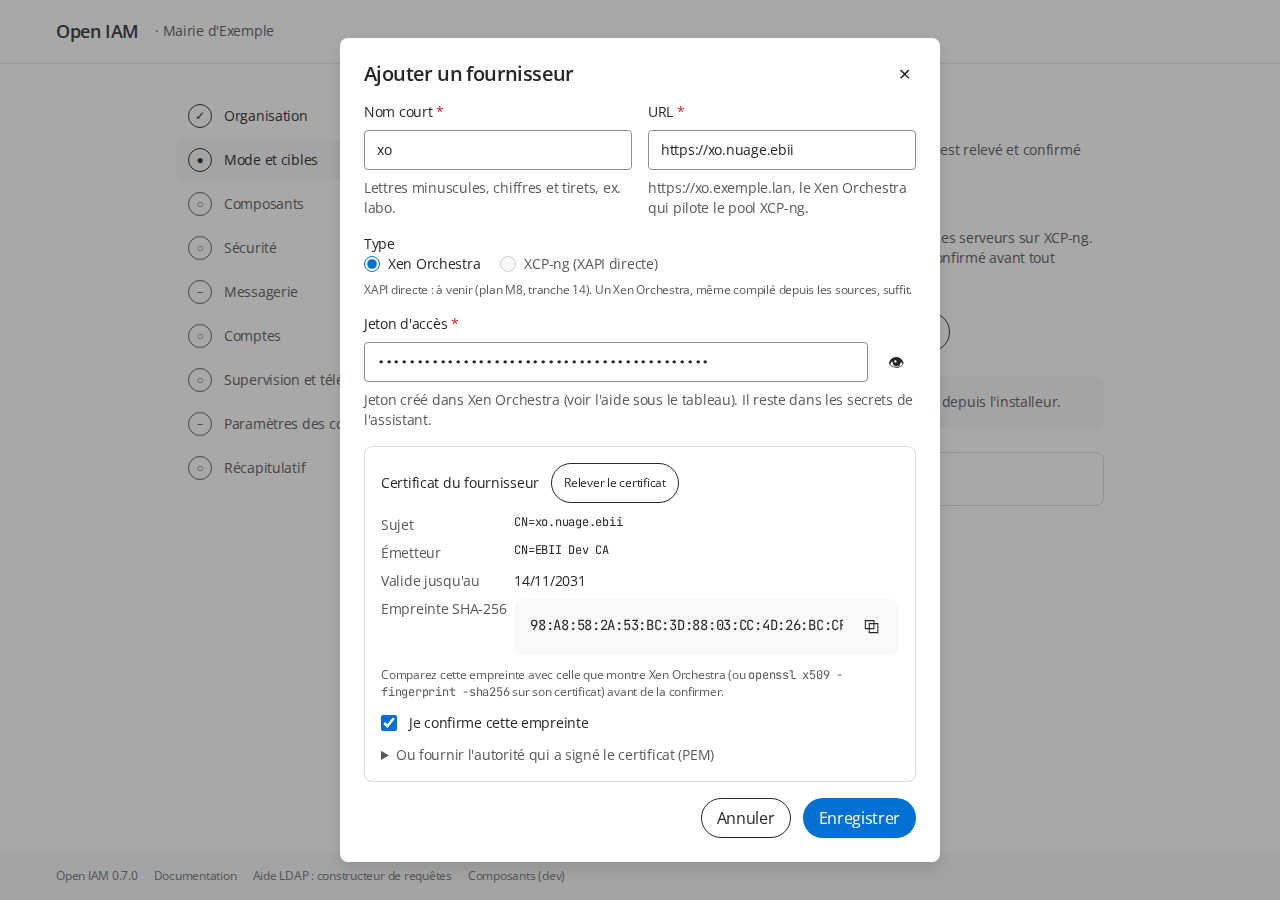
Cliquez « Relever le certificat ». L’installeur affiche le sujet, l’émetteur, la date de fin de validité et l’empreinte SHA-256 du certificat présenté. Comparez cette empreinte avec celle que montre Xen Orchestra, puis cochez « Je confirme cette empreinte ». Si votre organisation a une autorité interne, collez plutôt son certificat dans « Ou fournir l’autorité qui a signé le certificat (PEM) ».
-
Cliquez « Enregistrer ». L’enregistrement ne teste pas la connexion. Cliquez ensuite « Tester » sur la ligne du fournisseur.
Résultat attendu : le badge « connexion vérifiée » s’affiche, avec trois contrôles réussis : « Connexion », « Authentification » et « Pools ». Les boutons « Nouvelle machine chez ce fournisseur » et « Modèles » apparaissent.
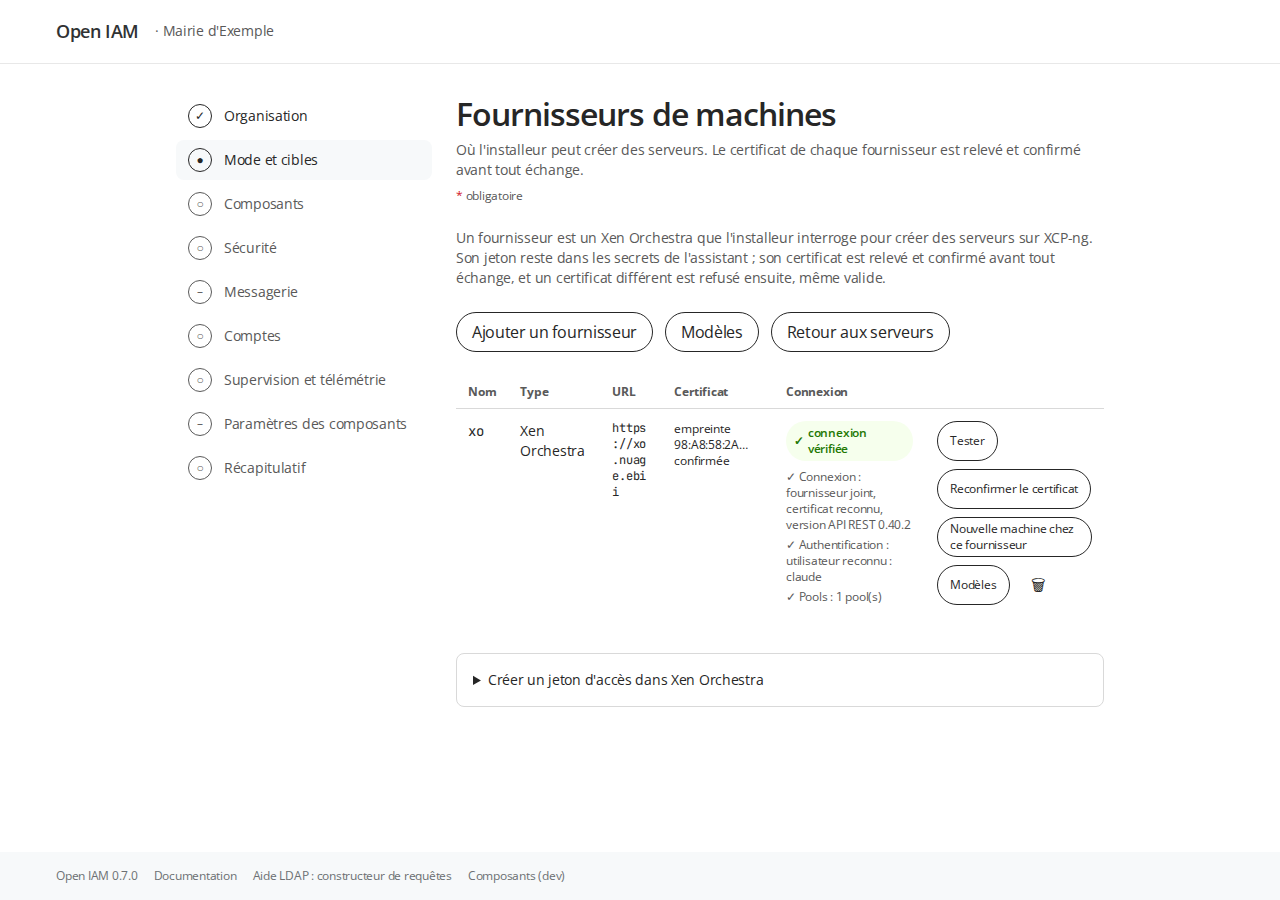
Ensuite, l’installeur refuse tout autre certificat, même valide. Si Xen Orchestra change de certificat, cliquez « Reconfirmer le certificat ».
Étape 3 : choisir et vérifier le modèle
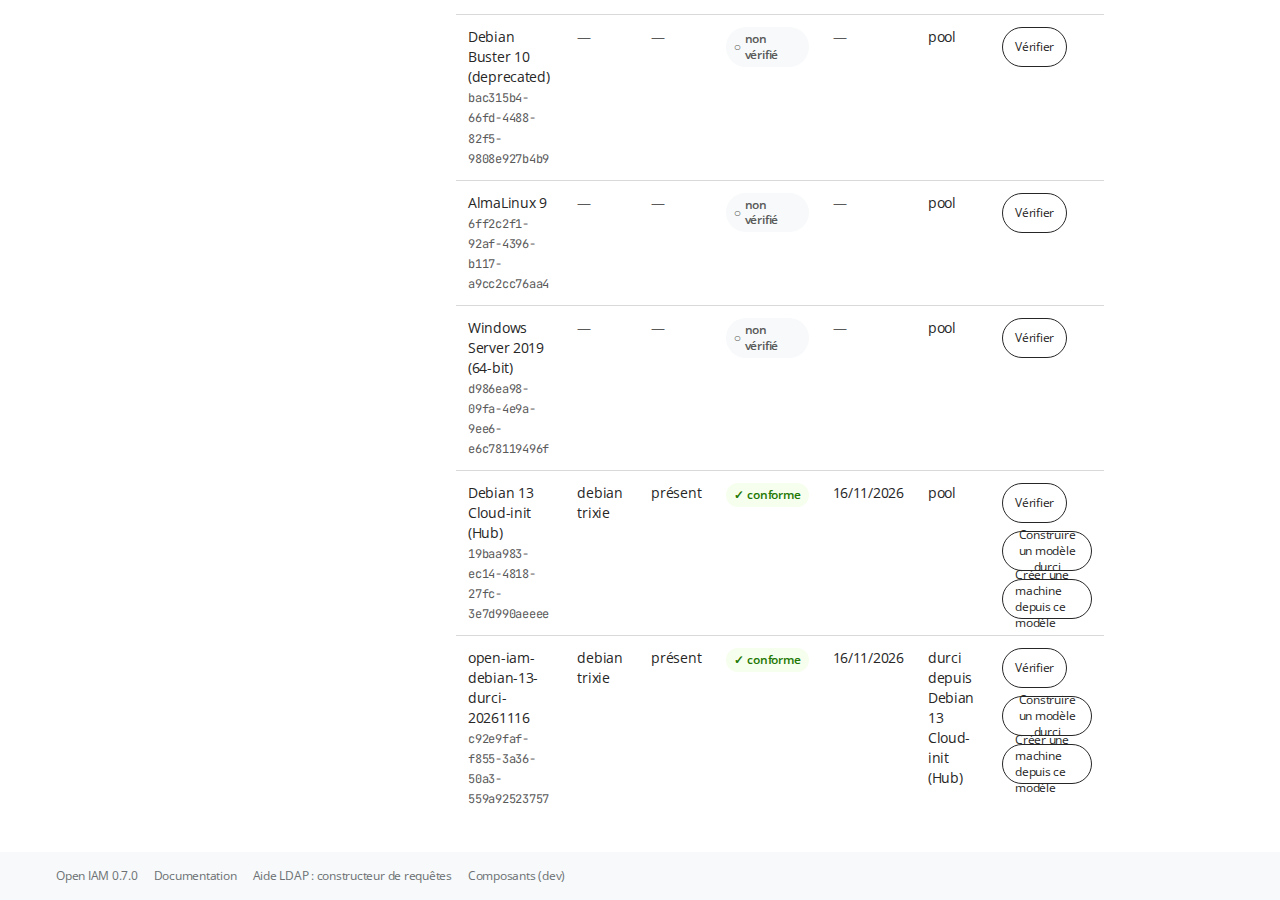
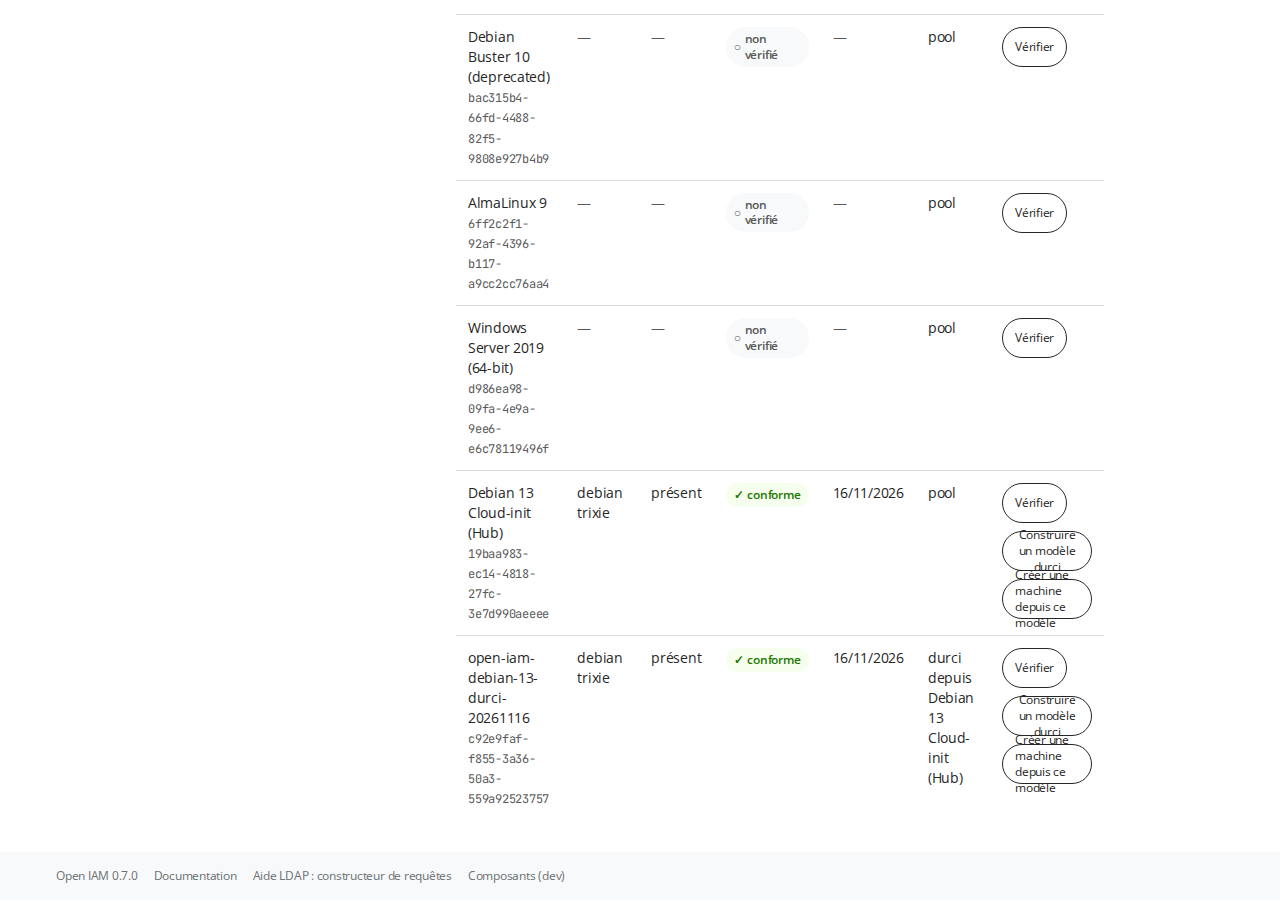
Cliquez « Modèles ». Choisissez le fournisseur et le pool, puis cliquez « Afficher les modèles ». Le tableau donne, pour chaque modèle du pool, son système, son agent invité, son verdict, la date de vérification et son origine.
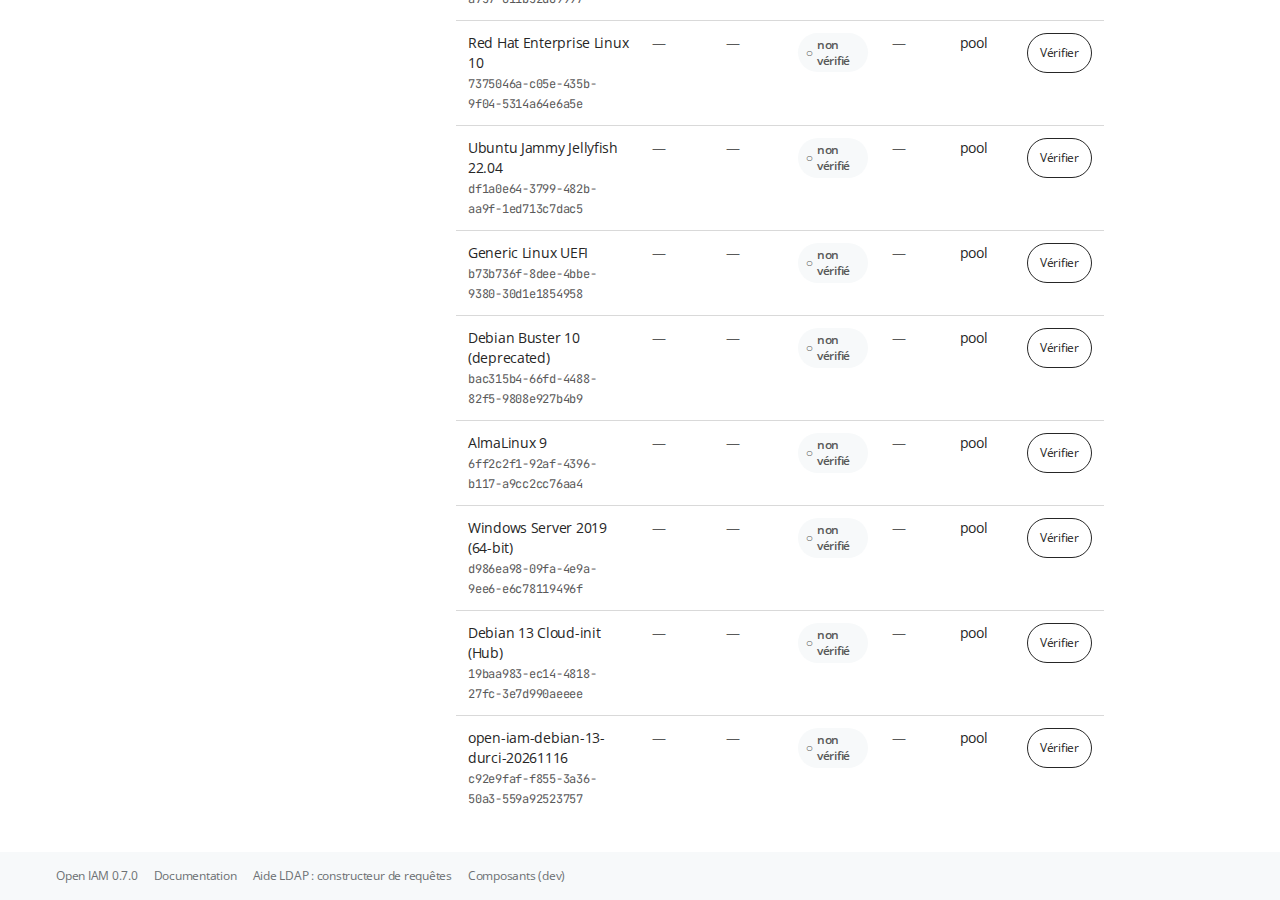
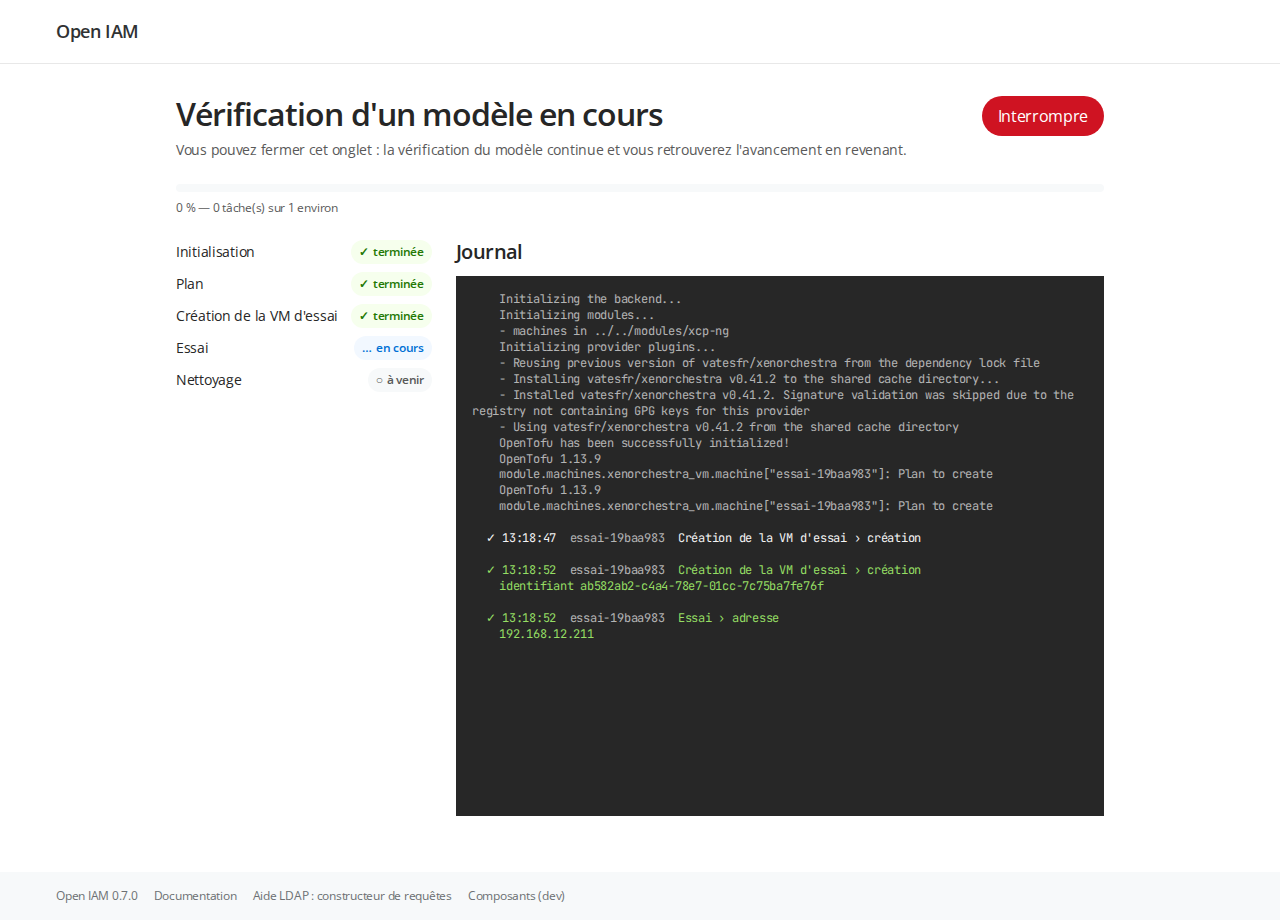
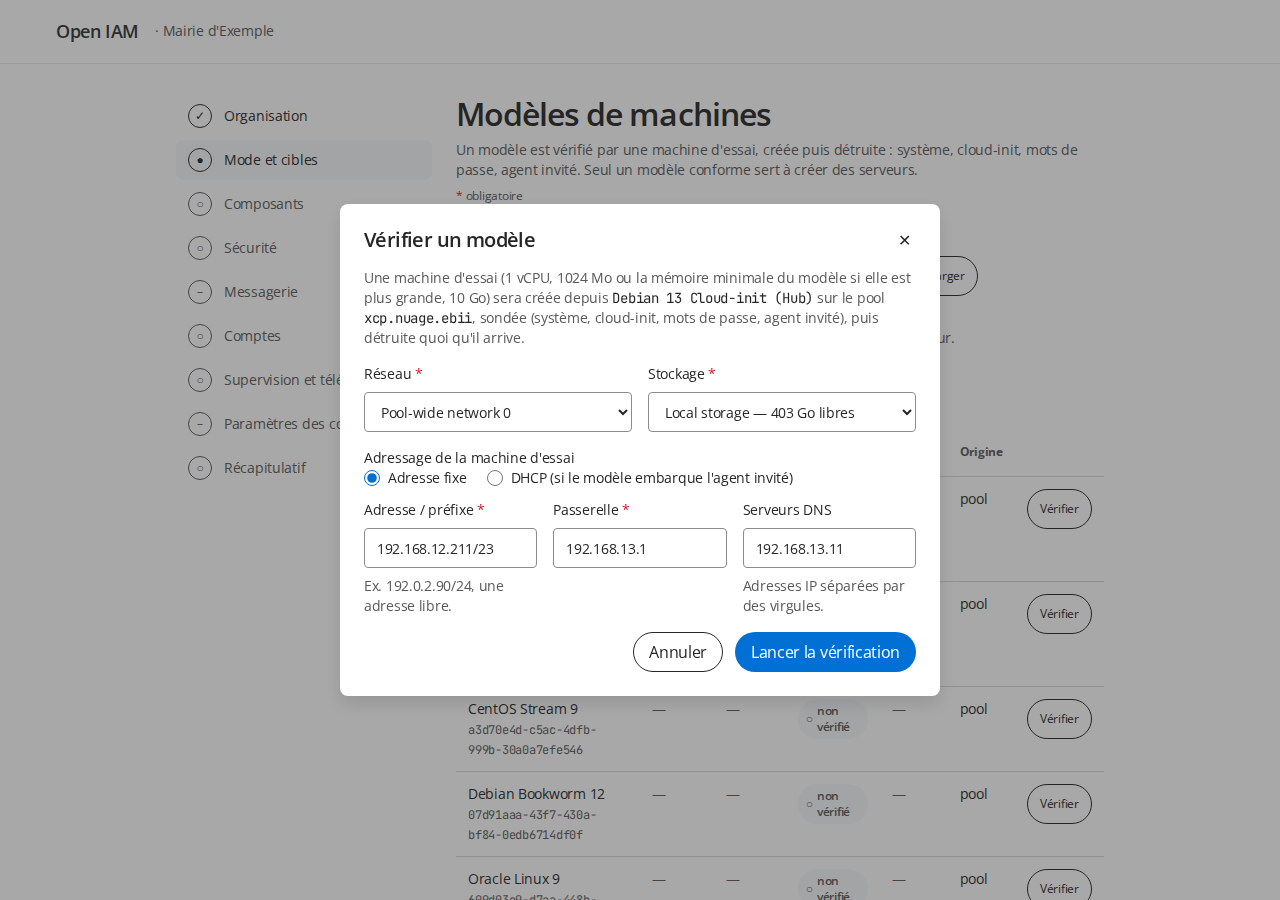
« Vérifier » crée une machine d’essai depuis le modèle, sur le réseau et le stockage choisis, avec
une adresse fixe libre. Elle a 1 vCPU, 10 Go et 1024 Mo de mémoire, ou plus si le modèle l’exige
(2048 Mo pour le modèle du Hub). L’installeur la sonde (système, cloud-init, mots de passe, agent
invité), puis la détruit quoi qu’il arrive. Le suivi s’ouvre aussitôt. Au premier calcul, OpenTofu
télécharge le fournisseur vatesfr/xenorchestra.
Le verdict est « conforme » ou « non conforme », avec ses raisons. Un verdict « conforme » vaut 90 jours. Ensuite, le modèle s’affiche « non vérifié (verdict ancien) ». Un verdict « non conforme » reste tel quel jusqu’à une nouvelle vérification. L’étape suivante refuse un modèle « non conforme » et accepte un modèle « non vérifié ». L’installeur ne propose le DHCP que pour un modèle dont la vérification a trouvé l’agent invité.
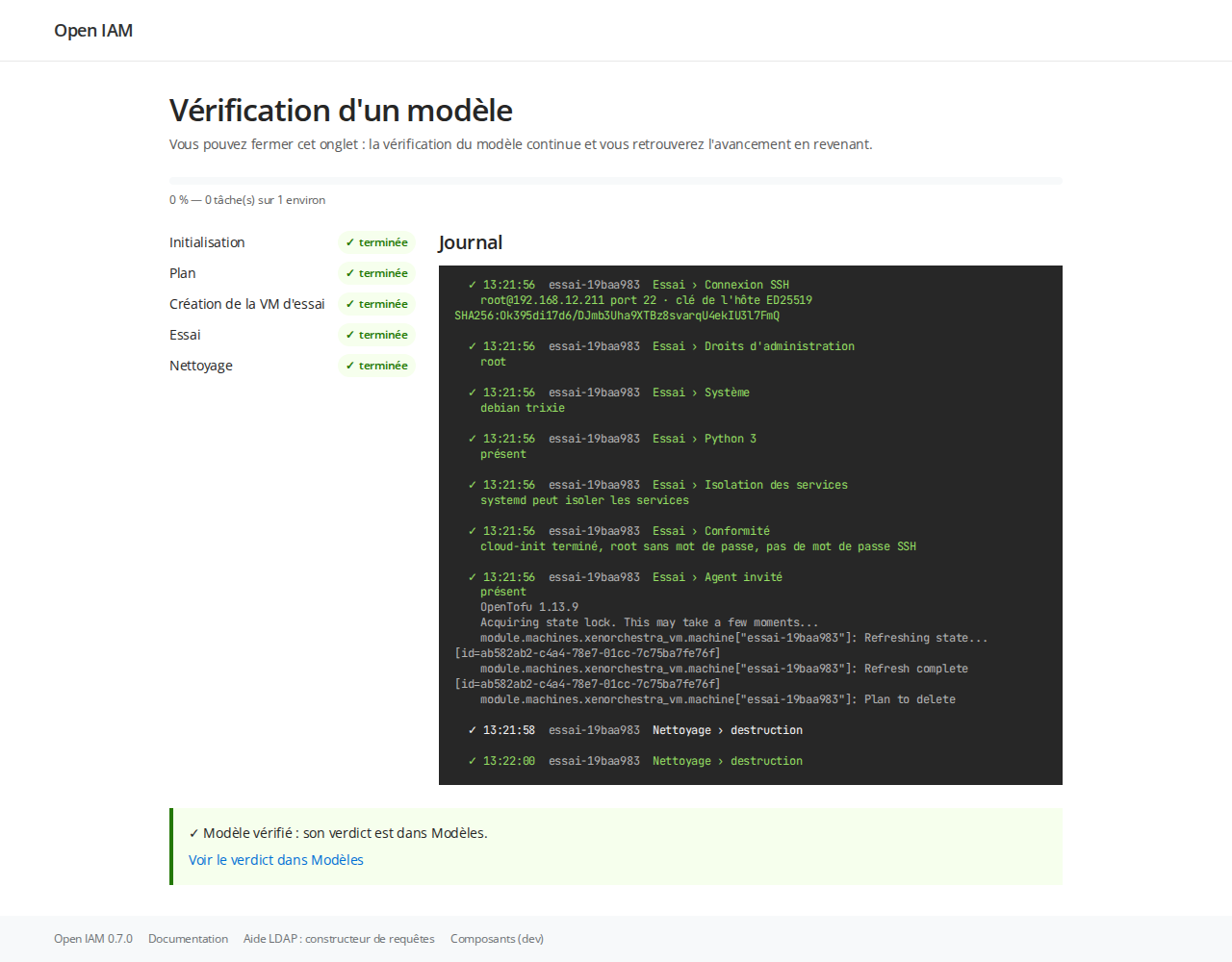
Résultat attendu : « Voir le verdict dans Modèles » montre le modèle « conforme », avec son système, la présence de l’agent invité et la date de vérification. Les boutons « Construire un modèle durci » et « Créer une machine depuis ce modèle » apparaissent sur sa ligne.
Étape 4 : décrire la machine
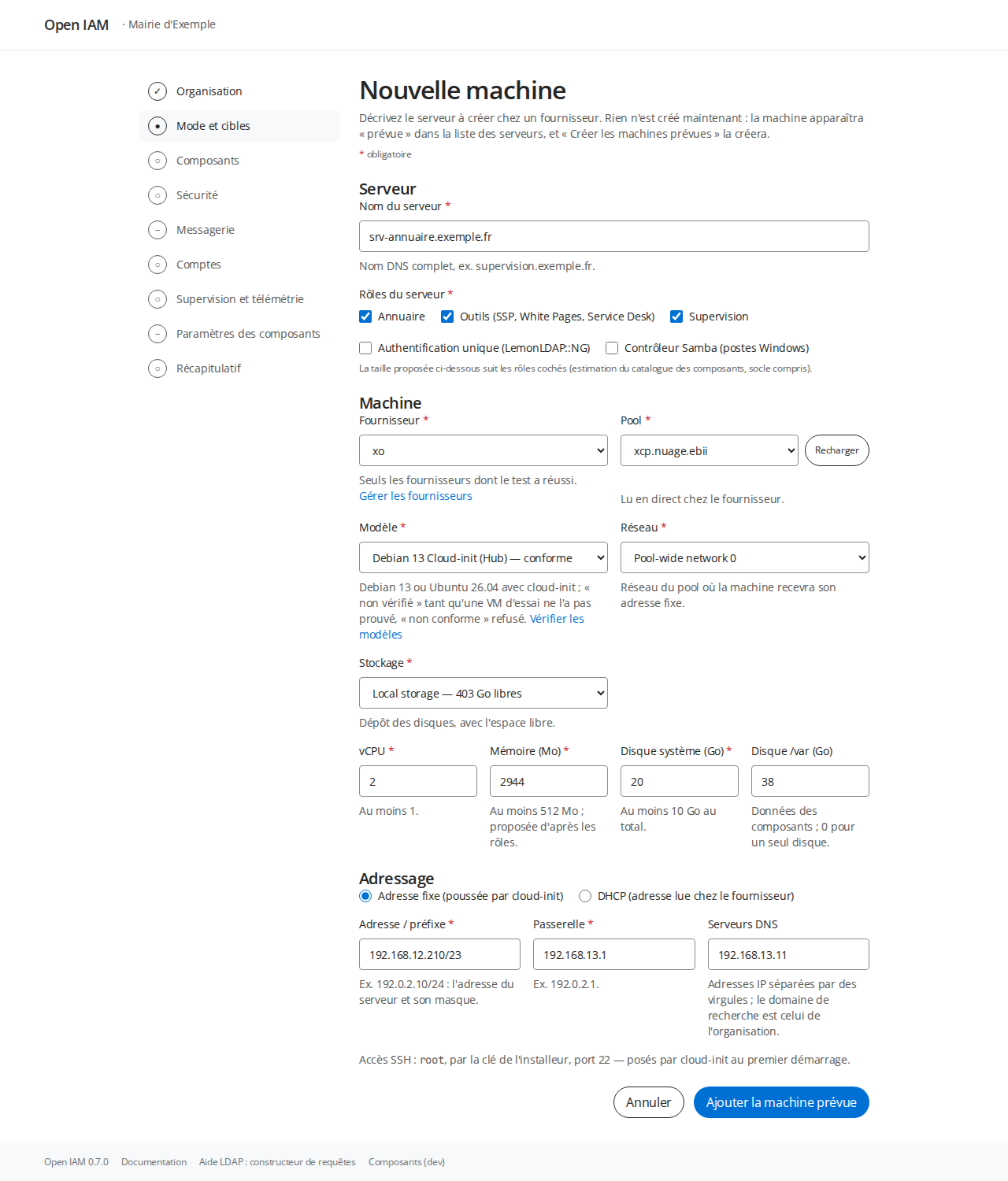
Ouvrez l’écran Nouvelle machine par « Nouvelle machine chez ce fournisseur », ou par le menu « Ajouter un serveur » puis « Nouvelle machine » de l’étape Mode et cibles.
- Serveur : saisissez le nom DNS complet et cochez ses rôles. La taille proposée suit les rôles cochés.
- Machine : choisissez le fournisseur, puis le pool, le modèle, le réseau et le stockage. L’installeur lit ces listes en direct chez le fournisseur.
- Ajustez au besoin les vCPU, la mémoire et les deux disques (système et
/var). La mémoire doit atteindre le minimum exigé par le modèle, sinon le fournisseur refuse la machine. - Adressage : laissez « Adresse fixe (poussée par cloud-init) » et saisissez l’adresse avec son
préfixe, la passerelle et les serveurs DNS. L’accès SSH se fera en
root, avec la clé de l’installeur, sur le port 22. - Cliquez « Ajouter la machine prévue ». Rien n’est encore créé.
Résultat attendu : de retour à Mode et cibles, la machine porte le badge « prévue » et le bouton « Créer les machines prévues (1) » apparaît. Tant qu’une machine est prévue, « Enregistrer et continuer » est refusé avec « Créez les machines prévues ou retirez-les. »
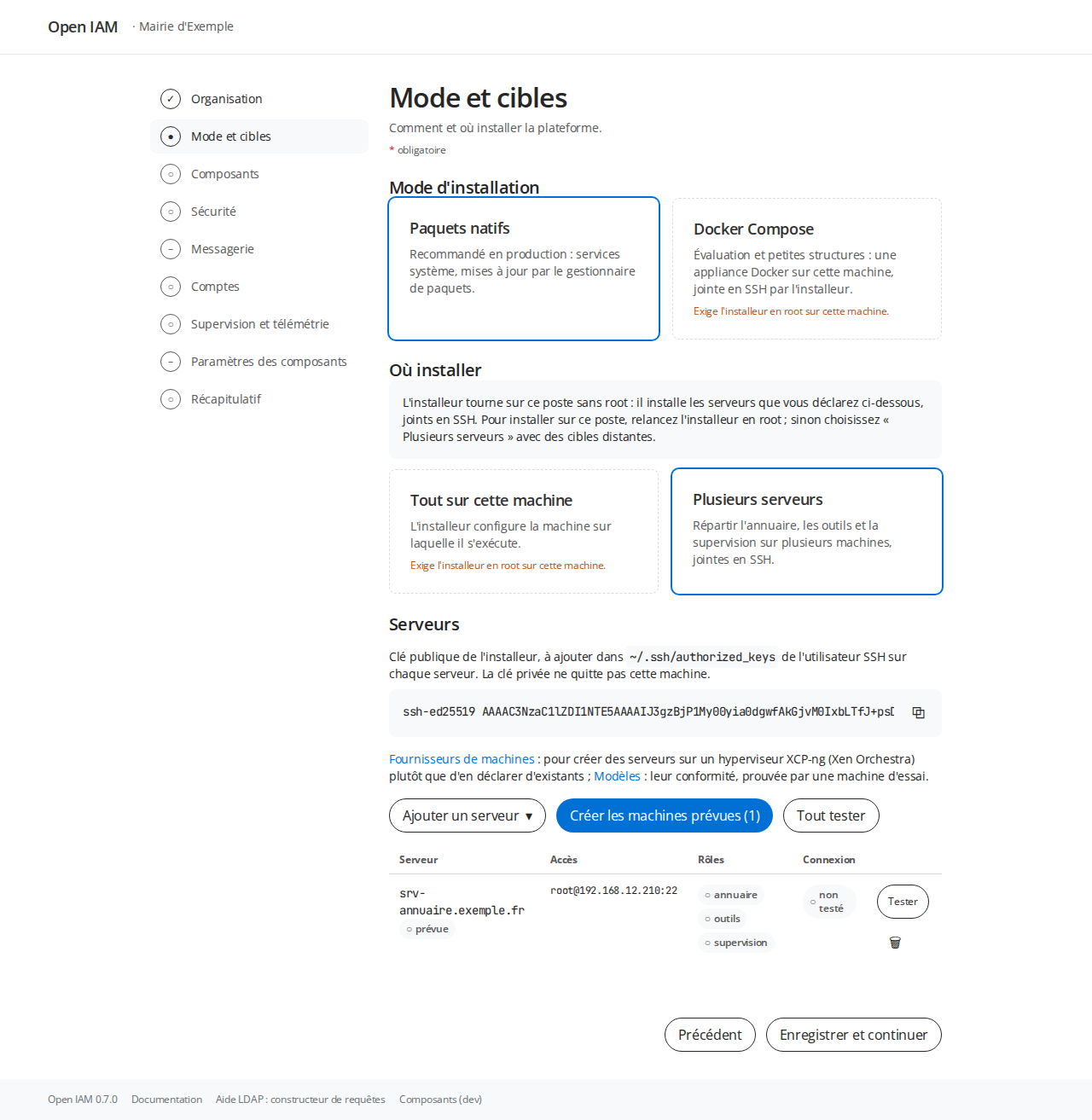
Pour retirer une machine prévue de la liste, utilisez sa corbeille. Rien n’est touché chez le fournisseur.
Étape 5 : calculer le plan, puis créer
-
Cliquez « Créer les machines prévues (1) ». L’installeur calcule le plan avec OpenTofu. Le premier calcul télécharge le fournisseur
vatesfr/xenorchestra. À la fin, cliquez « Voir le plan ». -
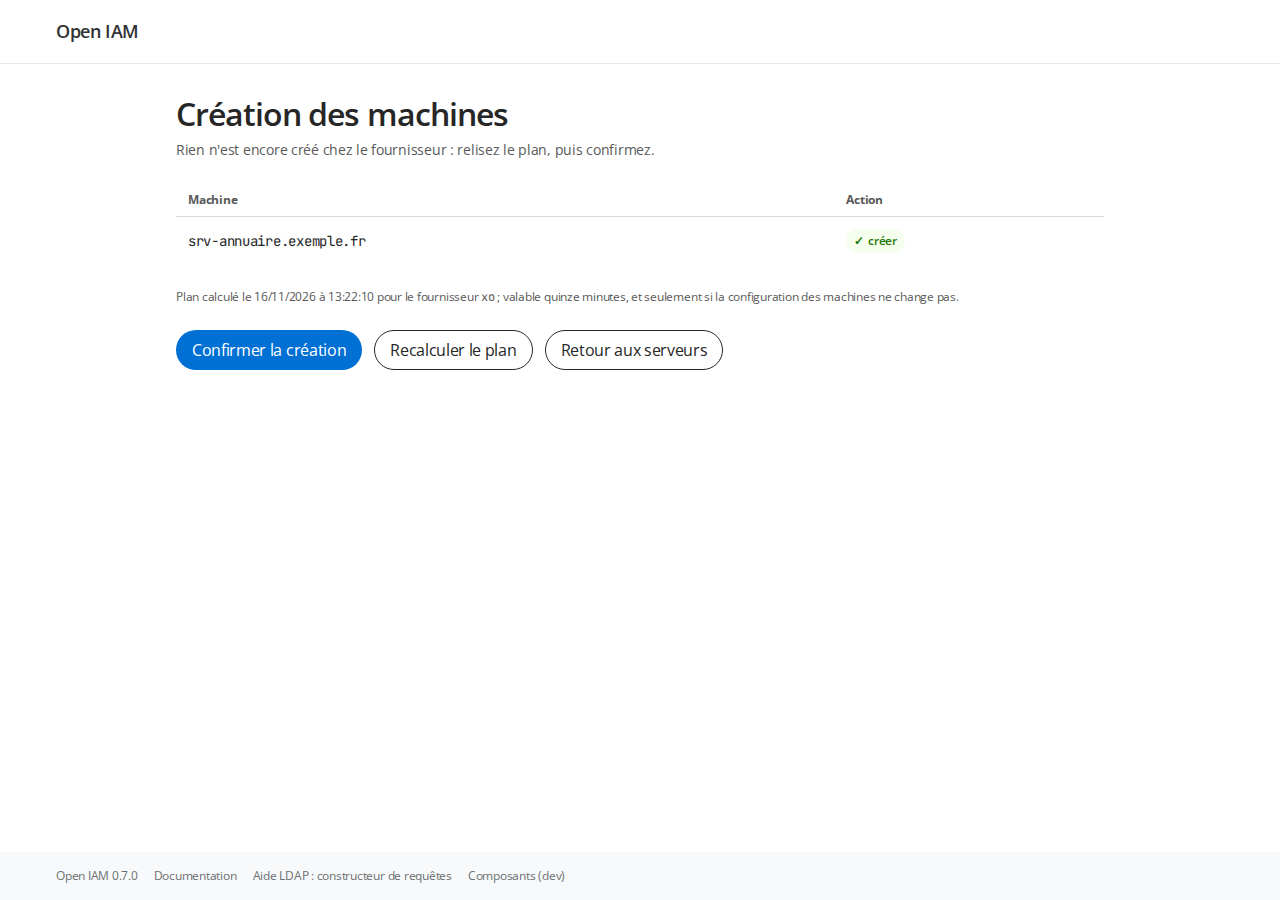
Relisez le plan : une ligne par machine, avec son action (« créer »). Le plan reste valable quinze minutes, tant que la configuration des machines ne change pas.
-
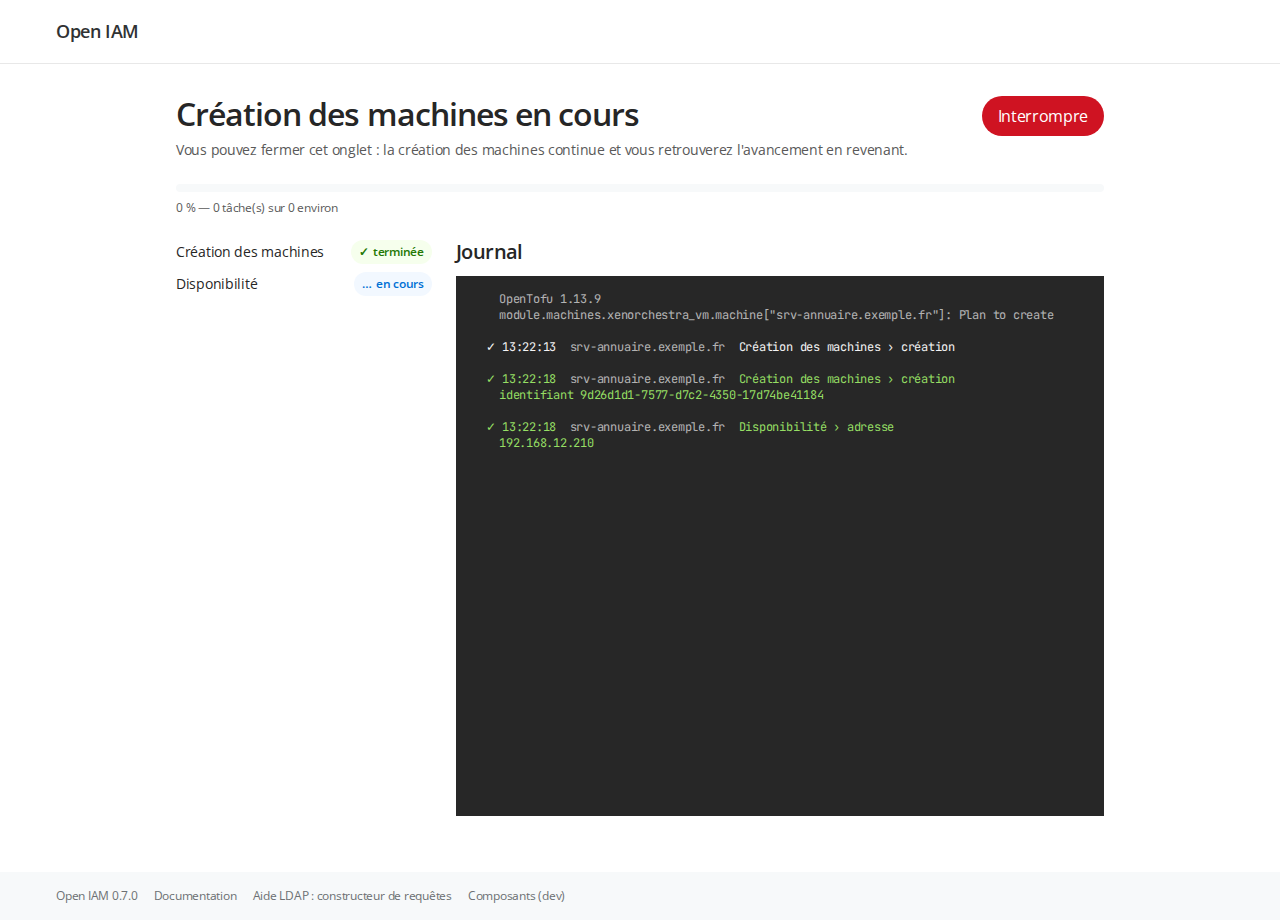
Cliquez « Confirmer la création ». L’installeur vérifie de nouveau la connexion et le certificat, puis crée la machine. L’écran suit deux phases, « Création des machines » puis « Disponibilité », avec le journal en direct. Vous pouvez fermer l’onglet et revenir plus tard.
-
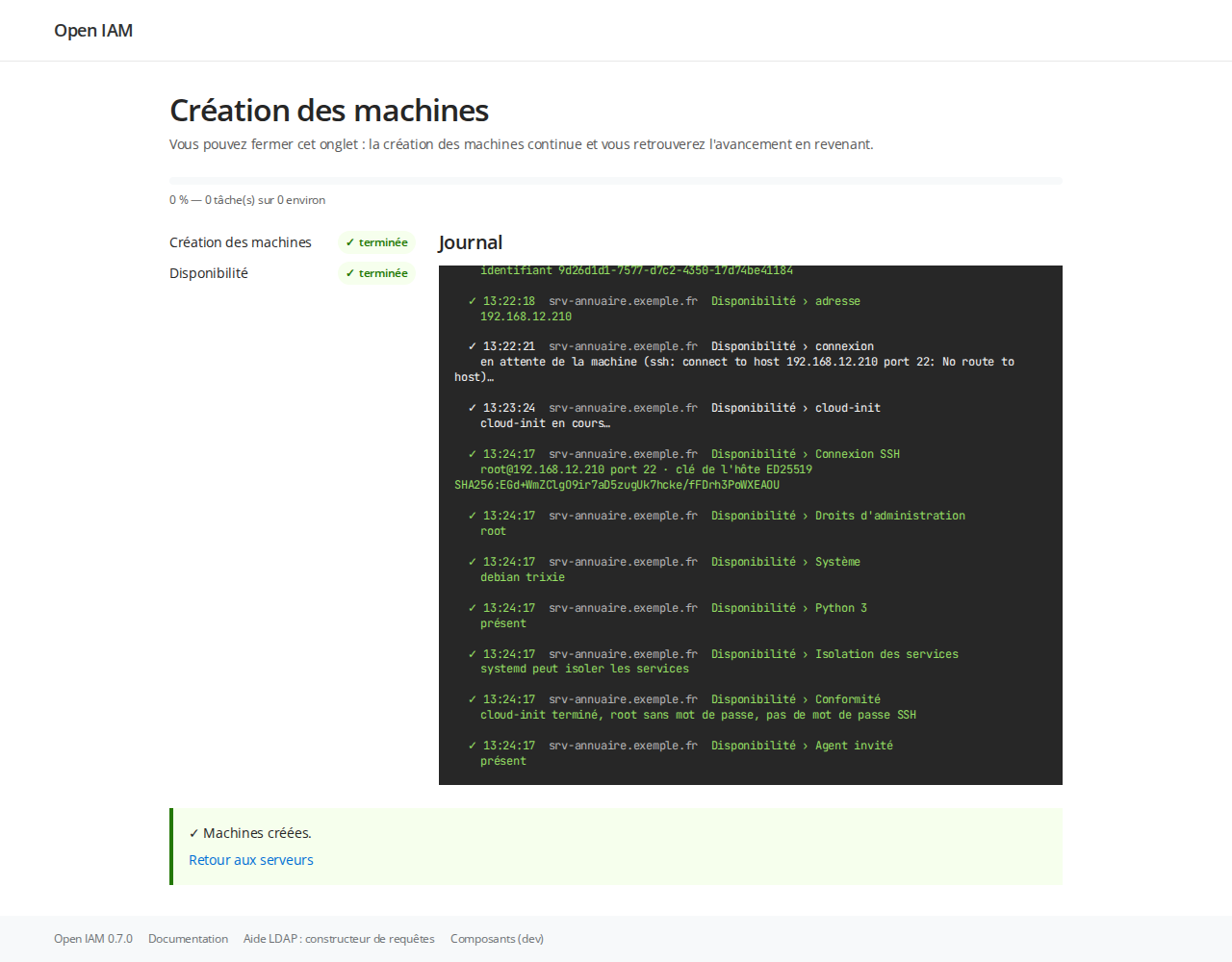
La phase « Disponibilité » attend l’adresse, la fin de cloud-init et une connexion SSH qui présente la clé d’hôte injectée. Elle rejoue ensuite les contrôles d’un serveur et la conformité.
Résultat attendu : « Machines créées. ». Au labo, la machine était disponible environ deux minutes après la confirmation.
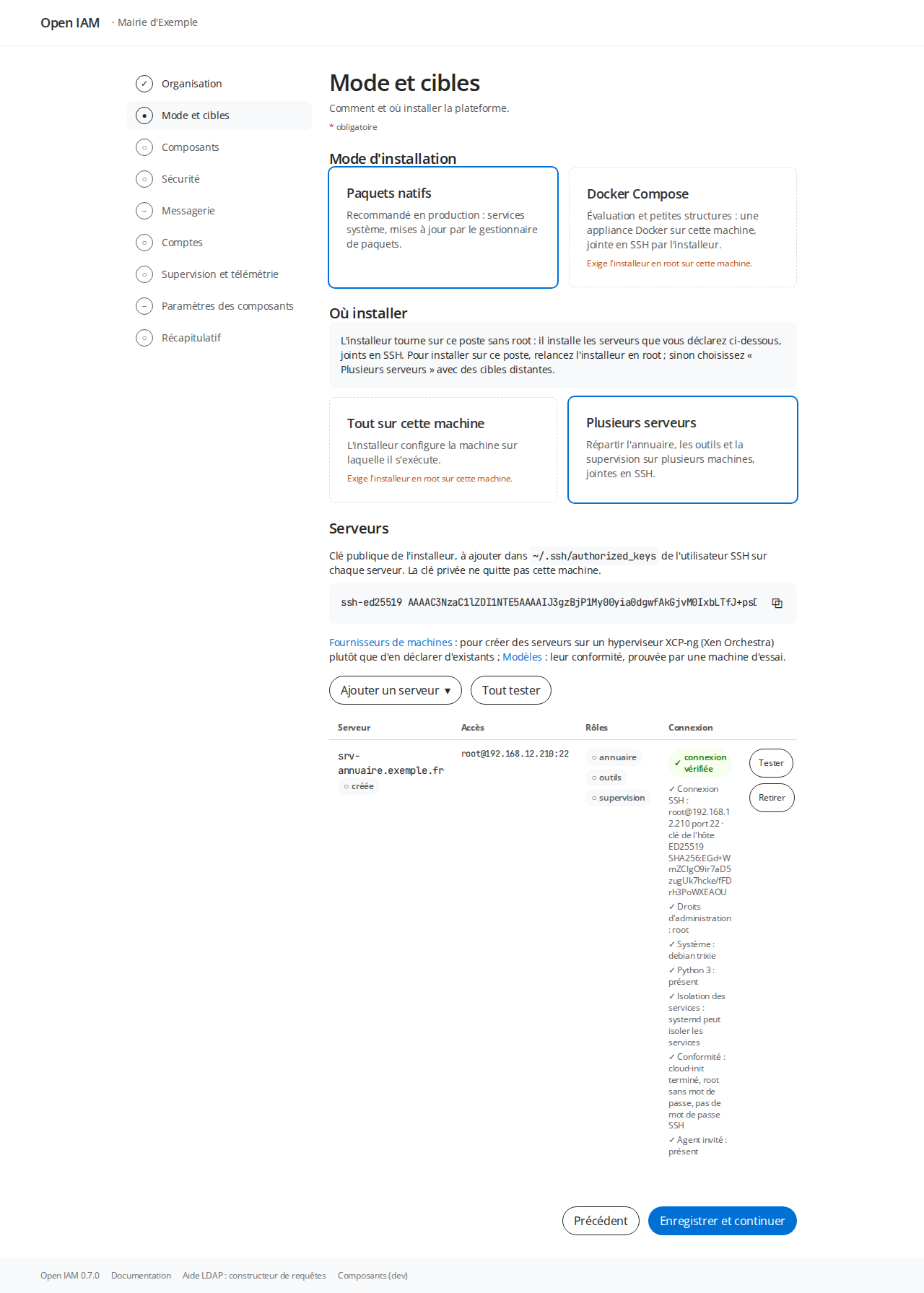
De retour à Mode et cibles, la machine porte le badge « créée » et « connexion vérifiée ». « Tester » y rejoue la même sonde. « Enregistrer et continuer » ouvre la suite de l’assistant.
Retirer une machine créée
Une machine créée et jamais installée porte un bouton « Retirer » dans Mode et cibles. Il demande « Détruire la machine … chez le fournisseur ? Un plan vous sera montré avant. ». Le plan de retrait marque la machine « détruire ». Saisissez son nom exact, puis cliquez « Confirmer le retrait ».
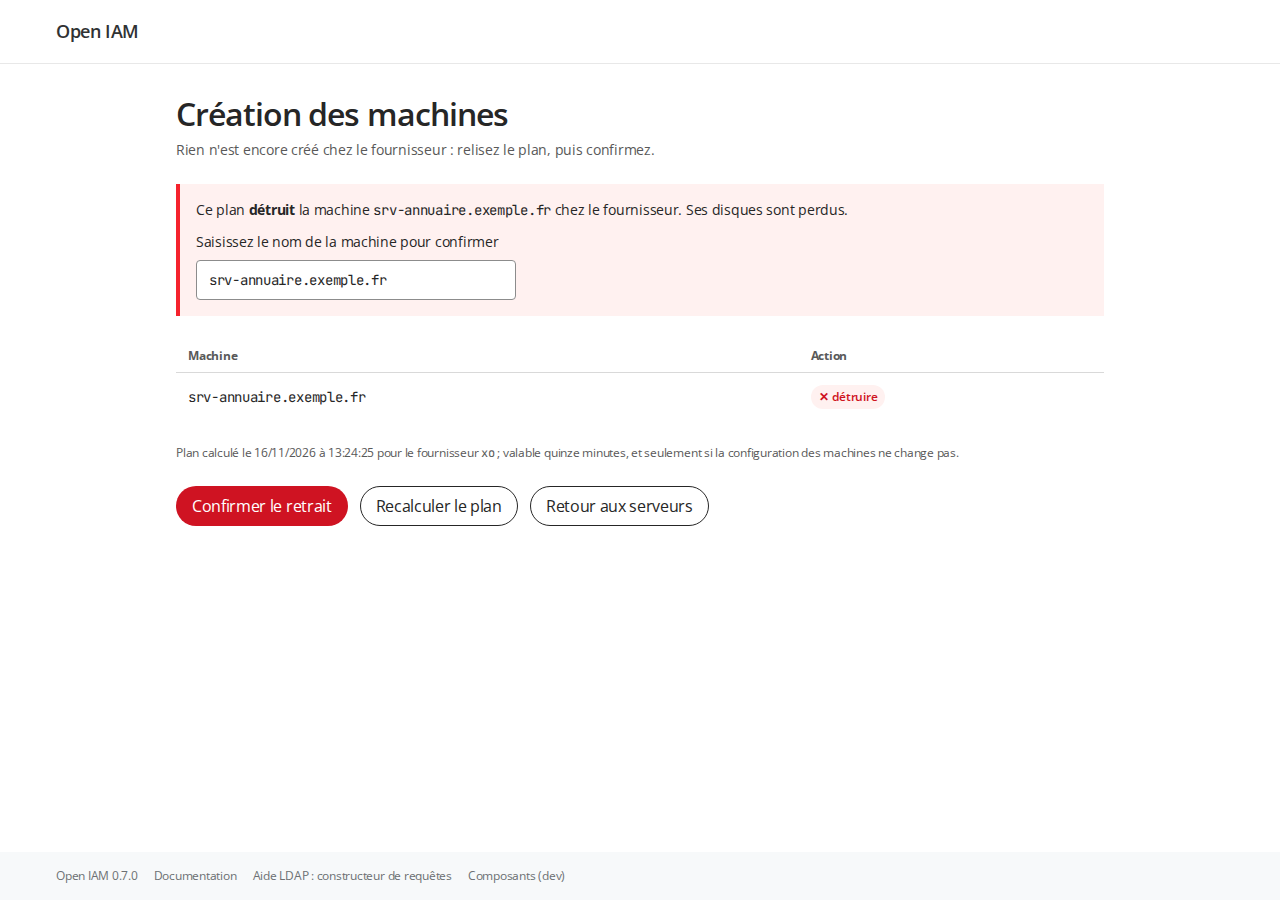
Le suivi du retrait est celui de la création. Il affiche « Création des machines » et se termine par « Machines créées. », alors que la machine a bien été détruite.
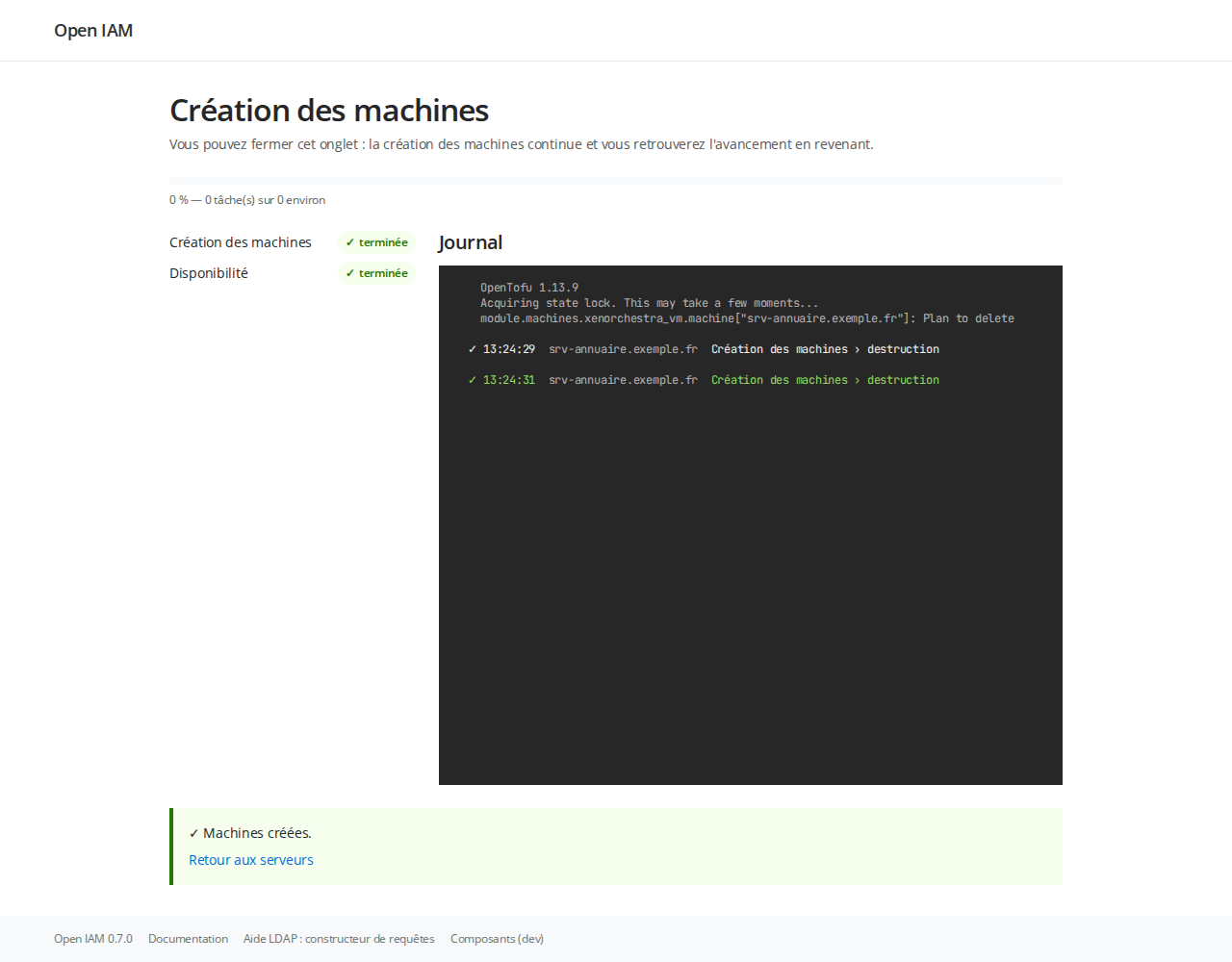
Vous ne pouvez pas retirer une machine installée. Pour un serveur déclaré en SSH ou une machine seulement prévue, le retrait enlève l’entrée de la liste et ne détruit rien.
Construire un modèle durci
Le bouton « Construire un modèle durci » n’apparaît que pour un modèle « conforme » vérifié depuis moins de 90 jours. Le dialogue demande le nom du modèle (proposé d’après le système et la date), le réseau, le stockage et l’adresse de la machine intermédiaire. La case « Installer l’agent invité depuis l’ISO … du pool » est active quand le pool contient l’ISO guest-tools (« XCP-ng Tools »).
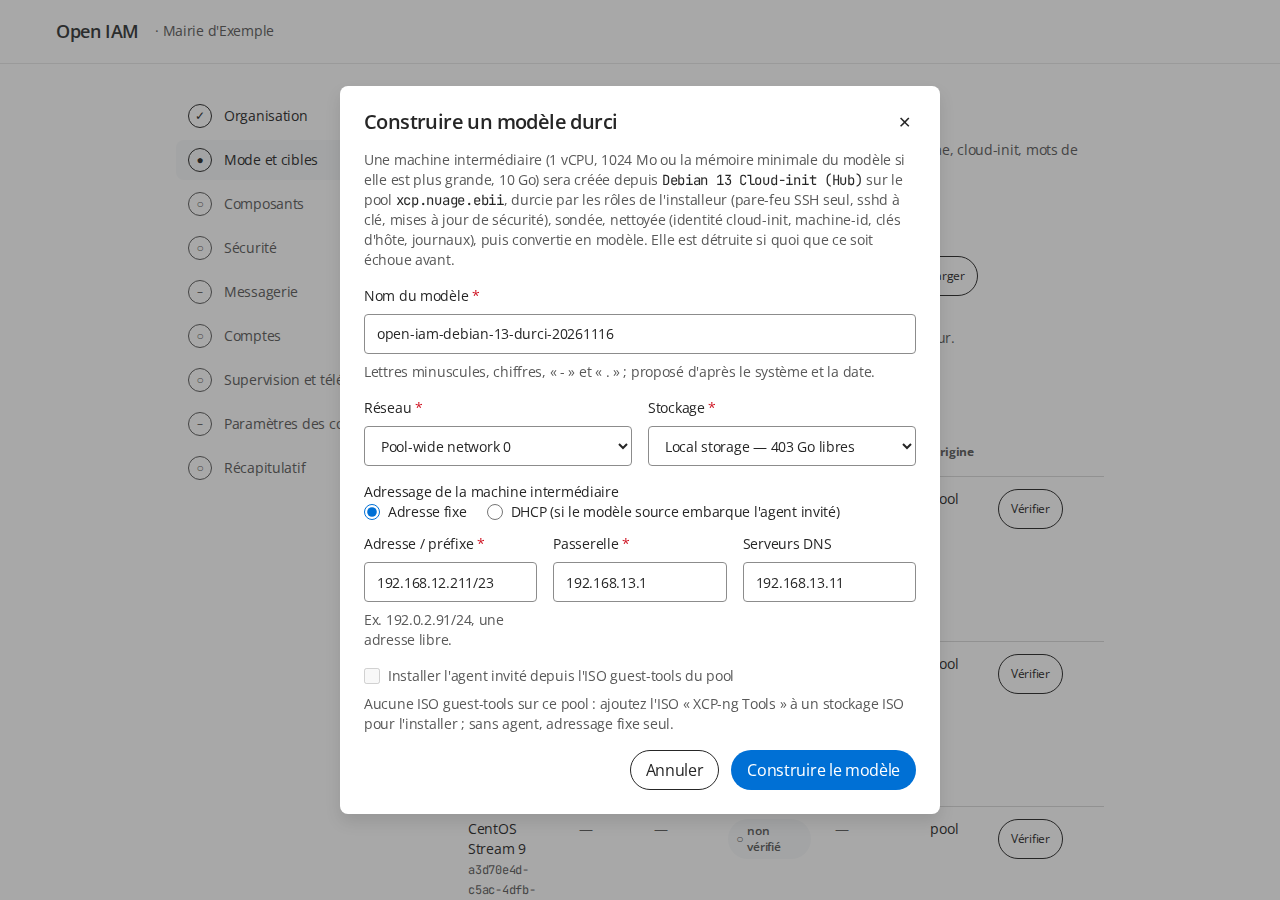
L’installeur crée une machine intermédiaire de 1 vCPU, 10 Go et 1024 Mo, ou la mémoire minimale du modèle. Il la durcit avec ses propres rôles, la sonde, la nettoie, puis la convertit en modèle. Si une étape échoue avant la conversion, il détruit la machine intermédiaire.
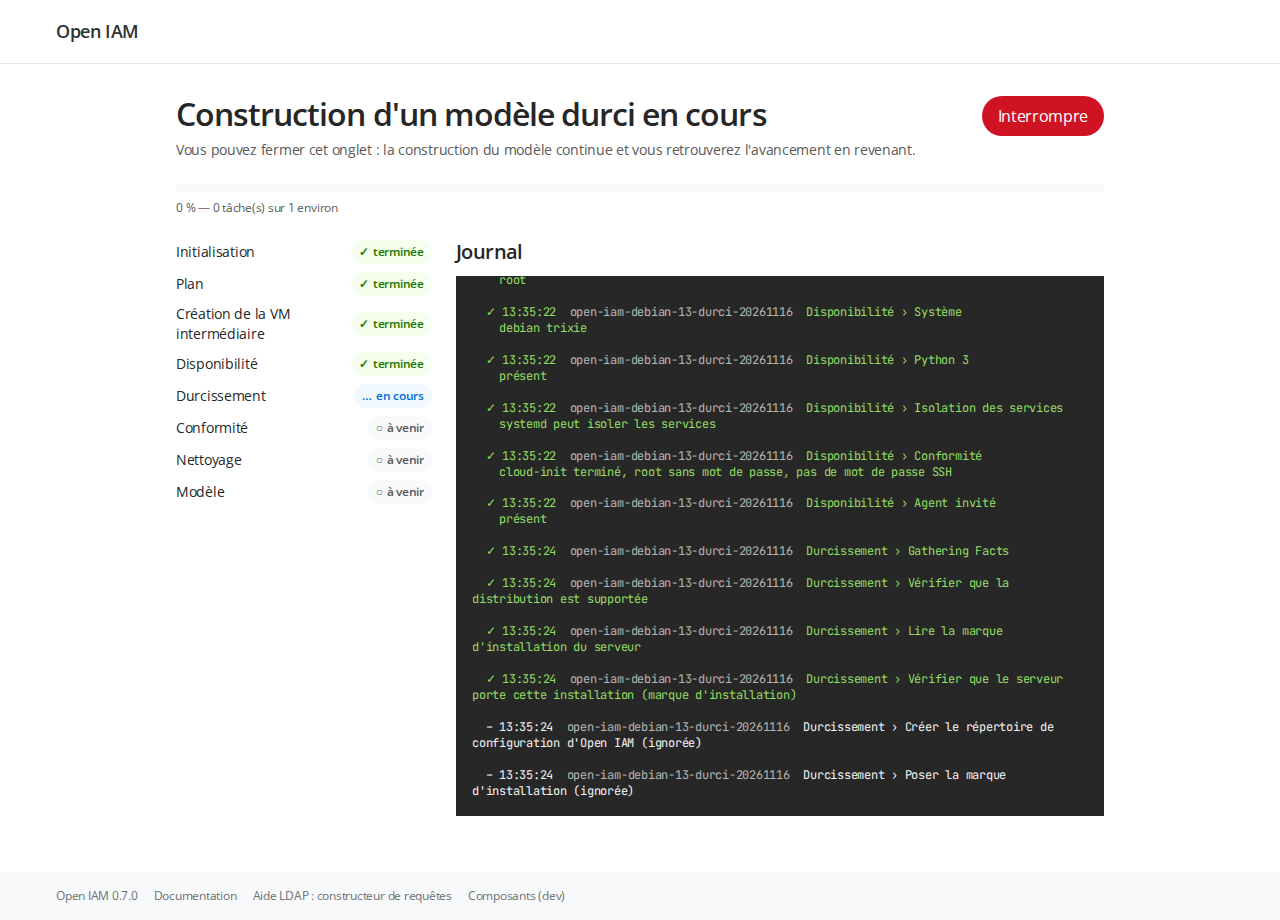
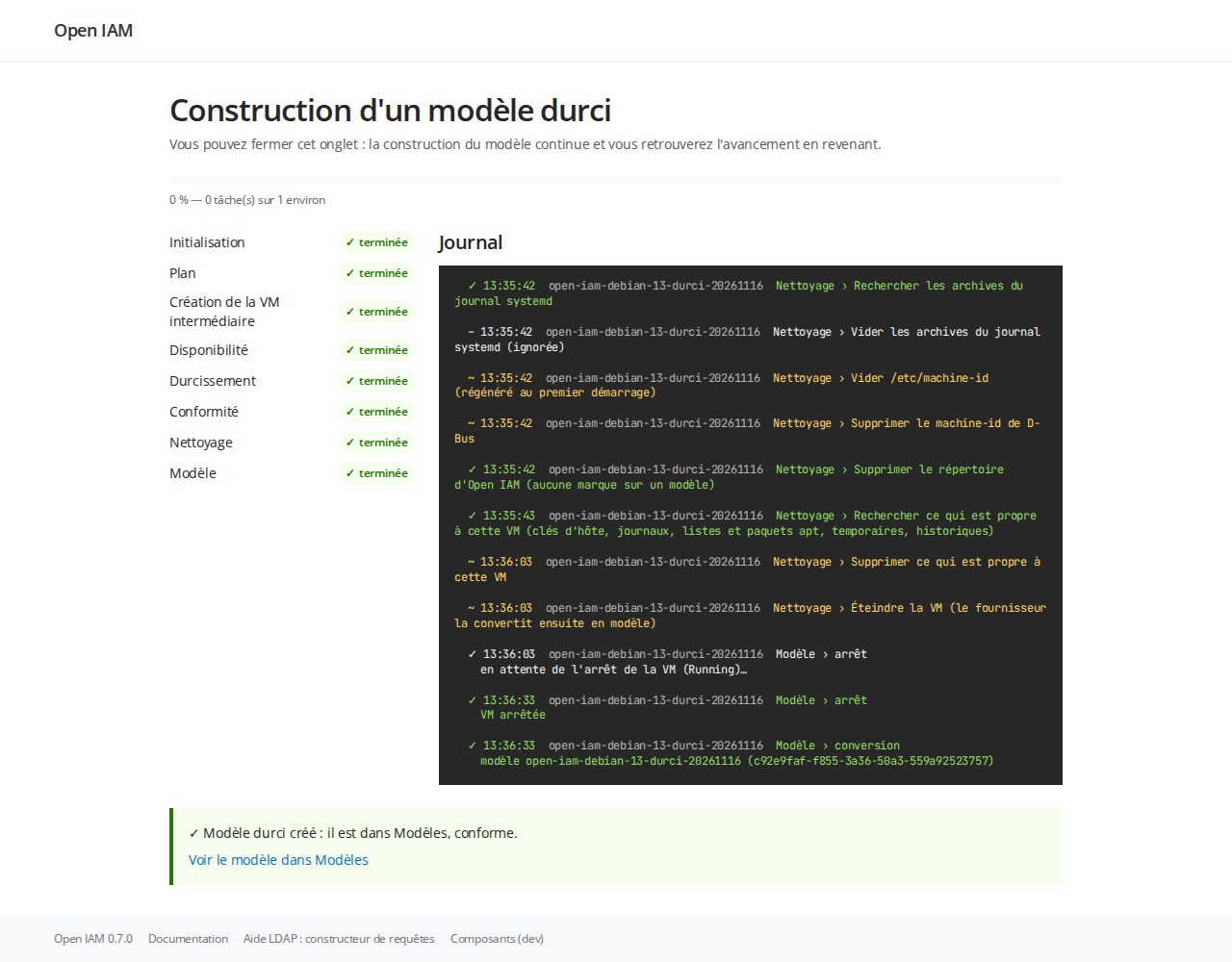
Résultat attendu : le nouveau modèle est sur le pool, « conforme », avec l’origine « durci depuis » le modèle source. Il reste sur le pool. Supprimez-le dans Xen Orchestra s’il ne sert plus.
Machines orphelines
Le calcul du plan liste les machines de cette installation qui existent chez le fournisseur mais pas dans la configuration, par exemple après une création interrompue. Le plan ne les détruit jamais. Vérifiez-les dans Xen Orchestra et détruisez-les vous-même si elles ne servent plus.
En cas de problème
| Message | Cause | Correction |
|---|---|---|
| « Le certificat du fournisseur « … » ne couvre pas … » au calcul du plan | Le nom de l’URL n’est pas porté par le certificat de Xen Orchestra | Installez sur Xen Orchestra un certificat qui porte ce nom, ou utilisez dans l’URL un nom qu’il porte |
| « Le certificat présenté par le fournisseur « … » (…) n’est pas celui dont l’empreinte a été confirmée : reconfirmez-le dans Fournisseurs. » | Xen Orchestra a changé de certificat | Vérifiez le nouveau certificat, puis « Reconfirmer le certificat » |
| « Le jeton du fournisseur « … » n’est pas enregistré (il est ressaisi après « Terminer ») : saisissez-le dans Fournisseurs. » | « Terminer » efface le jeton avec les autres secrets | Aucun écran ne permet de ressaisir le jeton d’un fournisseur déjà déclaré (limite connue) |
| Test du fournisseur : contrôle « Authentification » en échec, « jeton refusé » | Jeton expiré, révoqué ou mal copié | Créez un nouveau jeton (étape 1). Tant qu’aucune machine ne cite le fournisseur, retirez-le par sa corbeille, puis déclarez-le de nouveau |
| Test du fournisseur : « hôte injoignable » | URL, port ou pare-feu | Vérifiez que le poste joint l’URL en HTTPS |
| « OpenTofu n’est pas installé. » ou « OpenTofu … est trop ancien : la version 1.8 au moins est requise. » | tofu absent ou trop ancien sur le poste | Installez OpenTofu 1.8 ou plus, puis relancez la vérification préalable |
| « Modèle non conforme (…) » à l’ajout de la machine | La vérification du modèle a échoué sur ces raisons | Corrigez le modèle et vérifiez-le de nouveau, ou choisissez-en un autre |
| « DHCP indisponible : l’agent invité de ce modèle n’est pas connu… » | Le modèle n’a pas de verdict qui atteste l’agent invité | Choisissez une adresse fixe |
| « Ce plan a plus de quinze minutes : recalculez-le avant de confirmer. » ou « Le plan n’est plus à jour : recalculez-le. » | Plan trop ancien, ou configuration des machines modifiée | « Recalculer le plan » |
| « Les machines prévues visent plusieurs fournisseurs : créez-les fournisseur par fournisseur. » | Machines prévues chez deux fournisseurs | Retirez de la liste celles d’un fournisseur, créez les autres, puis rajoutez-les |
Voir aussi
- Fournisseurs et machines créées : champs, étiquettes, fichiers et limites.
- Clés d’hôte et confiance au premier contact.
- Faire évoluer l’installation : ajouter un serveur pour un rôle absent.