Open IAM
Open IAM installe et administre un annuaire d’entreprise libre. Il repose sur OpenLDAP (paquets LTB) et sur les outils web LTB (changement de mot de passe en libre-service, pages blanches, service desk), avec une supervision locale, des sauvegardes chiffrées et un durcissement du serveur. Tout passe par un assistant web : vous répondez à ses écrans et l’installeur fait le reste.
Il s’adresse aux administrateurs système d’une collectivité ou d’une PME qui veulent un annuaire central sans dépendre d’un éditeur. L’installeur se lance depuis votre poste, sans root, et installe par SSH un ou plusieurs serveurs Debian 13 ou Ubuntu 26.04 de votre réseau. Depuis la version 0.7.0, il peut aussi créer ces serveurs sur un hyperviseur XCP-ng piloté par Xen Orchestra.
Par où commencer
  Votre poste + un serveur vierge ──▶ [Tutoriel : Première installation] ──▶ annuaire, outils et supervision en service
                                         │
                                         ├──▶ [Tutoriel : Migrer depuis Active Directory] ──▶ comptes de l'AD importés, puis AD arrêté
                                         ├──▶ Guide : mettre en œuvre Open IAM dans votre organisation (phase 1)
                                         ├──▶ Guide : installer sur le serveur lui-même (en root, par un tunnel SSH)
                                         ├──▶ Guide : obtenir et installer un certificat (si votre organisation a une PKI)
                                         ├──▶ Guide : restaurer une sauvegarde de l'annuaire
                                         ├──▶ Guide : créer les machines depuis l'installeur (XCP-ng)
                                         ├──▶ Guide : joindre des postes Linux à l'annuaire
                                         ├──▶ Guide : contrôleur Samba pour les postes Windows
                                         ├──▶ Référence : prérequis, composants, ports, arborescence, fournisseurs
                                         └──▶ Explications : architecture, modèle de sécurité, clés d'hôte
Suivez d’abord le tutoriel Première installation. Depuis votre poste, il installe un serveur vierge du LAN et aboutit à un annuaire utilisable, en moins d’une heure. Si les comptes de votre organisation sont dans un Active Directory, enchaînez avec le tutoriel Migrer depuis Active Directory. Il importe les comptes et les groupes, garde les mots de passe AD pendant la transition, puis bascule. Pour planifier un déploiement réel (serveurs, réseau, ordre des lots), suivez le guide Mettre en œuvre Open IAM (phase 1). Consultez les autres pages au besoin.
Comment ce site est organisé
| Section | Vous y trouvez | Quand l’ouvrir |
|---|---|---|
| Tutoriels | Des parcours pas à pas, avec le résultat attendu à chaque étape | Pour apprendre en faisant |
| Guides pratiques | La marche à suivre pour une tâche précise | Quand vous savez ce que vous voulez obtenir |
| Référence | Les faits : ce que l’assistant vérifie, les ports, les chemins sur le serveur | Pour vérifier un détail |
| Explications | Le pourquoi des choix : architecture, sécurité | Pour comprendre avant de décider |
Ce que couvre cette version
Cette version est la phase 1 d’Open IAM. Elle couvre :
- le lot 1 : annuaire, outils LTB, messagerie de notification, supervision, sauvegardes, en paquets natifs ou en appliance Docker Compose, sur un ou plusieurs serveurs ;
- le lot 2 : authentification unique et double authentification (LemonLDAP::NG) ;
- le lot 3 : la migration depuis un ou plusieurs Active Directory, avec simulation, import, mots de passe AD gardés pendant la transition, puis bascule (tutoriel Migrer depuis Active Directory) ;
- le lot 4 : les postes Linux (guide Joindre des postes Linux à l’annuaire) et le contrôleur Samba des postes Windows (guide Mettre en place le contrôleur Samba). La jonction d’un poste Windows reste à éprouver ;
- les premiers éléments de l’installeur 0.7.0 : un serveur peut s’ajouter en évolution pour un rôle absent et exigé, et l’installeur crée les serveurs sur XCP-ng par Xen Orchestra (guide Créer les machines depuis l’installeur). La création, le retrait et le modèle durci sont éprouvés au labo. L’installation complète sur une machine créée reste à recetter.
La haute disponibilité (réplication) n’en fait pas partie, et l’assistant l’affiche grisée. Le détail de ce qui est livré, vérifié ou encore limité est dans Périmètre de la phase 1.
La documentation est en français. Une traduction anglaise est prévue plus tard.
Première installation : depuis votre poste, un annuaire en service sur un serveur du LAN
Vous êtes administrateur système de la Mairie d’Exemple. Depuis votre poste de travail, sans root, vous installez l’annuaire de la mairie sur un serveur vierge de votre réseau local.
Objectifs
À la fin de ce tutoriel, vous saurez :
- O1. Lancer l’installeur sur votre poste, sans root, et ouvrir son assistant dans votre navigateur.
- O2. Déclarer un serveur du LAN joint en SSH, avec la clé de l’installeur et un test de connexion, puis renseigner les écrans de l’assistant pour y installer l’annuaire, les outils LTB et la supervision.
- O3. Vérifier l’annuaire installé avec
ldapwhoamisur le serveur et mettre à l’abri le fichier récapitulatif des secrets.
Pré-requis
- Technique :
- votre poste : Linux avec ansible-core 2.16 ou plus, le client SSH (
sshetssh-keygen, paquetopenssh-client), un navigateur et le binaireopen-iam-installerde la release. Le poste n’a besoin ni de root ni de Debian. - le serveur : Debian 13 ou Ubuntu 26.04 fraîchement installé, avec
python3. Il doit être joignable en SSH depuis le poste avec le compte root (ou un comptesudo, voir Et si ça ne marche pas). Il lui faut 2 processeurs, 4 Go de mémoire, 20 Go libres sur/varet un accès sortant vers les dépôts Debian ou Ubuntu et versltb-project.org.
- votre poste : Linux avec ansible-core 2.16 ou plus, le client SSH (
- Pédagogique : savoir ouvrir un terminal et se connecter en SSH à un serveur. Tout le reste se fait dans le navigateur.
- Temps estimé : ~45 minutes, dont une quinzaine pendant lesquelles l’installation tourne seule.
Dans tout le tutoriel, le domaine est exemple.fr, le serveur s’appelle srv-annuaire
(adresse 192.168.1.20) et vous vous y connectez en root. Remplacez par vos valeurs.
Vue d’ensemble
L’installeur est un programme unique que vous lancez sur votre poste, sous votre compte habituel. Il n’écoute que sur l’adresse locale du poste, donc vous ouvrez son assistant dans votre navigateur sans tunnel. Vos réponses forment une configuration, que l’installeur confie à Ansible. Ansible se connecte au serveur en SSH avec une clé propre à l’installeur, puis y installe les paquets, les certificats, le pare-feu et les services. Le poste ne reçoit rien d’autre que l’état de l’installeur et le fichier récapitulatif des secrets.
 votre poste (sans root)                               srv-annuaire (192.168.1.20)
 ┌────────────────────────────────────┐                ┌───────────────────────────────┐
 │ navigateur ──▶ open-iam-installer  │                │ OpenLDAP, outils LTB, nginx,  │
 │                (127.0.0.1:7070)    │   SSH, clé de  │ Prometheus/Grafana, pare-feu, │
 │                   └─▶ Ansible ─────┼───────────────▶│ sauvegardes chiffrées         │
 │ ~/open-iam/…txt (secrets, 0600)    │  l'installeur  │                               │
 └────────────────────────────────────┘                └───────────────────────────────┘
Trois notions suffisent. Le jeton est l’adresse à usage unique qui ouvre l’assistant. La clé de l’installeur est celle que vous autorisez sur le serveur pour qu’Ansible s’y connecte. Le fichier récapitulatif est le seul endroit où les secrets sont écrits en clair.
Étape 1 : préparer votre poste
Vérifiez qu’Ansible et le client SSH sont présents, puis copiez le binaire dans un dossier de
votre PATH (ici ~/.local/bin).
ansible-playbook --version | head -1
ssh -V
install -D -m 755 open-iam-installer ~/.local/bin/open-iam-installer
open-iam-installer --version
Sortie attendue (les numéros de version d’Ansible et d’OpenSSH varient) :
ansible-playbook [core 2.19.4]
OpenSSH_9.6p1 Ubuntu-3ubuntu13.5, OpenSSL 3.0.13 30 Jan 2024
open-iam-installer 0.7.0
Checkpoint : les trois commandes répondent, avec ansible-core 2.16 ou plus. Sans Ansible,
installez-le sans root avec pipx install ansible-core. Il arrive dans ~/.local/bin, où
l’installeur le cherche en premier. Vous pouvez aussi utiliser le paquet de votre distribution
(sudo apt install ansible-core).
Étape 2 : vérifier que le serveur est joignable
Depuis le poste, demandez au serveur son système et sa version de Python.
ssh root@192.168.1.20 'grep PRETTY_NAME /etc/os-release; python3 --version'
Sortie attendue (la version de Python varie) :
PRETTY_NAME="Debian GNU/Linux 13 (trixie)"
Python 3.13.5
Checkpoint : la connexion aboutit sans erreur, le système est Debian 13 (ou Ubuntu 26.04) et Python 3 répond. L’assistant refera ces contrôles à l’étape 4.
Étape 3 : lancer l’installeur et ouvrir l’assistant (O1)
Lancez l’installeur sous votre compte, sans sudo ni option. Il reste au premier plan jusqu’à
ce que vous l’arrêtiez, donc gardez ce terminal ouvert.
open-iam-installer
Sortie attendue (votre dossier personnel et le jeton diffèrent) :
Répertoire d'état : /home/vous/.local/state/open-iam
Open IAM — ouvrez cette adresse dans votre navigateur (valable 30 minutes, usage unique) :
  http://127.0.0.1:7070/acces?jeton=DNXCCHFXD5FORMOPPPUYLEOJGH3CXTKLKIS3MF243W5UEUYHQMDA
Ouvrez cette adresse dans le navigateur du poste. La page « Installer Open IAM » s’affiche avec la section Vérification de ce poste : « Ce poste pilote l’installation : il lui faut Ansible et un client SSH. Les serveurs, joints en SSH, sont vérifiés à l’étape « Mode et cibles » puis avant le lancement. »
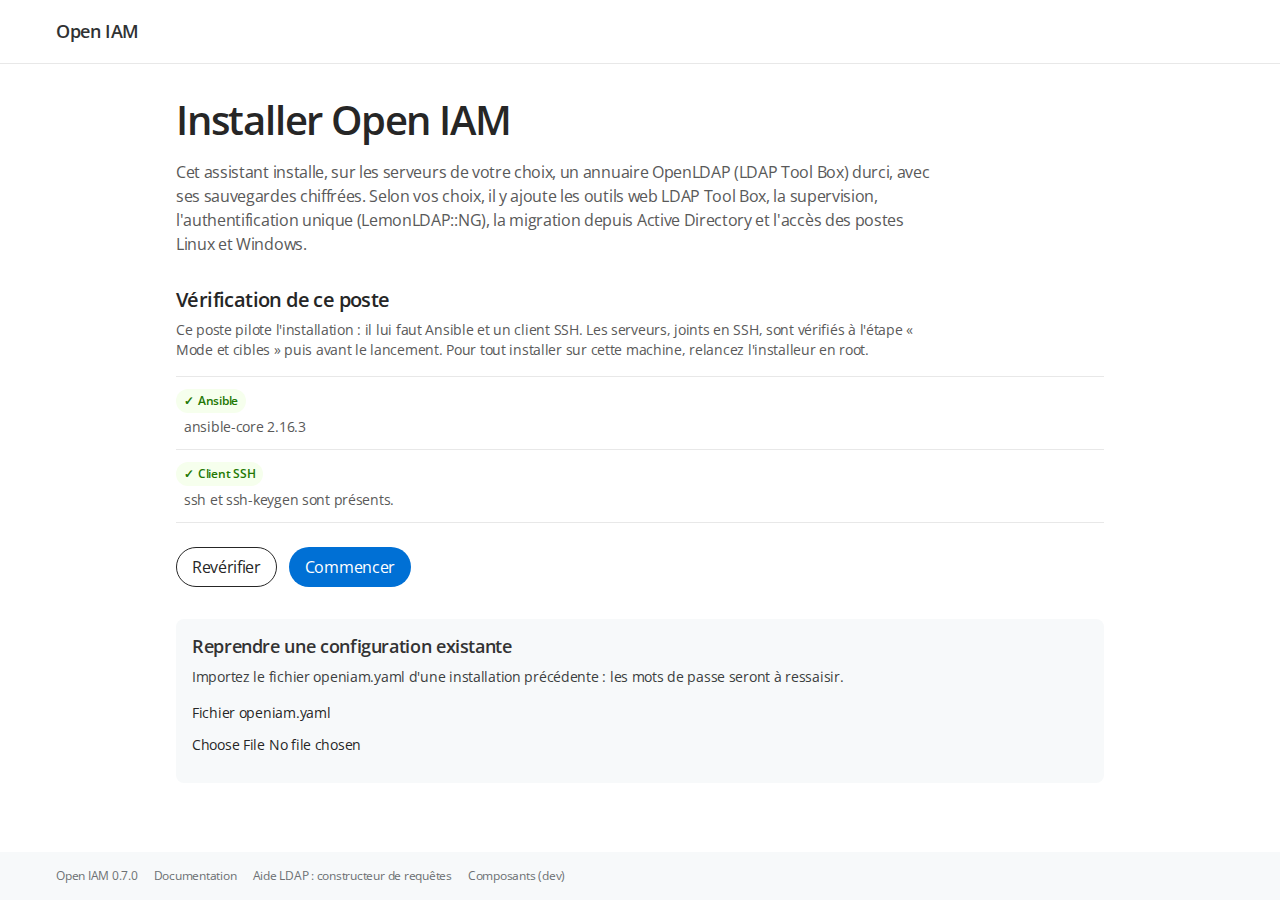
Checkpoint : la section n’a que deux lignes, Ansible et Client SSH, toutes deux vertes, et le bouton « Commencer » est actif. Cliquez « Commencer ».
Étape 4 : décrire l’organisation et déclarer le serveur (O2)
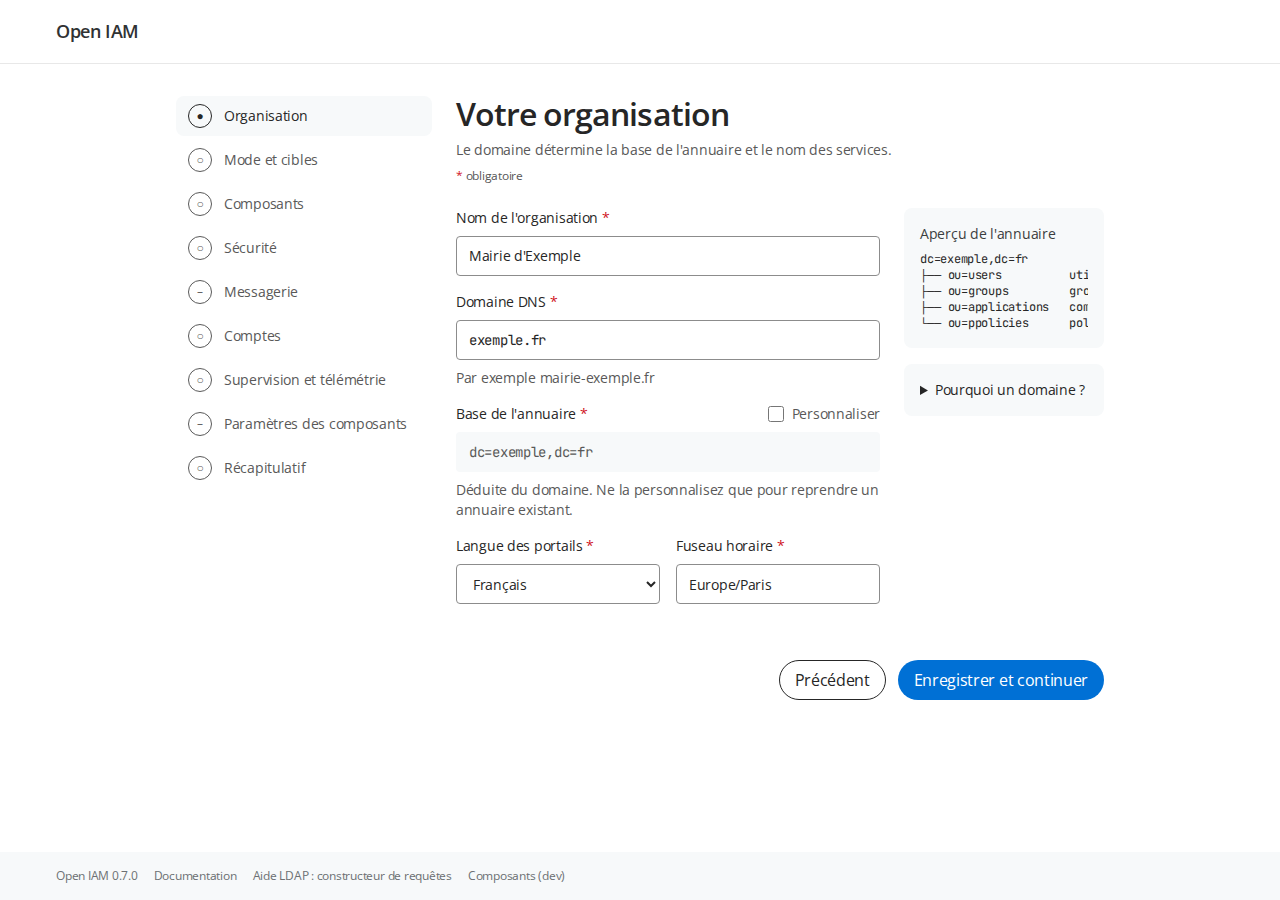
Renseignez l’écran Organisation et cliquez « Continuer ».
| Champ | Valeur du tutoriel |
|---|---|
| Nom de l’organisation | Mairie d'Exemple |
| Domaine | exemple.fr (l’assistant en déduit la base de l’annuaire, dc=exemple,dc=fr) |
| Langue des portails, fuseau horaire | Français, Europe/Paris |
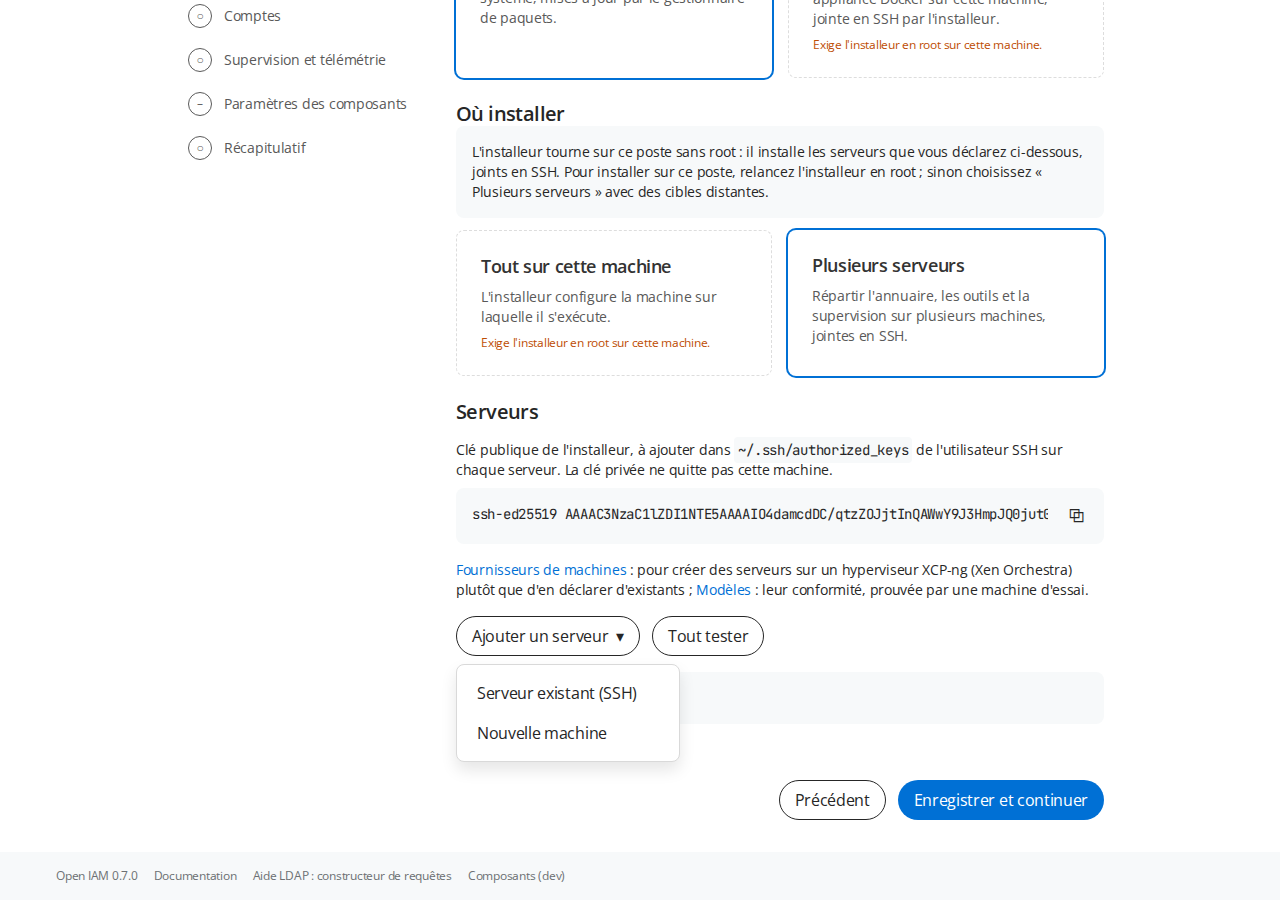
Sur l’écran Mode et cibles, laissez Paquets natifs. « Plusieurs serveurs » est déjà choisi. L’assistant explique pourquoi « Tout sur cette machine » et « Docker Compose » sont grisés :
L'installeur tourne sur ce poste sans root : il installe les serveurs que vous déclarez ci-dessous, joints en SSH. Pour installer sur ce poste, relancez l'installeur en root ; sinon choisissez « Plusieurs serveurs » avec des cibles distantes.
L’écran affiche aussi la clé publique de l’installeur. Autorisez-la sur le serveur. Depuis un
second terminal du poste, ajoutez-la au fichier authorized_keys de root. La commande n’affiche
rien.
ssh root@192.168.1.20 'cat >> ~/.ssh/authorized_keys' < ~/.local/state/open-iam/ssh/id_ed25519.pub
Cliquez ensuite Ajouter un serveur, puis « Serveur existant (SSH) » dans le menu qui s’ouvre. L’autre entrée, « Nouvelle machine », et le lien « Fournisseurs de machines » permettent de faire créer le serveur par l’installeur sur un hyperviseur XCP-ng. Ce tutoriel ne les utilise pas.
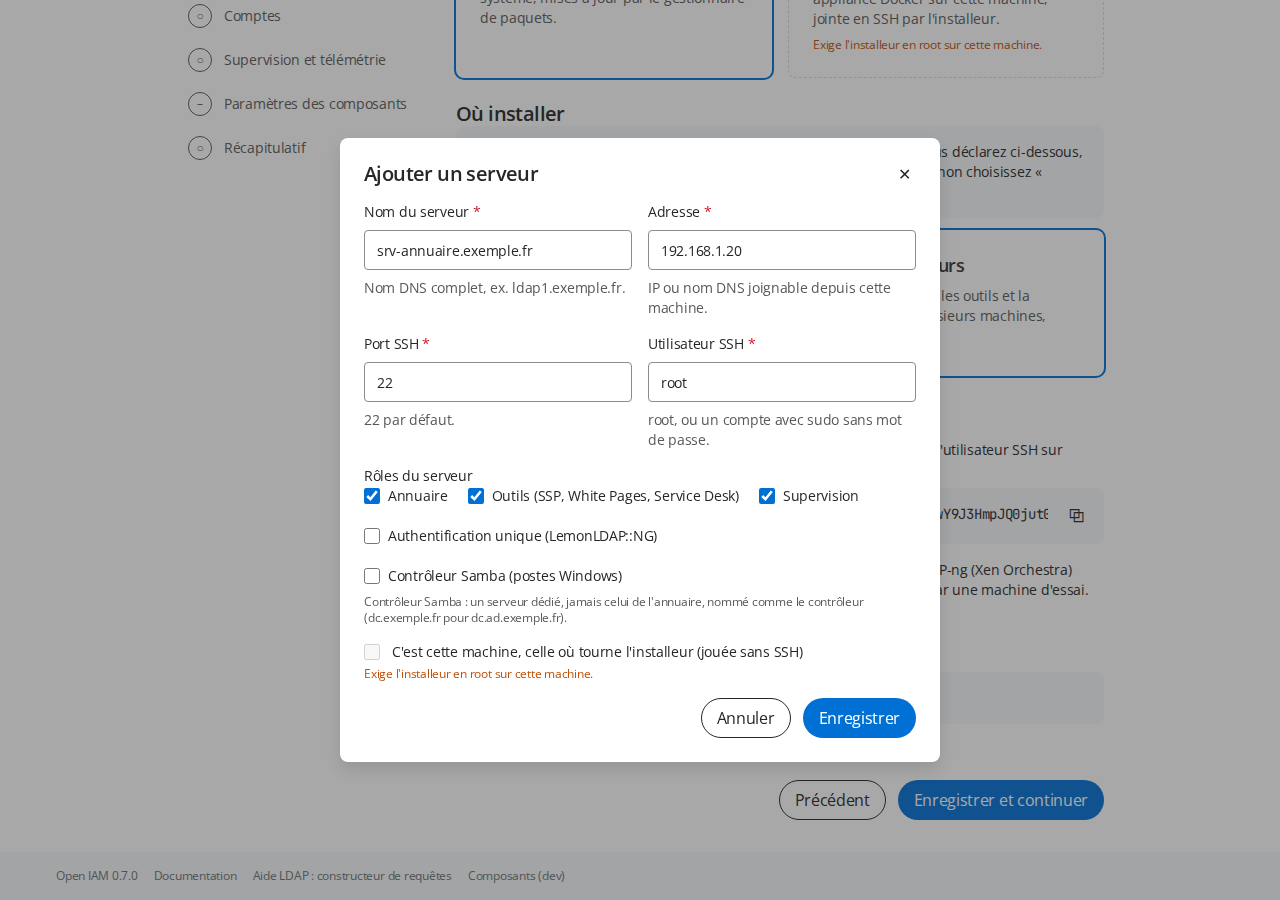
Remplissez la fenêtre puis « Enregistrer ».
| Champ | Valeur du tutoriel |
|---|---|
| Nom du serveur | srv-annuaire.exemple.fr (le nom DNS complet, qui devient le nom du certificat du serveur) |
| Adresse | 192.168.1.20 |
| Port SSH, utilisateur SSH | 22, root |
| Rôles du serveur | Annuaire, Outils, Supervision (ce serveur unique porte tout) |
| C’est cette machine… | grisée, car le serveur n’est pas votre poste |
Cliquez Tester sur la ligne du serveur. Résultat attendu (l’empreinte diffère) :
connexion vérifiée
✓ Connexion SSH : root@192.168.1.20 port 22 · clé de l'hôte ED25519 SHA256:…
✓ Droits d'administration : root
✓ Système : debian trixie
✓ Python 3 : présent
Comparez l’empreinte affichée avec celle du serveur, que donne
ssh root@192.168.1.20 ssh-keygen -lf /etc/ssh/ssh_host_ed25519_key.pub. L’installeur mémorise
cette clé et Ansible refusera ensuite tout changement. Cliquez « Continuer ». Sur l’écran
Composants, laissez le choix par défaut (annuaire, sauvegardes, Self Service Password, White
Pages, Service Desk, supervision), puis « Continuer ».
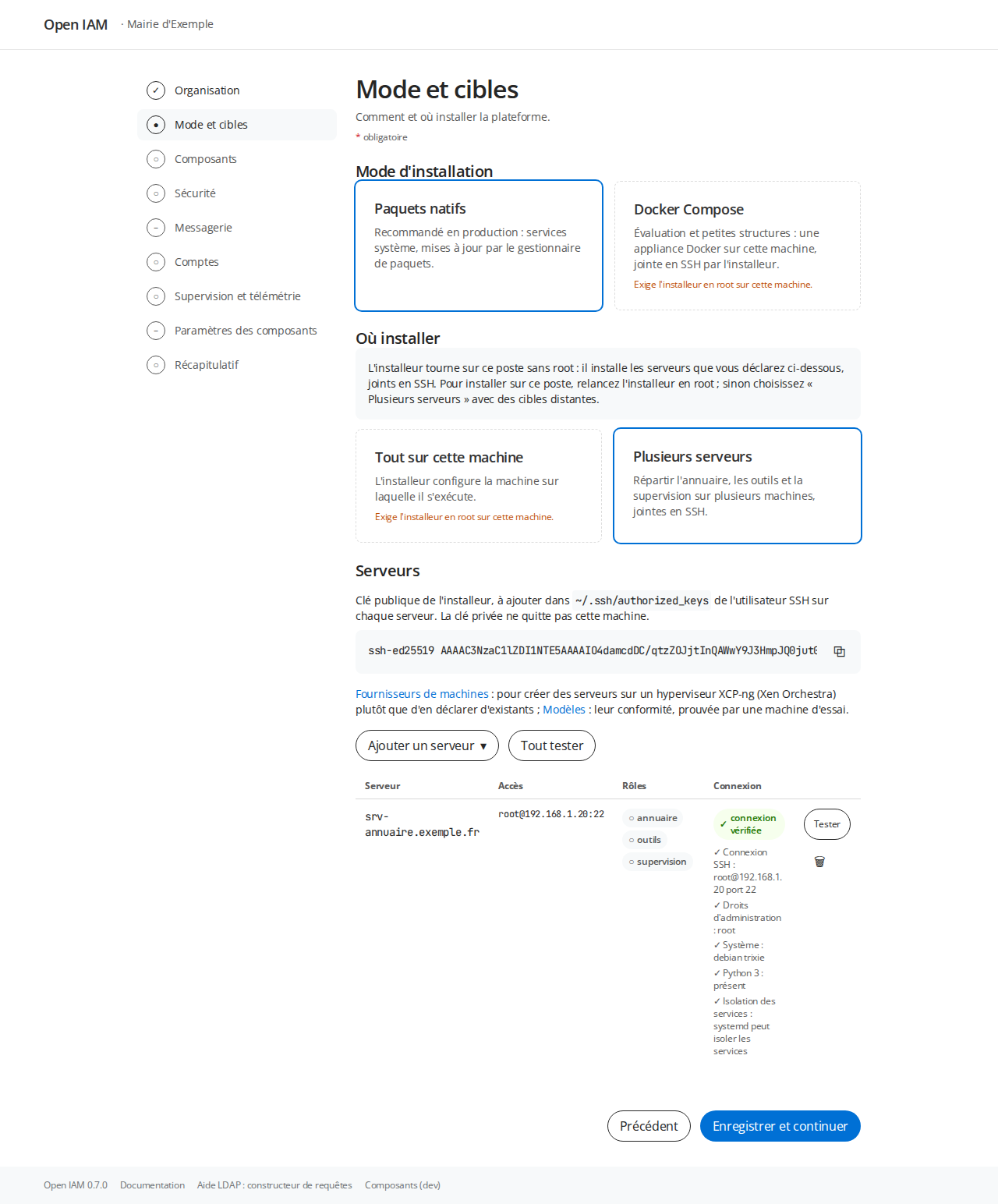
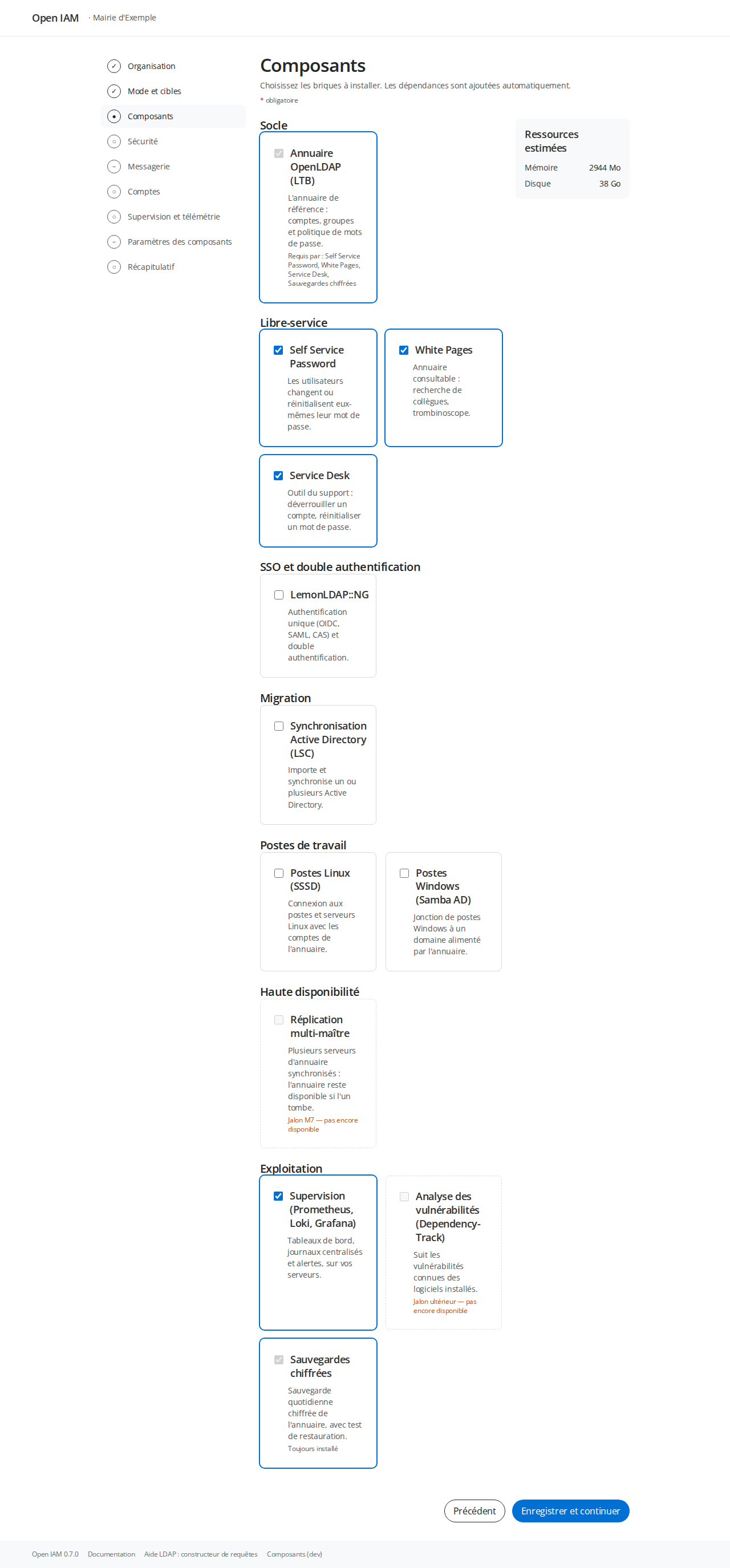
Checkpoint : la ligne du serveur porte le badge « connexion vérifiée » et l’écran Composants affiche les ressources estimées. Pour répartir plus tard l’annuaire, les outils et la supervision sur plusieurs machines, vous ajouterez d’autres serveurs de la même façon.
Étape 5 : sécurité et messagerie
| Écran | Champ | Valeur du tutoriel |
|---|---|---|
| Sécurité | Noms des services | laissez les propositions : annuaire.exemple.fr, mdp.exemple.fr, pages.exemple.fr, support.exemple.fr, supervision.exemple.fr |
| Certificats | Autorité interne (l’assistant crée une autorité propre à votre installation) | |
| Politique de mots de passe | préréglage ANSSI | |
| Messagerie | Serveur d’envoi, port, chiffrement, authentification | le relais SMTP de votre organisation, joignable depuis le serveur, car c’est lui qui enverra les e-mails |
| Expéditeur | annuaire@exemple.fr | |
| Envoyer un e-mail de test | votre adresse, puis « Envoyer » (le test part de votre poste) |
Si votre organisation possède déjà une autorité de certification, choisissez plutôt « Certificats fournis » en suivant Obtenir et installer un certificat.
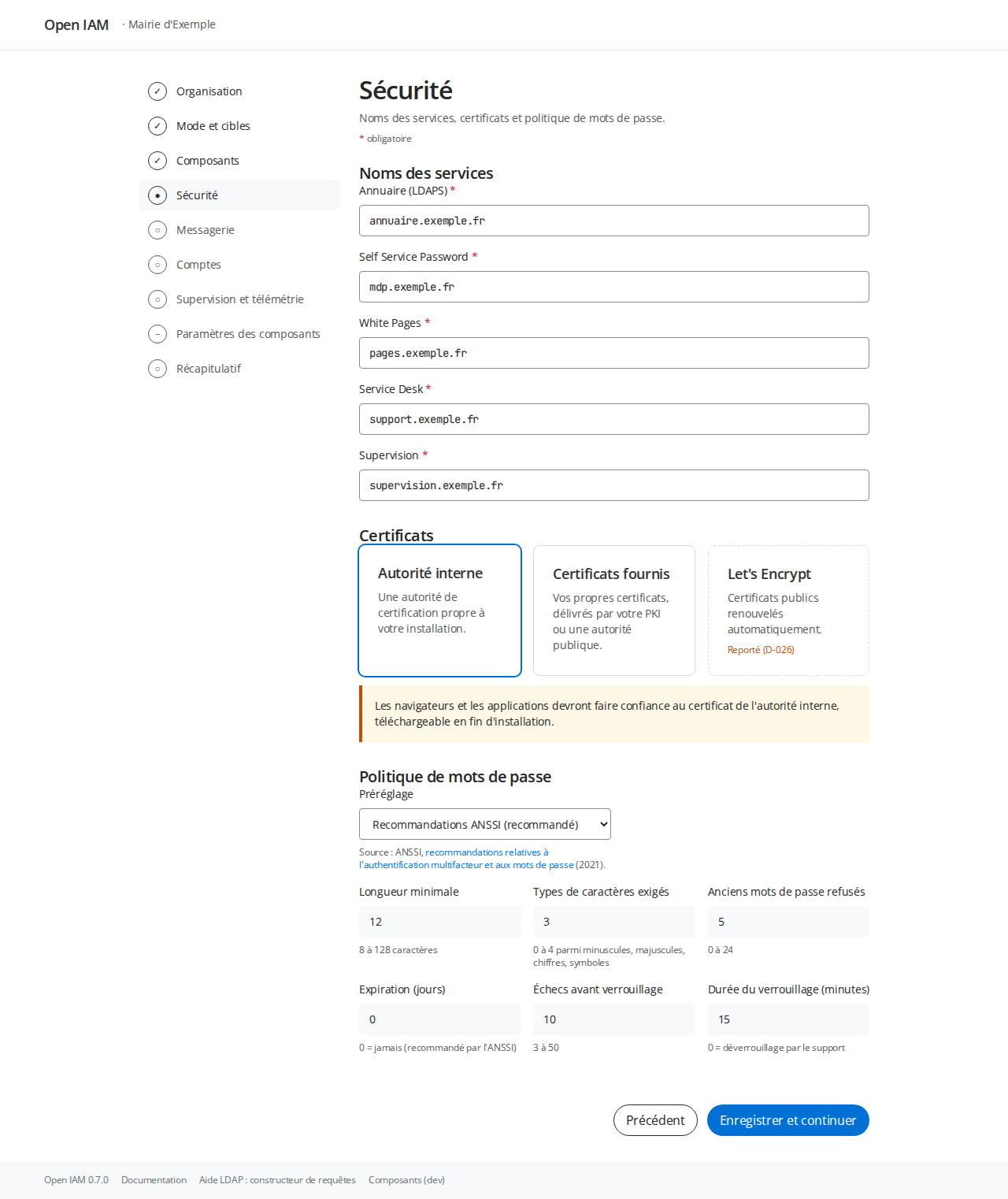
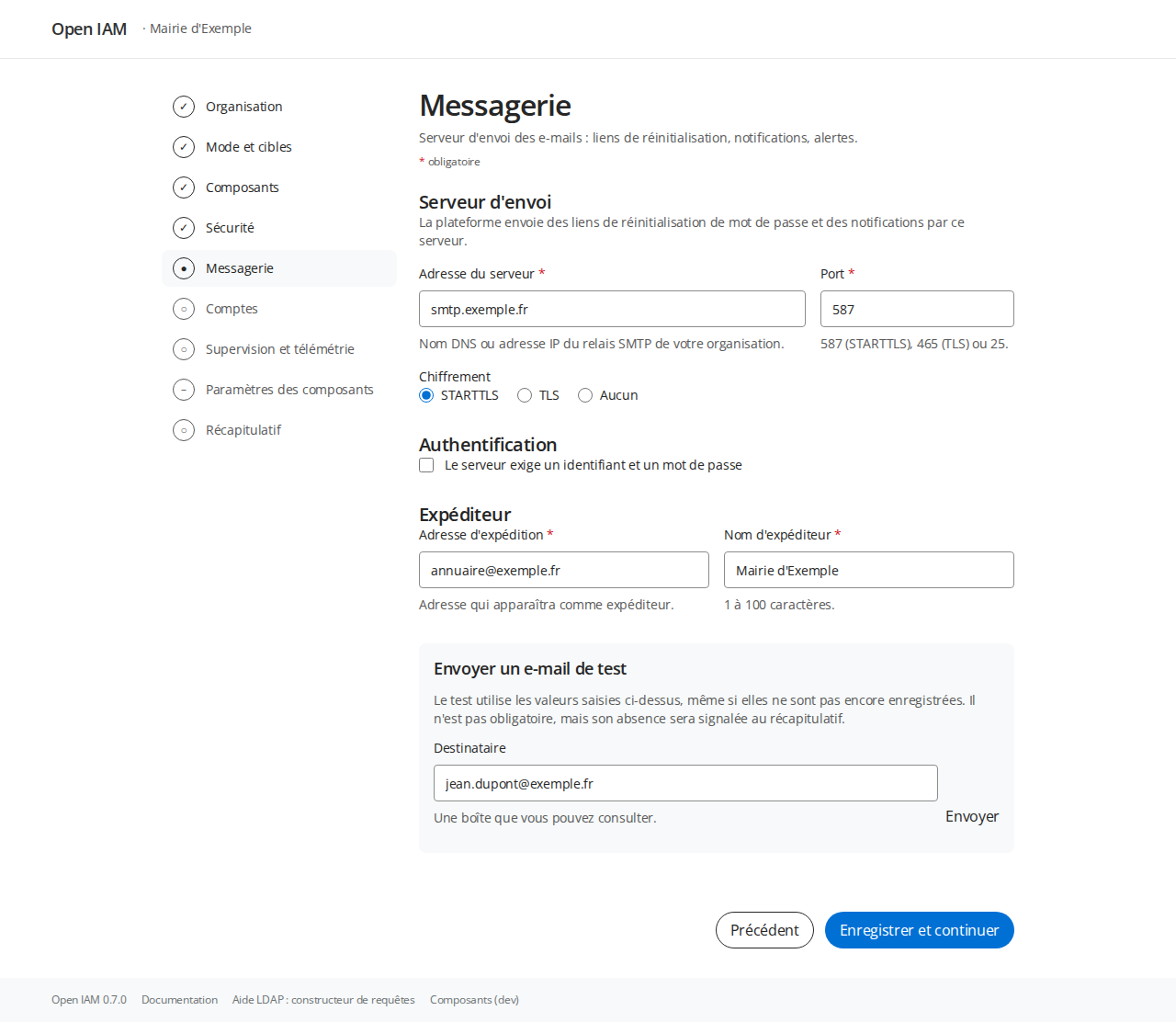
Checkpoint : l’e-mail de test arrive dans votre boîte et l’écran affiche « Envoyé ». Sans messagerie, les outils fonctionnent, mais les utilisateurs ne reçoivent pas de lien de réinitialisation et la supervision ne peut pas alerter par e-mail.
Étape 6 : comptes et supervision
| Écran | Champ | Valeur du tutoriel |
|---|---|---|
| Comptes | Compte d’urgence de l’annuaire | cliquez Générer |
| Premier administrateur | prénom Jean, nom Dupont, identifiant jean.dupont, e-mail jean.dupont@exemple.fr | |
| Définition du mot de passe | Le saisir maintenant : saisissez-le deux fois (le préréglage ANSSI exige 12 caractères et trois classes). L’autre choix, Envoyer un lien d’initialisation, laisse Jean Dupont choisir son mot de passe depuis un lien reçu à la fin de l’installation, valable 1 heure. Le tutoriel garde la saisie, car l’étape 8 s’en sert | |
| Supervision et télémétrie | Supervision | « sur le serveur srv-annuaire.exemple.fr (…) » |
| Destinataires des alertes | exploitation@exemple.fr | |
| Télémétrie produit | laissez désactivée (« Jamais envoyé ») |
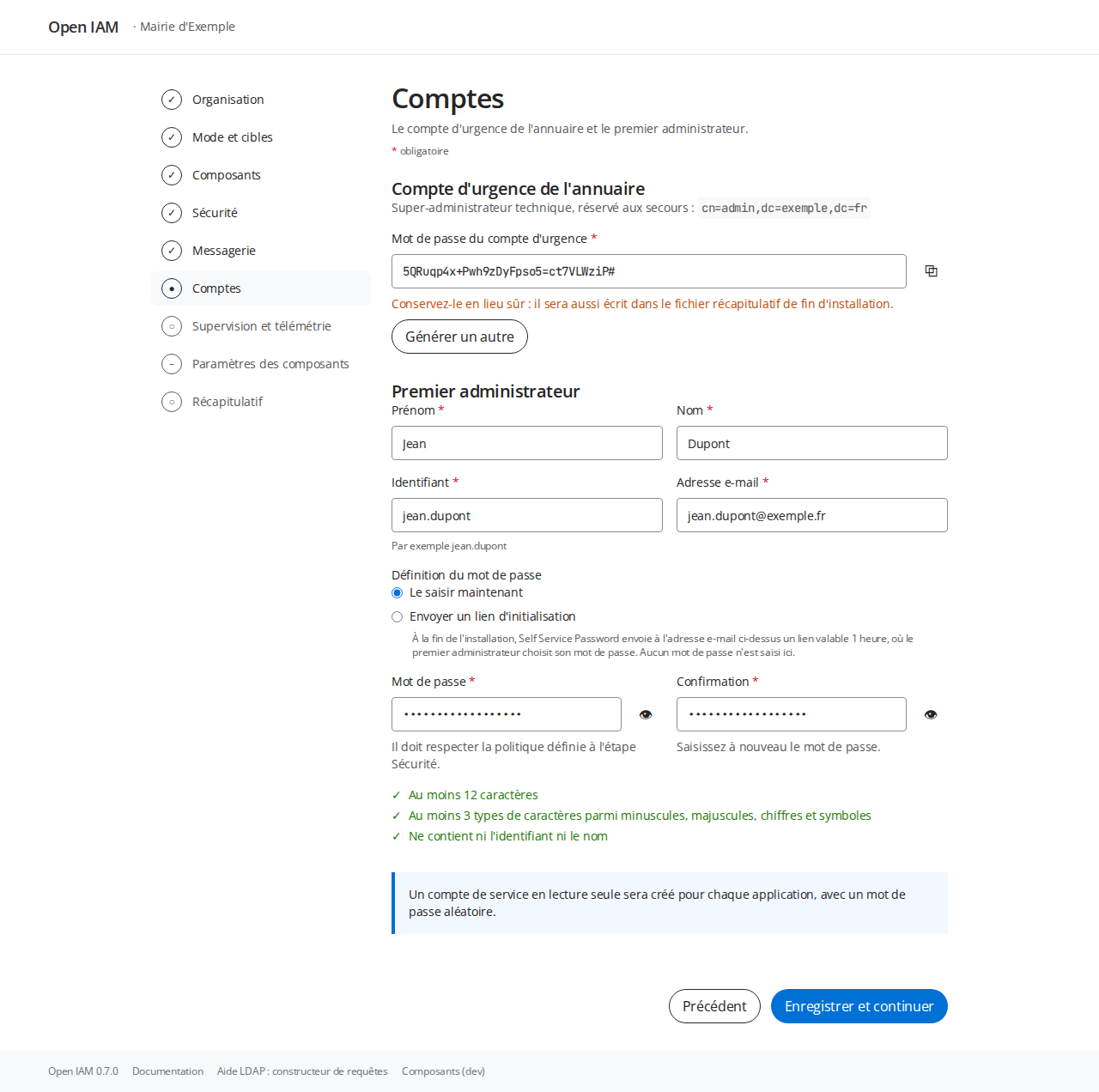
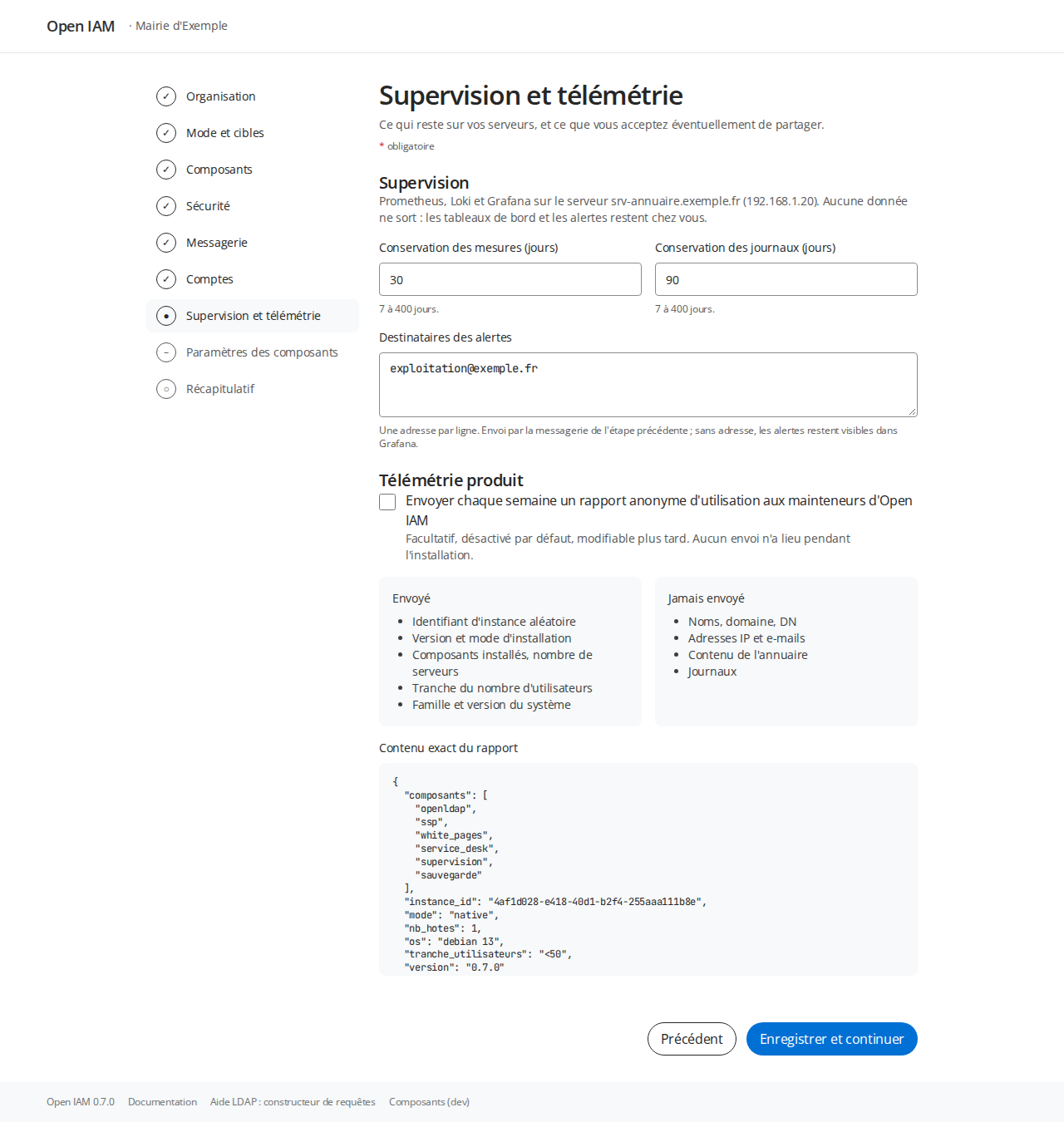
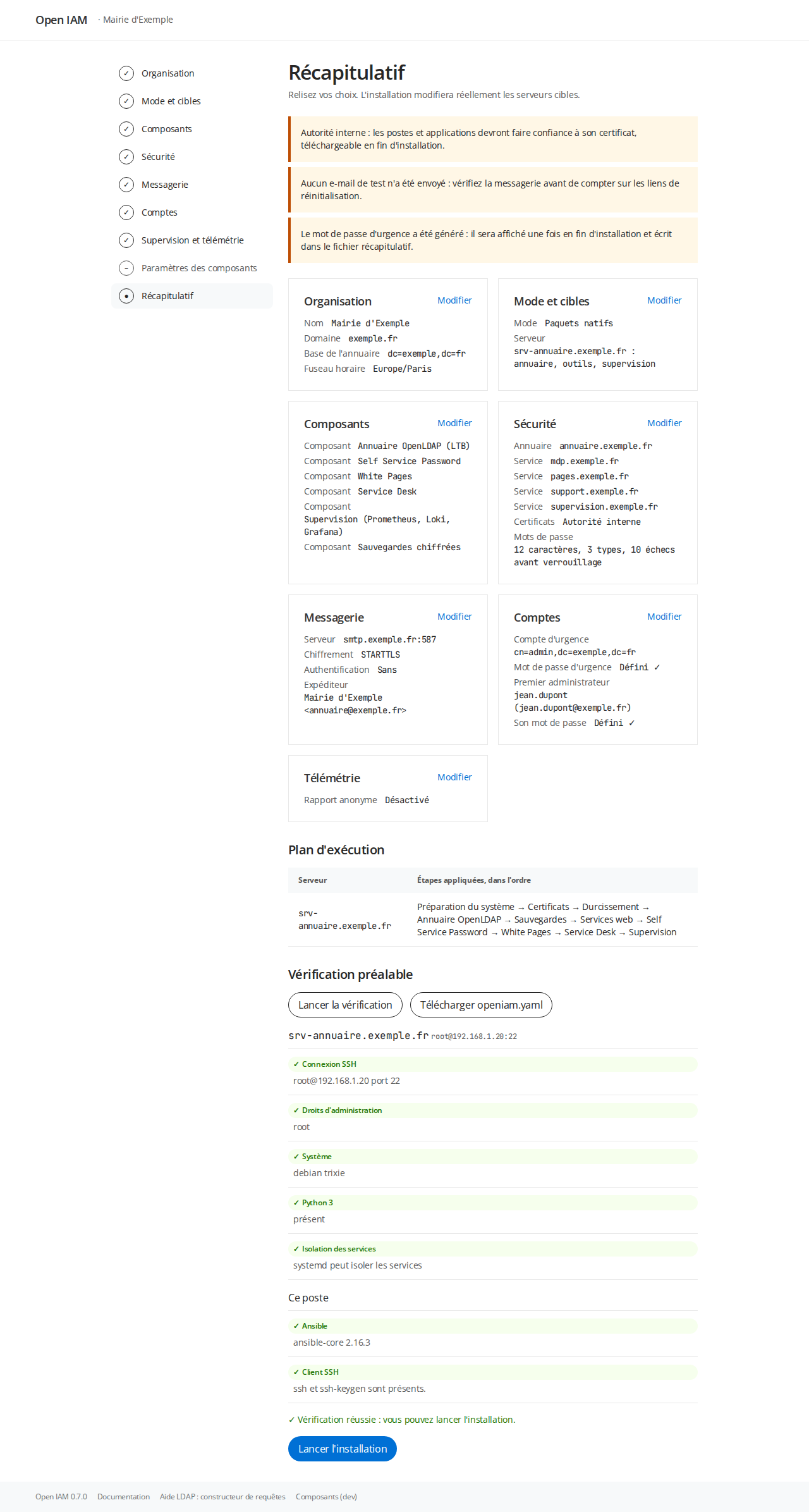
Checkpoint : l’écran suivant est le Récapitulatif. Il reprend, carte par carte, tout ce que
vous avez saisi, sans aucun mot de passe. Son plan d’exécution s’applique à
srv-annuaire.exemple.fr.
Étape 7 : vérifier, puis lancer l’installation
Sur le Récapitulatif, cliquez Lancer la vérification. Sans rien modifier, l’installeur
rejoue sur le serveur le test de l’étape 4 (connexion, droits, système, Python 3), sous le nom
srv-annuaire.exemple.fr. Il contrôle aussi sur ce poste Ansible et le client SSH, et vérifie que
la configuration est complète. Il ne contrôle pas le système de votre poste, qui ne fait que
piloter.
Résultat attendu :
✓ Vérification réussie : vous pouvez lancer l'installation.
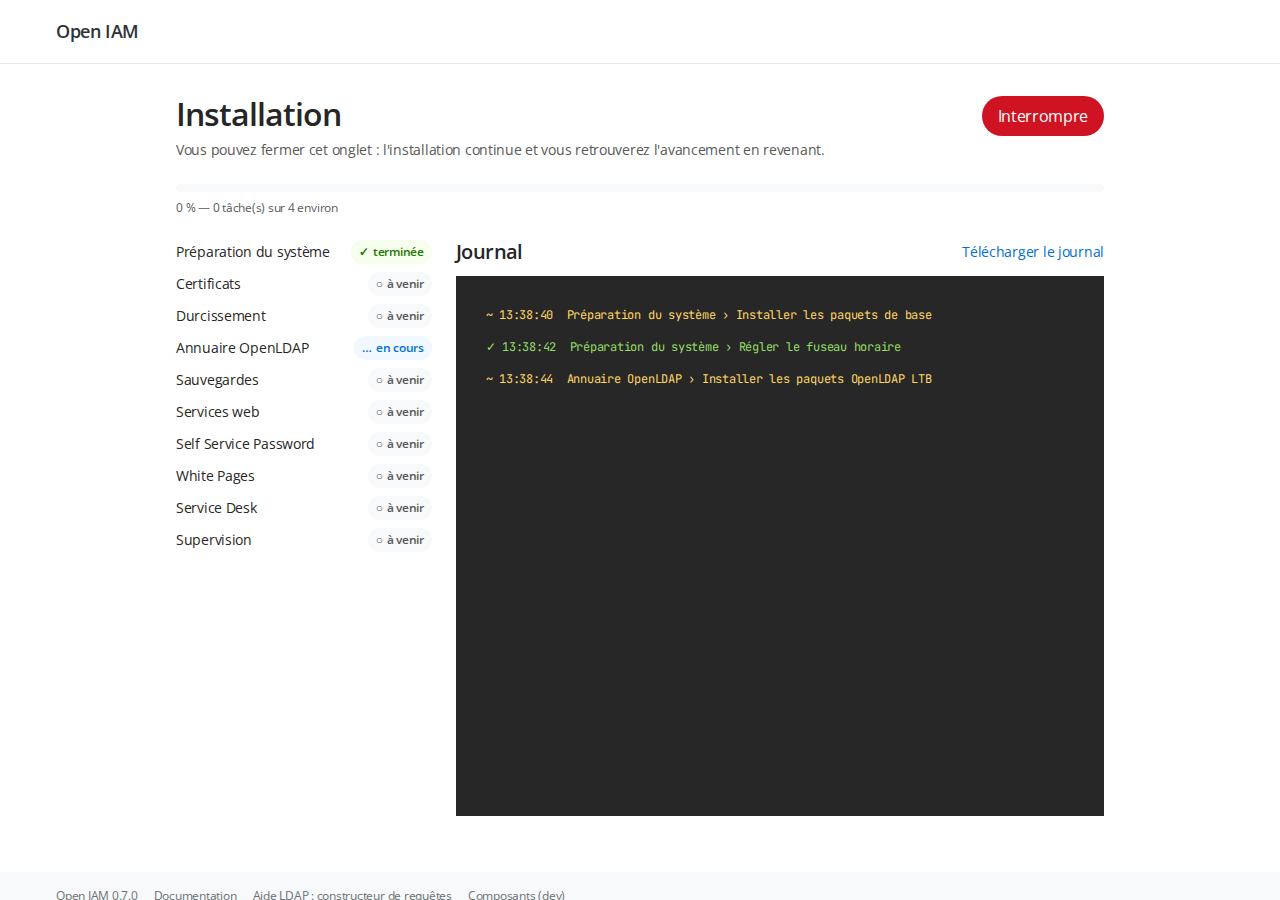
Cliquez alors Lancer l’installation, puis confirmez. La fenêtre rappelle que « Les serveurs cibles vont être modifiés : installation de paquets, configuration du pare-feu, création de l’annuaire. ». L’écran Installation montre les phases et le journal d’Ansible en direct. Comptez une quinzaine de minutes.
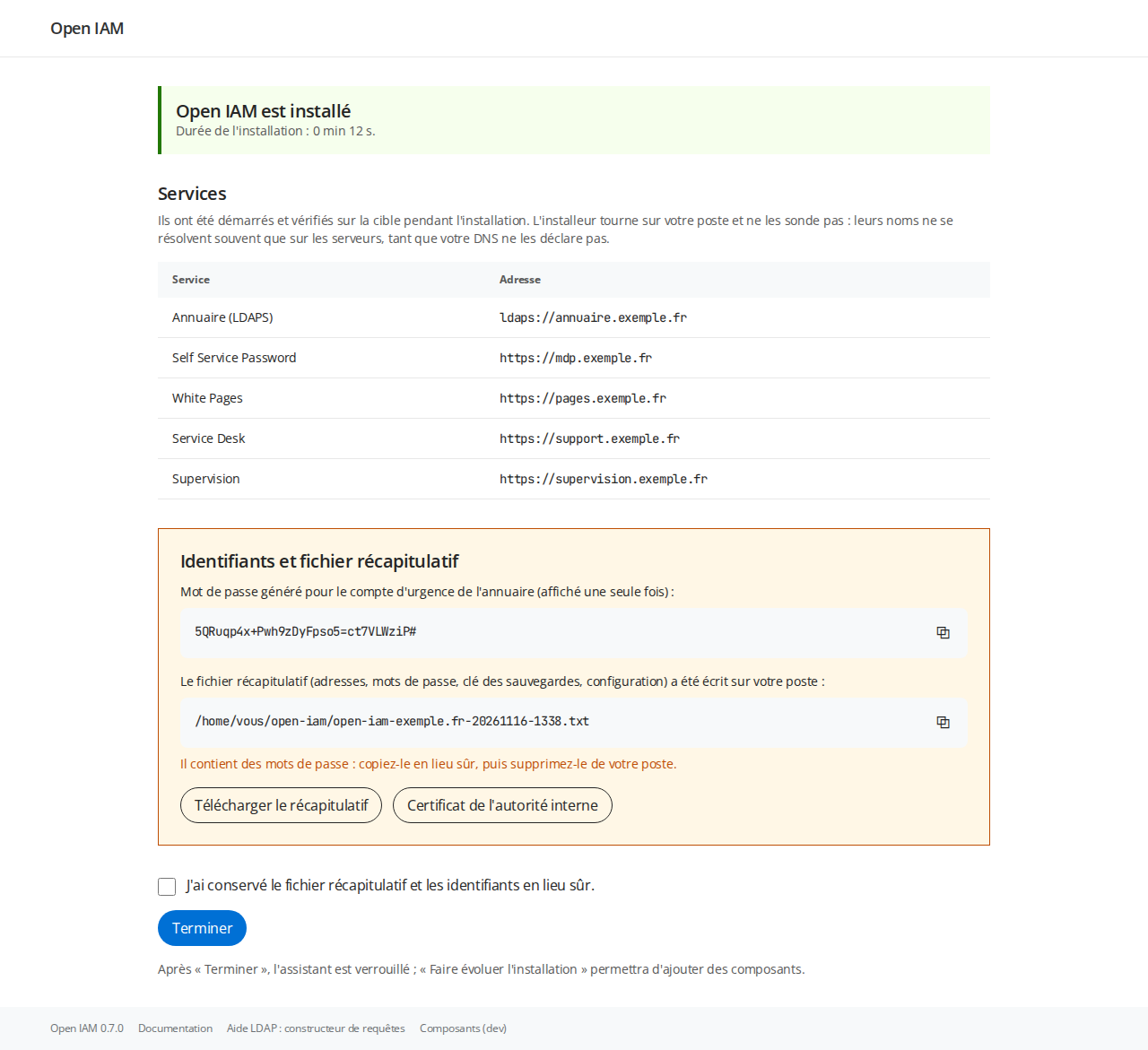
Checkpoint : l’écran Open IAM est installé apparaît. Il liste les services, « démarrés et
vérifiés sur la cible pendant l’installation ». Votre poste ne les sonde pas, car leurs noms ne
sont connus que du serveur tant que votre DNS ne les déclare pas. L’écran donne aussi le chemin du
fichier récapitulatif, écrit sur votre poste. Téléchargez le Certificat de l’autorité interne,
cochez la case de conservation, puis cliquez Terminer. L’assistant se verrouille. Arrêtez
l’installeur par Ctrl+C dans son terminal.
Étape 8 : contrôler l’annuaire et ranger le récapitulatif (O3)
Sur le serveur, connectez-vous à l’annuaire en LDAPS avec le premier administrateur. L’option
-t permet de saisir le mot de passe.
ssh -t root@192.168.1.20 /usr/local/openldap/bin/ldapwhoami -x -H ldaps://annuaire.exemple.fr -D "uid=jean.dupont,ou=users,dc=exemple,dc=fr" -W
Sortie attendue :
Enter LDAP Password:
dn:uid=jean.dupont,ou=users,dc=exemple,dc=fr
Sur votre poste, repérez ensuite le fichier récapitulatif :
ls -l ~/open-iam/
Sortie attendue (la taille et la date varient) :
-rw------- 1 vous vous 2140 … open-iam-exemple.fr-<date>.txt
Ce fichier contient le mot de passe du compte d’urgence, ceux des comptes de service et la clé de déchiffrement des sauvegardes. Copiez-le dans votre gestionnaire de mots de passe ou dans votre coffre, puis supprimez-le de votre poste.
Checkpoint : ldapwhoami renvoie votre dn et le récapitulatif est en lieu sûr. Pour que les
postes de l’organisation joignent les services, faites pointer les cinq noms de l’étape 5 vers
192.168.1.20 dans votre DNS. Installez aussi le certificat de l’autorité interne sur les postes
(Faire confiance à l’autorité interne).
Récapitulatif
- ✓ O1 : vous avez lancé l’installeur sur votre poste, sans root, et ouvert son assistant dans votre navigateur (étapes 1 à 3).
- ✓ O2 : vous avez autorisé la clé de l’installeur sur le serveur, testé la connexion, renseigné les écrans, vérifié et lancé une installation complète sur ce serveur du LAN (étapes 4 à 7).
- ✓ O3 : vous avez contrôlé l’annuaire avec
ldapwhoamisur le serveur et mis le fichier récapitulatif à l’abri (étape 8).
L’état de l’installeur (brouillon, clé SSH, autorité interne) reste dans
~/.local/state/open-iam sur votre poste. Conservez-le avec le récapitulatif. Le détail est dans
Arborescence.
Et si ça ne marche pas
| Symptôme | Cause probable | Correction |
|---|---|---|
| « Ansible n’est pas installé. » à l’accueil | ansible-core absent du poste, ou hors de ~/.local/bin et du PATH système | pipx install ansible-core, puis « Revérifier » |
| « ssh-keygen introuvable : installez le paquet openssh-client. » | Client SSH incomplet sur le poste | sudo apt install openssh-client, puis « Revérifier » |
| Test du serveur : « Permission denied (publickey) … Ajoutez la clé publique de l’installeur dans ~/.ssh/authorized_keys de cet utilisateur. » | La clé de l’installeur n’est pas autorisée pour l’utilisateur SSH saisi | Refaites la commande cat >> ~/.ssh/authorized_keys de l’étape 4 pour cet utilisateur, puis « Tester » |
| Test du serveur : « « admin » n’a pas sudo sans mot de passe : ajoutez « admin ALL=(ALL) NOPASSWD: ALL » dans /etc/sudoers.d/open-iam. » | Vous vous connectez avec un compte sudo (ici admin) plutôt qu’en root | Sur le serveur, créez ce fichier (sudo visudo -f /etc/sudoers.d/open-iam), déposez la clé dans ~admin/.ssh/authorized_keys, puis « Tester » |
| Test du serveur : « Vérifiez l’adresse, le port SSH et le pare-feu de cet hôte. » | Serveur injoignable depuis le poste | Refaites l’étape 2 avec la même adresse et le même port |
| Test du serveur : « Installation Open IAM : ce serveur porte une autre installation Open IAM (…) » ou « … porte déjà cette installation, avec … » | Le serveur garde une installation précédente, d’une autre configuration ou d’une première tentative avec un autre domaine ou une autre base | Remettez le serveur à blanc, puis « Tester ». Après une première tentative, vous pouvez aussi reprendre à l’étape Organisation le domaine et la base nommés |
| Test du serveur : « Isolation des services : systemd ne peut pas isoler les services (espace de noms refusé, 226/NAMESPACE) … » | Le serveur est un conteneur LXC sans imbrication : le pare-feu ne démarrerait pas | Sous Proxmox, activez « Imbrication » dans Options → Fonctionnalités du conteneur (pct set <id> --features nesting=1), redémarrez-le, puis « Tester » |
| « Ce jeton n’est plus valide. Relancez « open-iam-installer nouveau-jeton » sur la machine de l’installeur pour en obtenir un autre. » | Plus de 30 minutes, ou adresse déjà utilisée | Sur le poste, dans un second terminal : open-iam-installer nouveau-jeton, puis ouvrez la nouvelle adresse |
| « Impossible d’écouter sur 127.0.0.1:7070 : Address already in use (os error 98) » | Un autre programme, ou un installeur déjà lancé, occupe le port | Arrêtez-le, ou lancez open-iam-installer --listen 127.0.0.1:7071 |
ldapwhoami : « Can’t contact LDAP server » | Vous l’avez lancé depuis votre poste, où annuaire.exemple.fr n’est pas encore résolu | Lancez-le sur le serveur (ssh -t …), ou renseignez d’abord le DNS et le certificat d’autorité sur le poste |
Prochaine étape
→ Obtenir et installer un certificat si votre organisation a une PKI. Lisez ensuite Modèle de sécurité pour savoir ce que l’installation a durci et pourquoi. Si vous n’avez pas de poste Linux avec Ansible, ou pour l’appliance Docker Compose, suivez plutôt Installer sur le serveur lui-même.
Migrer depuis Active Directory : importer les comptes de la mairie, puis arrêter l’AD
Vous êtes administrateur système de la Mairie d’Exemple. L’annuaire Open IAM est installé (tutoriel Première installation), mais les agents ont encore leurs comptes et leurs mots de passe dans l’Active Directory de la mairie. Vous importez ces comptes. Chaque agent garde son mot de passe AD le temps de la transition, puis vous basculez et arrêtez l’AD.
Objectifs
À la fin de ce tutoriel, vous saurez :
- O1. Déclarer l’Active Directory de la mairie dans l’assistant (contrôleur LDAPS, compte de lecture, chaîne de certificats) et obtenir un test de connexion réussi.
- O2. Simuler l’import et expliquer chaque ligne du rapport : comptes à créer, collisions d’identifiant, mails en double.
- O3. Importer les comptes, puis vérifier qu’un agent se connecte avec son mot de passe AD et le remplace par un mot de passe local.
- O4. Basculer la migration, contrôler que la synchronisation est arrêtée, puis arrêter l’Active Directory.
Pré-requis
- Technique :
- l’installation du tutoriel Première installation, terminée (assistant verrouillé), avec Self Service Password et la messagerie. Les agents y changeront leur mot de passe, et les liens d’initialisation de la bascule partent par e-mail.
- le poste et le répertoire d’état de cette installation (
~/.local/state/open-iam). Eux seuls permettent de faire évoluer l’installation. - un Active Directory (Windows Server ou Samba AD) qui répond en LDAPS (port 636). Il doit être joignable depuis le poste (pour le test de l’assistant) et depuis le serveur de l’annuaire (pour la synchronisation).
- un compte de lecture dans l’AD : un compte utilisateur ordinaire du domaine, créé pour l’occasion, hors de l’unité à importer. Il lit les comptes et les groupes, il n’écrit rien.
- le certificat de l’autorité qui signe le contrôleur (et ses intermédiaires), au format PEM, fourni par l’administrateur de l’AD.
- Pédagogique : tutoriel Première installation terminé. Vous savez ce que sont une unité d’organisation (OU) et un compte de service dans l’AD.
- Temps estimé : ~50 minutes pour les étapes 1 à 7. La transition dure ensuite le temps que vous fixez, quelques semaines en général. L’étape 9 prend une quinzaine de minutes le jour de la bascule.
Dans tout le tutoriel, l’annuaire Open IAM est celui du premier tutoriel : domaine exemple.fr, serveur srv-annuaire (192.168.1.20). L’AD de la mairie a pour contrôleur dc1.ad.exemple.fr et pour domaine ad.exemple.fr. Les agents sont rangés dans l’unité OU=Mairie. Remplacez par vos valeurs.
Vue d’ensemble
L’installeur ajoute à l’installation une synchronisation (LSC, sur le serveur de l’annuaire). Elle lit l’AD avec le compte de lecture et écrit les comptes et les groupes dans l’annuaire. Rien n’est jamais écrit dans l’AD. La migration avance par états, toujours dans le même sens. Chaque passage se déclenche depuis l’assistant :
 préparée ──[Simuler l'import]──▶ préparée ──[Importer]──▶ en transition ──[Basculer]──▶ basculée
 étape 4      rapport seulement   étape 5     comptes copiés  étapes 6 à 8                  étape 9

 pendant la transition                                           après la bascule
 ┌───────────────────────────────┐   LDAPS, compte de lecture   ┌──────────────────────┐
 │ srv-annuaire                  │ ───────────────────────────▶ │ AD de la mairie      │
 │  LSC : comptes et groupes,    │   toutes les 15 minutes      │ dc1.ad.exemple.fr    │
 │        à chaque cycle         │                              │                      │
 │  OpenLDAP : mot de passe AD ? │ ───────────────────────────▶ │ « oui » ou « non »   │
 └───────────────────────────────┘   bind de l'agent, en LDAPS  └──────────────────────┘
                                                                  arrêté après la bascule
Trois notions suffisent. La source est un Active Directory déclaré dans l’assistant, lu par un compte qui n’écrit rien. L’état de la migration (préparée, en transition, basculée) ne fait qu’avancer. Le mot de passe délégué veut dire que, pendant la transition, l’annuaire demande à l’AD si le mot de passe d’un agent est bon, jusqu’à ce que l’agent en choisisse un nouveau. Ce que la migration ne reprend pas est listé à la fin.
Étape 1 : rassembler les informations de l’Active Directory
L’assistant vous demandera quatre informations. Réunissez-les avant de commencer :
| Information | Valeur du tutoriel | Où la trouver |
|---|---|---|
| Contrôleur | dc1.ad.exemple.fr, port 636 | le nom DNS complet d’un contrôleur de domaine, celui inscrit dans son certificat. Un AD avec plusieurs contrôleurs reste une seule source : indiquez-en un |
| Base de recherche | OU=Mairie,DC=ad,DC=exemple,DC=fr | l’unité qui contient les agents et leurs groupes. Pas la racine du domaine, sinon les comptes et groupes intégrés de l’AD (Administrator, krbtgt, Domain Admins…) seraient importés aussi |
| Compte de lecture | svc-openiam@ad.exemple.fr | le compte créé pour l’occasion, rangé hors de OU=Mairie pour ne pas être importé |
| Chaîne de certificats | le fichier ca-ad.pem | le certificat de l’autorité qui signe le contrôleur, et ses intermédiaires |
Depuis le poste, dans le dossier de ca-ad.pem, vérifiez que cette chaîne valide bien le
contrôleur sous ce nom :
openssl s_client -connect dc1.ad.exemple.fr:636 -CAfile ca-ad.pem -verify_hostname dc1.ad.exemple.fr -verify_return_error -brief </dev/null
Sortie attendue (le protocole et la suite de chiffrement varient) :
CONNECTION ESTABLISHED
Protocol version: TLSv1.3
Ciphersuite: TLS_AES_256_GCM_SHA384
Peer certificate: CN = dc1.ad.exemple.fr
Hash used: SHA256
Signature type: RSA-PSS
Verification: OK
Verified peername: dc1.ad.exemple.fr
Server Temp Key: X25519, 253 bits
DONE
L’assistant lit le nom du contrôleur dans l’extension « Subject Alternative Name » du certificat, comme un navigateur. Vérifiez qu’elle le porte :
openssl s_client -connect dc1.ad.exemple.fr:636 </dev/null 2>/dev/null | openssl x509 -noout -ext subjectAltName
Sortie attendue :
X509v3 Subject Alternative Name:
    DNS:dc1.ad.exemple.fr
Enfin, le serveur de l’annuaire doit joindre l’AD lui aussi, puisque c’est lui qui le lira :
ssh root@192.168.1.20 'timeout 5 bash -c "</dev/tcp/dc1.ad.exemple.fr/636" && echo joignable'
Sortie attendue :
joignable
Checkpoint : la sortie d’openssl affiche Verification: OK et Verified peername sous le nom du contrôleur. Une ligne DNS: porte ce même nom, et le serveur répond joignable. Vous avez aussi sous la main la base, le compte de lecture et son mot de passe.
Étape 2 : ajouter la synchronisation à l’installation
La synchronisation est un composant comme les autres : vous l’ajoutez par une évolution de l’installation. Sur le poste, relancez l’installeur sous votre compte, avec le même répertoire d’état qu’à l’installation :
open-iam-installer
Sortie attendue (votre dossier personnel et le jeton diffèrent) :
Répertoire d'état : /home/vous/.local/state/open-iam
Open IAM est déjà installé : l'assistant est verrouillé. Pour faire évoluer l'installation :
Open IAM — ouvrez cette adresse dans votre navigateur (valable 30 minutes, usage unique) :
  http://127.0.0.1:7070/acces?jeton=…
Ouvrez l’adresse. La page Faire évoluer l’installation décrit l’installation actuelle. Cliquez « Commencer l’évolution ». Sur l’écran Composants, les composants installés sont cochés et marqués « Déjà installé ». Dans le groupe Migration, cochez Synchronisation Active Directory (LSC) (« Importe et synchronise un ou plusieurs Active Directory. »), puis cliquez « Continuer ». Gardez l’installeur lancé jusqu’à l’étape 6.
Checkpoint : la frise des étapes affiche « Paramètres — Synchronisation Active Directory (LSC) (1/1) ». La page s’ouvre sur ce rappel : « Les mots de passe AD ne sont pas copiés : chaque personne garde le sien pendant la transition, puis le change une fois. »
Étape 3 : déclarer l’Active Directory et tester la connexion (O1)
Cliquez Ajouter un Active Directory, remplissez la fenêtre, puis cliquez « Enregistrer la source ».
| Champ | Valeur du tutoriel |
|---|---|
| Nom | Mairie. Le nom technique mairie en dérive et sert de suffixe aux identifiants en collision |
| Adresse du contrôleur | ldaps://dc1.ad.exemple.fr (LDAPS seulement, port 636 par défaut) |
| Base de recherche | OU=Mairie,DC=ad,DC=exemple,DC=fr |
| Compte de lecture | svc-openiam@ad.exemple.fr |
| Mot de passe du compte de lecture | celui du compte. Seul Ansible le garde, et il n’est jamais affiché |
| Royaume Kerberos | AD.EXEMPLE.FR, proposé d’après le domaine du compte. Laissez-le |
| Chaîne de certificats de l’AD (PEM) | le contenu de ca-ad.pem (cat ca-ad.pem, puis copier-coller) |
| Filtre des utilisateurs, Filtre des groupes | vides. Les filtres affichés en exemple prennent les personnes et les groupes |
La source apparaît en priorité 1, avec le résumé de sa chaîne (nombre de certificats, empreinte, fin de validité) et le badge « non testé ». Cliquez Tester la connexion sur sa ligne. Le test part de votre poste. Résultat attendu (les nombres et la date sont ceux de votre AD) :
vérifié avec 148 utilisateurs et 12 groupes
✓ Connexion au contrôleur : dc1.ad.exemple.fr:636 joignable
✓ Certificat (chaîne et nom) : certificat de dc1.ad.exemple.fr signé par la chaîne fournie
✓ Bind du compte de lecture : svc-openiam@ad.exemple.fr authentifié
✓ Base de recherche : OU=Mairie,DC=ad,DC=exemple,DC=fr lisible
✓ Utilisateurs : 148 utilisateurs
✓ Groupes : 12 groupes
Testé le 04/11/2026 à 10:12
Notez les deux nombres, car vous les retrouverez dans le rapport de simulation. Sous le tableau, laissez la Fréquence de synchronisation pendant la transition à « 15 minutes ». Comme la source, elle ne se modifie plus une fois installée. Cliquez « Continuer ».
Si la mairie a un second AD (CCAS, médiathèque), ajoutez-le de la même façon. L’ordre des lignes fixe la priorité (« Monter », « Descendre »). Un identifiant présent dans les deux reste à la première source, et la suivante reçoit le suffixe -<nom>.
Checkpoint : la ligne de la source porte le badge « vérifié avec 148 utilisateurs et 12 groupes ». Le Récapitulatif montre une carte Active Directory : « 1. Mairie — ldaps://dc1.ad.exemple.fr (OU=Mairie,DC=ad,DC=exemple,DC=fr) », avec une synchronisation « toutes les 15 minutes pendant la transition ».
Étape 4 : lancer l’évolution
Le récapitulatif sépare « Déjà installé » et « À ajouter » : seule la synchronisation est à ajouter. Cliquez Lancer la vérification. Résultat attendu :
✓ Vérification réussie : vous pouvez lancer l'évolution.
Cliquez Lancer l’évolution et confirmez. L’écran Installation suit Ansible en direct. Ansible installe LSC et Java sur srv-annuaire, sans rien importer. L’écran L’installation a évolué annonce « Composants ajoutés : Synchronisation Active Directory (LSC). » et rappelle, sous Migration Active Directory : « Rien n’est encore importé. La simulation, l’import puis la bascule se lancent depuis « Faire évoluer l’installation », après « Terminer ». »
L’installeur écrit un nouveau fichier récapitulatif dans ~/open-iam/. Il contient les mots de passe des comptes de service, renouvelés à chaque évolution, dont celui du compte lsc de la synchronisation. Mettez-le à l’abri comme le premier, cochez la case de conservation, puis cliquez Terminer. Sur la page « La plateforme est déjà installée », cliquez Faire évoluer l’installation. La page porte maintenant une section Migration Active Directory.
Contrôlez l’état de la migration sur le serveur :
ssh root@192.168.1.20 cat /etc/open-iam/migration.etat
Sortie attendue :
preparee
Checkpoint : la section affiche « État de la migration : préparée (rien n’est encore importé
ni synchronisé). », la carte « Importer » est grisée (« Simulez d’abord l’import… ») et le
serveur répond preparee.
Étape 5 : simuler l’import et lire le rapport (O2)
Sur la carte Simuler l’import, cliquez le bouton du même nom. La simulation joue LSC « à blanc » sur srv-annuaire. Elle calcule tout ce que l’import ferait, sans rien écrire. L’écran Simulation de l’import terminée affiche le Rapport de simulation, précédé de ce bandeau : « 1 collision d’identifiant : la première source garde l’identifiant, les suivantes reçoivent le suffixe -<nom>. Vérifiez-les dans le rapport avant d’importer. »
Rapport attendu. Les listes sont abrégées ici, et la date et les identifiants sont ceux de votre AD :
Open IAM — simulation de l'import Active Directory
Date : 2026-11-04 10:31:07 (heure du serveur annuaire)
Exécution à blanc (lsc -n) : rien n'a été écrit dans l'annuaire. Identifiants seulement.

Source mairie (Mairie, priorité 1) — comptes : 148 à créer, 0 à modifier, 3 à verrouiller ; groupes : 12 à créer, 0 à modifier
  Comptes à créer : 148
    alain.roux, alice.bernard, …, jean.dupont-mairie, …, marie.martin, …
  Comptes à modifier : 0
  Comptes à verrouiller : 3
    paul.henry, sophie.leroy, stagiaire.2024
  Groupes à créer : 12
    Accueil, Comptabilite, …
  Groupes à modifier : 0

Collisions d'identifiant : 1
  mairie compte jean.dupont → jean.dupont-mairie ; déjà pris : jean.dupont (annuaire)

Mails en double : 1
  jean.dupont@exemple.fr : gardé par jean.dupont (annuaire), importé sans mail pour jean.dupont (mairie)
Lisez-le ligne par ligne :
- 148 comptes et 12 groupes à créer : ce sont les nombres du test de l’étape 3. Un écart signale un compte que le test voit dans l’AD mais que la synchronisation écarte. Comprenez-le avant d’importer.
- 3 à verrouiller : des comptes désactivés ou expirés dans l’AD. Ils sont importés mais verrouillés, donc personne ne s’y connecte.
- La collision :
jean.dupont, c’est vous, le premier administrateur créé à l’installation. Le compte local garde son identifiant, et votre compte AD arrivera sousjean.dupont-mairie. - Le mail en double : le même cas. L’adresse reste au compte local et le compte importé arrive sans mail, car deux comptes ne partagent jamais une adresse.
Ici, tout est attendu. Si une collision vous surprend, corrigez dans l’AD (sortez de l’unité un compte à ne pas importer, par exemple), puis relancez la simulation. Elle n’écrit rien, vous pouvez donc la rejouer autant de fois que nécessaire. Vérifiez enfin que l’annuaire n’a pas bougé :
ssh root@192.168.1.20 "/usr/local/openldap/bin/ldapsearch -LLL -Q -Y EXTERNAL -H ldapi://%2Fvar%2Frun%2Fslapd%2Fldapi -b ou=users,dc=exemple,dc=fr '(openiamSource=mairie)' uid | grep -c '^uid:'"
Sortie attendue :
0
Checkpoint : les nombres à créer égalent ceux du test, vous savez dire pour chaque collision
et chaque mail en double quel compte garde quoi, et l’annuaire ne contient encore aucun compte
venu de la source mairie.
Étape 6 : importer les comptes (O3)
Cliquez Terminer, puis Faire évoluer l’installation. La carte Importer est maintenant active. Cliquez Importer et confirmez « Importer les comptes et les groupes des Active Directory dans l’annuaire ? ». L’écran Import terminé annonce : « Migration en transition : synchronisation toutes les 15 minutes jusqu’à la bascule. Chacun garde son mot de passe AD tant qu’il ne l’a pas changé. »
Comptez les comptes importés, puis regardez celui de la collision :
ssh root@192.168.1.20 "/usr/local/openldap/bin/ldapsearch -LLL -Q -Y EXTERNAL -H ldapi://%2Fvar%2Frun%2Fslapd%2Fldapi -b ou=users,dc=exemple,dc=fr '(openiamSource=mairie)' uid | grep -c '^uid:'"
ssh root@192.168.1.20 "/usr/local/openldap/bin/ldapsearch -LLL -Q -Y EXTERNAL -H ldapi://%2Fvar%2Frun%2Fslapd%2Fldapi -b ou=users,dc=exemple,dc=fr '(uid=jean.dupont-mairie)' mail"
ssh root@192.168.1.20 cat /etc/open-iam/migration.etat
Sortie attendue :
148
dn: uid=jean.dupont-mairie,ou=users,dc=exemple,dc=fr

transition
La deuxième commande ne renvoie que le dn, car le compte importé n’a pas de mail, comme le rapport l’annonçait.
Checkpoint : 148 comptes viennent de la source mairie, jean.dupont-mairie existe sans mail, et la page « Faire évoluer l’installation » affiche « État de la migration : en transition (comptes importés, synchronisation planifiée). ». Vous pouvez arrêter l’installeur (Ctrl+C) et le relancer pour la bascule.
Étape 7 : se connecter avec son mot de passe AD, puis le changer (O3)
Les comptes importés n’ont pas de mot de passe dans l’annuaire (aucun attribut userPassword). Leur mot de passe est délégué. Quand Marie Martin se connecte, l’annuaire (module remoteauth d’OpenLDAP) se connecte à son tour à l’AD de sa source, en LDAPS, avec son UPN (son identifiant de connexion AD) et le mot de passe saisi. Si l’AD l’accepte, l’annuaire l’accepte. La synchronisation écrit la source et l’UPN sur le compte. Regardez-les sur le serveur :
ssh root@192.168.1.20 "/usr/local/openldap/bin/ldapsearch -LLL -Q -Y EXTERNAL -H ldapi://%2Fvar%2Frun%2Fslapd%2Fldapi -b uid=marie.martin,ou=users,dc=exemple,dc=fr -s base openiamSource openiamSourcePrincipal userPassword"
Sortie attendue (aucune ligne userPassword) :
dn: uid=marie.martin,ou=users,dc=exemple,dc=fr
openiamSource: mairie
openiamSourcePrincipal: marie.martin@ad.exemple.fr
Connectez ensuite le compte de Marie Martin avec son mot de passe AD, puis avec un mot de passe faux :
ssh -t root@192.168.1.20 /usr/local/openldap/bin/ldapwhoami -x -H ldaps://annuaire.exemple.fr -D "uid=marie.martin,ou=users,dc=exemple,dc=fr" -W
Sortie attendue, avec le mot de passe AD, puis avec un mot de passe faux :
Enter LDAP Password:
dn:uid=marie.martin,ou=users,dc=exemple,dc=fr
Enter LDAP Password:
ldap_bind: Invalid credentials (49)
L’annuaire refuse de la même façon un compte désactivé dans l’AD. Il refuse aussi un compte verrouillé dans l’annuaire, même avec le bon mot de passe AD, car la politique de mots de passe de l’annuaire passe avant l’AD.
Marie Martin ouvre ensuite Self Service Password (https://mdp.exemple.fr). Elle saisit son identifiant marie.martin, son mot de passe AD comme ancien mot de passe, puis un nouveau qui respecte la politique de l’annuaire (préréglage ANSSI : 12 caractères, trois classes). SSP répond « Votre mot de passe a été changé ». Ce nouveau mot de passe est local : l’annuaire en garde une empreinte et ne consulte plus l’AD pour ce compte. La synchronisation n’y touche pas. Le mot de passe AD de Marie ne change pas, et les postes Windows et les services encore liés à l’AD continuent de l’utiliser. Relancez la recherche du début de l’étape :
ssh root@192.168.1.20 "/usr/local/openldap/bin/ldapsearch -LLL -Q -Y EXTERNAL -H ldapi://%2Fvar%2Frun%2Fslapd%2Fldapi -b uid=marie.martin,ou=users,dc=exemple,dc=fr -s base userPassword"
Sortie attendue. La fin de l’empreinte varie, et e0FSR09OMn0k est l’encodage base64 de {ARGON2}$, l’algorithme de l’empreinte locale :
dn: uid=marie.martin,ou=users,dc=exemple,dc=fr
userPassword:: e0FSR09OMn0k…
Refaites enfin la commande ldapwhoami avec le nouveau mot de passe, puis avec l’ancien mot de passe AD. Le premier donne dn:uid=marie.martin,ou=users,dc=exemple,dc=fr, le second ldap_bind: Invalid credentials (49).
Checkpoint : avant le changement, le compte n’a pas de userPassword et le mot de passe AD ouvre l’annuaire. Après, userPassword commence par e0FSR09OMn0k, seul le nouveau mot de passe l’ouvre, et le mot de passe AD est refusé.
Étape 8 : laisser la synchronisation suivre l’AD
Pendant la transition, l’AD reste la référence. Une minuterie par source relance la synchronisation toutes les 15 minutes. Vérifiez-la sur le serveur :
ssh root@192.168.1.20 "systemctl list-timers 'lsc-sync@*'"
Sortie attendue. Les dates sont les vôtres, et LAST reste à - jusqu’au premier cycle, 15 minutes après l’import :
NEXT                         LEFT LAST PASSED UNIT                  ACTIVATES
Thu 2026-11-05 10:52:02 CET 14min -         - lsc-sync@mairie.timer lsc-sync@mairie.service

1 timers listed.
Pass --all to see loaded but inactive timers, too.
Créez dans l’AD, sous OU=Mairie, un compte d’essai essai.synchro. Attendez un cycle, ou lancez-le tout de suite avec ssh root@192.168.1.20 systemctl start lsc-sync@mairie.service. Cherchez ensuite le compte dans l’annuaire :
ssh root@192.168.1.20 "/usr/local/openldap/bin/ldapsearch -LLL -Q -Y EXTERNAL -H ldapi://%2Fvar%2Frun%2Fslapd%2Fldapi -b ou=users,dc=exemple,dc=fr '(uid=essai.synchro)' uid userPassword"
Sortie attendue. Aucune ligne userPassword : comme les autres comptes importés, son mot de passe est délégué à l’AD :
dn: uid=essai.synchro,ou=users,dc=exemple,dc=fr
uid: essai.synchro
Supprimez ensuite ce compte dans l’AD. Au cycle suivant, l’annuaire le verrouille, sans jamais le supprimer. Jusqu’à la bascule, appliquez ces règles :
| Pour… | Faites-le dans… | Pourquoi |
|---|---|---|
| créer un compte, changer un nom ou un mail | l’AD | à chaque cycle, la synchronisation réécrit le prénom, le nom, le nom affiché et le mail des comptes importés |
| désactiver le compte d’un agent qui part | l’AD | le compte est verrouillé au cycle suivant, et l’AD refuse déjà son mot de passe. La synchronisation conserve un verrou posé dans Service Desk |
| supprimer un compte | l’AD | le compte disparu est verrouillé, jamais supprimé. Supprimez-le de l’annuaire après la bascule si besoin |
| changer un mot de passe | Self Service Password | le nouveau mot de passe est local (étape 7) |
Checkpoint : la minuterie lsc-sync@mairie.timer est listée, le compte d’essai est apparu
dans l’annuaire après un cycle, puis a été verrouillé après sa suppression dans l’AD.
Étape 9 : basculer, puis arrêter l’Active Directory (O4)
Basculez quand la plupart des agents ont changé leur mot de passe et que plus rien ne dépend de l’AD (voir ce que la migration ne reprend pas). La bascule est définitive. La synchronisation s’arrête et l’annuaire cesse de consulter l’AD. Chaque agent qui n’a pas encore changé son mot de passe reçoit par e-mail un lien d’initialisation, comme le premier administrateur à l’installation. Un compte sans mail, comme jean.dupont-mairie, ne peut pas le recevoir. Réinitialisez-le dans Service Desk, ou laissez-le verrouillé si c’est un doublon. Prévenez les agents avant.
Relancez l’installeur (open-iam-installer) et ouvrez l’adresse. Sur la carte Basculer, cliquez Basculer et confirmez « Basculer ? La synchronisation avec les Active Directory s’arrêtera définitivement. ». L’écran Migration basculée annonce : « Migration basculée : la synchronisation est arrêtée, les Active Directory peuvent être arrêtés. » Contrôlez le serveur :
ssh root@192.168.1.20 "cat /etc/open-iam/migration.etat; systemctl list-timers 'lsc-sync@*'"
Sortie attendue (plus aucune minuterie) :
basculee
NEXT LEFT LAST PASSED UNIT ACTIVATES

0 timers listed.
Pass --all to see loaded but inactive timers, too.
La bascule écrit un rapport, identifiants seulement, sur le serveur dans /var/lib/open-iam/migration/bascule-<date>.txt et sur ce poste dans le dossier de l’exécution (migration/bascule.txt). Lisez-le :
ssh root@192.168.1.20 "cat /var/lib/open-iam/migration/bascule-*.txt"
Rapport attendu. Les listes sont abrégées ici, et la date et les nombres sont ceux de votre annuaire :
Open IAM — bascule de la migration Active Directory
Date : 2026-11-05 10:21:15 (heure du serveur annuaire)
Sources : mairie (Mairie)
Identifiants seulement : aucun mot de passe, aucun lien.

Liens envoyés : 13
    alain.roux, …, sylvie.marchand

Sans adresse : 1
    jean.dupont-mairie

Déjà locaux : 131
    alice.bernard, …, marie.martin, …

Verrouillés (sans lien) : 4
    essai.synchro, paul.henry, sophie.leroy, stagiaire.2024

Échecs d'envoi : 0
Lisez-le ligne par ligne :
- Liens envoyés : les agents qui n’avaient pas encore changé leur mot de passe. Chacun reçoit le message « Votre compte passe sur Open IAM (Mairie d’Exemple) », avec un lien valable une heure vers Self Service Password. Passé ce délai, « Mot de passe oublié » sur
https://mdp.exemple.fren envoie un nouveau. - Sans adresse : un compte sans mail ne peut pas recevoir de lien. Pour
jean.dupont-mairie, doublon de votre compte local, laissez-le tel quel. Pour un agent, réinitialisez son mot de passe dans Service Desk. - Déjà locaux : ceux qui ont changé leur mot de passe pendant la transition (étape 7). Rien ne change pour eux.
- Verrouillés (sans lien) : les comptes désactivés ou expirés dans l’AD (
paul.henry,sophie.leroy,stagiaire.2024) et ceux qui en ont disparu (essai.synchro, étape 8). L’AD les avait fermés, et un lien les rouvrirait. Ils gardent leur verrou et un mot de passe qu’aucune saisie n’ouvre. Si un agent revient, déverrouillez son compte et réinitialisez son mot de passe dans Service Desk. - Échecs d’envoi : une adresse refusée par la messagerie. Attendu à 0. Sinon, vérifiez la messagerie de l’installation, puis réinitialisez ces comptes dans Service Desk.
Arrêtez alors le contrôleur, sans le détruire tout de suite. Gardez-le éteint quelques semaines avant de le décommissionner, le temps de vérifier que rien ne le réclame. Refaites la commande ldapwhoami de l’étape 7 avec le nouveau mot de passe de Marie Martin.
Sortie attendue :
Enter LDAP Password:
dn:uid=marie.martin,ou=users,dc=exemple,dc=fr
Checkpoint : la page « Faire évoluer l’installation » affiche « État de la migration : basculée (synchronisation arrêtée). », les trois cartes sont grisées (« La migration est basculée depuis le … : les Active Directory ne sont plus synchronisés. »), et Marie Martin se connecte toujours, AD arrêté.
Ce que la migration ne reprend pas
| Non repris | Pourquoi | Que faire |
|---|---|---|
| Les mots de passe | L’AD ne les livre jamais par LDAP. Il n’en garde que des empreintes propres à Windows, qu’un compte de lecture ne peut pas lire. Les extraire exigerait des droits d’administrateur du domaine. Open IAM fait plutôt vérifier le mot de passe par l’AD pendant la transition, puis chacun en choisit un, soumis à la politique de l’annuaire | Rien : chacun garde le sien jusqu’à son premier changement (étape 7) ou reçoit un lien à la bascule (étape 9) |
| Les attributs hors des correspondances fixes : téléphone, service, fonction, responsable, photo, adresse… | Les correspondances sont fixes : identifiant (sAMAccountName → uid), prénom, nom, nom affiché (cn), mail, UPN, identifiant d’objet AD, état du compte. Pour les groupes, ce sont le nom, la description et les membres. Le rapport de simulation dit ainsi exactement ce qui sera écrit | Relevez dans l’AD ceux dont vous avez besoin avant de l’arrêter. La page Correspondance Active Directory ↔ OpenLDAP donne les équivalents |
| L’arborescence des unités d’organisation | L’annuaire Open IAM range tous les comptes dans ou=users et tous les groupes dans ou=groups | Les groupes, eux, sont repris : ils portent l’organisation |
| Les groupes membres d’autres groupes | Seuls les comptes membres directs d’un groupe sont repris | Si besoin, ajoutez dans l’AD les membres au groupe parent, avant l’import |
Les agents et groupes aux noms réservés des postes Linux (root, sudo, admin, docker, operator… : liste ansible/noms-reserves.txt) | Avec les postes Linux, ils prendraient la place du compte ou du groupe local du même nom. La synchronisation ne les importe plus, et le journal de LSC porte une ligne OIAM collision | Renommez l’objet dans l’AD. Si un objet a été importé avant cette règle, il reste dans l’annuaire, sans effet sur les postes (SSSD ne le sert plus). Retirez-le quand même avec ldapdelete, après avoir vérifié qu’aucun groupe autorisé ni groupe sudo ne s’en sert |
| Les comptes et groupes hors de la base et des filtres, dont les comptes intégrés de l’AD | Vous les avez écartés à l’étape 1 en choisissant l’unité | — |
| Ordinateurs, stratégies de groupe, DNS, partages, ouverture de session des postes Windows | Ce n’est pas un annuaire de comptes. Open IAM ne les remplace pas dans cette version. Pour les postes Windows, voir le contrôleur Samba | N’arrêtez pas l’AD tant qu’un poste ou un service en dépend |
Récapitulatif
- ✓ O1 : vous avez vérifié la chaîne de certificats de l’AD, ajouté la synchronisation par une évolution, déclaré l’AD de la mairie et obtenu « vérifié avec 148 utilisateurs et 12 groupes » (étapes 1 à 3).
- ✓ O2 : vous avez installé la synchronisation sans rien importer, simulé l’import et expliqué le rapport : comptes à créer et à verrouiller, collision de
jean.dupont, mail en double (étapes 4 et 5). - ✓ O3 : vous avez importé les comptes, contrôlé
jean.dupont-mairieet l’état « transition », puis vérifié la connexion avec le mot de passe AD et son remplacement par un mot de passe local (étapes 6 à 8). - ✓ O4 : vous avez basculé la migration, contrôlé l’arrêt de la synchronisation et arrêté l’Active Directory (étape 9).
Et si ça ne marche pas
| Symptôme | Cause probable | Correction |
|---|---|---|
| Test : « dc1.ad.exemple.fr:636 injoignable (…) : vérifiez l’adresse et que le port 636 du contrôleur est ouvert depuis ce poste. » | Le nom ne se résout pas sur le poste, ou un pare-feu bloque le port 636 entre le poste et l’AD | getent hosts dc1.ad.exemple.fr sur le poste, ouvrez le port 636 vers le contrôleur, puis « Tester la connexion » |
| Test : « Le certificat du contrôleur n’est pas signé par la chaîne fournie : collez le certificat de l’autorité de l’AD et ses intermédiaires. » | ca-ad.pem n’est pas l’autorité qui signe ce contrôleur, ou un intermédiaire manque | Refaites la première commande de l’étape 1 jusqu’à Verification: OK, puis « Modifier » la source et collez la chaîne complète |
| Test : « Le certificat du contrôleur ne porte pas le nom dc1.ad.exemple.fr dans son extension Subject Alternative Name (le CN n’est pas lu) : … » | L’adresse utilise un nom ou une adresse IP absents de cette extension (nom court…), ou le certificat n’en a pas (cas du certificat généré d’office par Samba AD) | Mettez dans l’adresse un nom de la ligne DNS: de l’étape 1, ou une adresse de la ligne IP Address:. Sans cette extension, faites réémettre le certificat du contrôleur avec son nom |
| Test : « Identifiant ou mot de passe refusé par l’AD (code 49) : vérifiez le compte svc-openiam@ad.exemple.fr et son mot de passe. » | Mot de passe erroné, ou compte de lecture désactivé ou expiré dans l’AD | Vérifiez le compte dans l’AD, « Modifier » la source, ressaisissez le mot de passe, puis « Tester la connexion » |
| Test : « La base OU=Mairie,DC=ad,DC=exemple,DC=fr n’existe pas sur ce contrôleur : … » | Faute de frappe dans le DN de l’unité | Copiez le distinguishedName de l’unité depuis l’AD (onglet « Éditeur d’attributs ») |
| « Continuer » : « Testez la connexion à chaque Active Directory avant de continuer (non vérifié : Mairie). » | Pas de test réussi depuis le dernier enregistrement de la source | « Tester la connexion », puis « Continuer » |
| Carte « Importer » grisée : « Simulez d’abord l’import : « Importer » n’est proposé qu’après une simulation réussie depuis la dernière installation ou évolution. » | Aucune simulation réussie depuis la dernière évolution | « Simuler l’import », relisez le rapport, puis importez |
| Import en échec, journal : « Import refusé : aucun rapport de simulation plus récent que la configuration de LSC (/etc/lsc/lsc.xml). … » | La configuration de la synchronisation a changé sur le serveur depuis la simulation | Relancez « Simuler l’import », puis « Importer » |
| Simulation en échec alors que le test de l’étape 3 réussit | Le serveur, et non le poste, ne résout pas ou ne joint pas dc1.ad.exemple.fr | Refaites la dernière commande de l’étape 1, puis corrigez le DNS ou le pare-feu de srv-annuaire |
| L’installeur propose une installation neuve au lieu de « Faire évoluer l’installation » | Il est lancé depuis un autre poste ou un autre répertoire d’état | Relancez-le sur le poste de l’installation, ou avec --etat (voir Faire évoluer l’installation) |
Prochaine étape
→ Correspondance Active Directory ↔ OpenLDAP pour traduire vos requêtes AD habituelles, puis Comprendre les filtres LDAP pour interroger l’annuaire. Le détail des champs de la source est dans Composants et disponibilité, et Faire évoluer l’installation explique les évolutions suivantes.
Mettre en œuvre Open IAM (phase 1)
Ce guide accompagne le déploiement d’Open IAM dans une organisation, du choix des serveurs à l’exploitation courante. Il dit aussi ce que la phase 1 sait faire aujourd’hui. Chaque étape renvoie vers le tutoriel ou le guide qui la détaille.
Quand utiliser ce guide
Vous préparez un déploiement réel, en pilote ou en production. Il faut choisir les serveurs, réunir les informations de l’organisation et décider dans quel ordre ajouter les lots. Pour une première prise en main sur un serveur de test, suivez plutôt le tutoriel Première installation.
Pré-requis
- Savoir administrer des serveurs Linux, SSH et le DNS de l’organisation.
- Connaître les bases de LDAP (DN, groupes) et, pour une migration, avoir accès à l’Active Directory.
- Avoir lu le Périmètre de la phase 1, et en particulier ses limites connues.
Étape 1 : arrêter le périmètre
Partez des besoins de l’organisation. Chaque ligne indique le composant à cocher dans l’assistant.
| Besoin | Composant | Lot | Moment conseillé |
|---|---|---|---|
| Annuaire central, politique de mots de passe, sauvegardes | Annuaire OpenLDAP, Sauvegardes chiffrées (toujours installés) | 1 | Première installation |
| Changement de mot de passe en libre-service, annuaire consultable, outil du support | Self Service Password, White Pages, Service Desk | 1 | Première installation |
| Tableaux de bord, journaux centralisés, alertes par e-mail | Supervision | 1 | Première installation |
| Authentification unique des applications web, double authentification | LemonLDAP::NG | 2 | Première installation, ou évolution |
| Reprise des comptes d’un ou plusieurs Active Directory | Synchronisation Active Directory (LSC) | 3 | Évolution, une fois le socle validé |
| Ouverture de session sur les postes et serveurs Linux | Postes Linux (SSSD) | 4 | Première installation, ou évolution |
| Ouverture de session sur les postes Windows | Postes Windows (Samba AD) | 4 | Première installation de préférence (voir étape 2). En pilote, la jonction Windows n’est pas encore éprouvée |
Si vous migrez un Active Directory et que vous avez des postes Windows, installez le contrôleur Samba avant la bascule. Les mots de passe que les agents choisissent depuis les liens de la bascule sont alors enregistrés aussi dans Samba.
Étape 2 : choisir le mode, la topologie et les serveurs
-
Choisissez le mode et la topologie :
Situation Choix Cas général Paquets natifs, Plusieurs serveurs, installeur lancé depuis un poste Linux. C’est le seul choix qui accepte tous les lots, contrôleur Samba compris Petite structure, sans postes Windows Paquets natifs, un seul serveur qui porte tous les rôles (« Plusieurs serveurs » avec un seul serveur, depuis le poste) Aucun poste Linux équipé d’Ansible Installeur en root sur le serveur : Installer sur le serveur lui-même Appliance Docker Compose Lot 1 seulement. Un seul hôte, contrôleur Samba refusé, lots 2 à 4 non recettés dans ce mode Serveurs à créer sur un pool XCP-ng piloté par Xen Orchestra Paquets natifs, Plusieurs serveurs, depuis un poste : Créer les machines depuis l’installeur. L’installation complète sur une machine créée n’est pas encore recettée. L’état de la fonction est indiqué en tête du guide -
Déclarez de préférence tous les serveurs prévus dès la première installation. Une évolution ajoute des composants et attribue des rôles aux serveurs déjà déclarés. Depuis l’installeur 0.7.0, elle peut aussi ajouter un serveur pour un rôle qu’aucun serveur installé ne porte encore, par exemple le serveur dédié du contrôleur Samba, ajouté en même temps que « Postes Windows (Samba AD) ». Elle ne retire ni ne modifie jamais un serveur installé. Un rôle déjà porté ne se déplace pas, et chaque serveur porte au moins un rôle.
-
Dimensionnez avec les estimations de l’écran Composants, qui additionne les besoins de chaque serveur :
Composant Mémoire Disque Annuaire OpenLDAP 512 Mo 5 Go Synchronisation AD (LSC, Java) 512 Mo 1 Go Self Service Password, White Pages, Service Desk 128 Mo chacun 1 Go chacun LemonLDAP::NG 512 Mo 2 Go Supervision 1,5 Go 20 Go Contrôleur Samba 1 Go 5 Go Comptez au moins 2 processeurs, 4 Go de mémoire et 20 Go libres sur
/varpar serveur. Voici une répartition courante pour quelques centaines de comptes :Serveur Rôles srv-annuaireannuaire srv-servicesoutils, sso, supervision dc(postes Windows)samba, dès la première installation. Jamais sur le serveur de l’annuaire
Étape 3 : préparer les serveurs et le réseau
Pour chaque serveur et chaque poste Linux à joindre :
- Système : Debian 13 ou Ubuntu 26.04 fraîchement installé, avec
python3. - SSH : le serveur doit être joignable depuis la machine de l’installeur, en
rootou avec un compte qui asudosans mot de passe. Vous déposez la clé publique de l’installeur au moment de déclarer le serveur. - Conteneur LXC : activez « Imbrication » (
nesting=1), sinon le pare-feu ne démarre pas. - Contrôleur Samba : utilisez une machine virtuelle ou un conteneur privilégié avec imbrication.
Son nom système est le nom court du contrôleur (
hostnamectl set-hostname dc). - Serveurs créés par l’installeur sur XCP-ng : il n’y a rien à préparer sur les serveurs eux-mêmes. Il vous faut un jeton Xen Orchestra, un modèle cloud-init Debian 13 ou Ubuntu 26.04 sur le pool, un réseau, un stockage et une adresse fixe libre par serveur (voir Créer les machines depuis l’installeur).
Ouvrez ensuite les flux réseau :
| De | Vers | Port | Quand |
|---|---|---|---|
| Machine de l’installeur | Chaque serveur et chaque poste Linux | 22 | Toujours |
| Serveurs | deb.debian.org ou archive.ubuntu.com, ltb-project.org | 443 | Toujours |
| Serveurs | apt.grafana.com, lemonldap-ng.org, lsc-project.org, download.docker.com | 443 | Selon les composants (supervision, SSO, synchronisation AD) et le mode (Compose) |
| Serveurs | Relais SMTP de l’organisation | 25, 465 ou 587 | Avec la messagerie |
| Utilisateurs | Serveur des outils et du SSO | 443 | Toujours |
| Postes Linux | Serveur de l’annuaire | 636 | Postes Linux |
| Serveur de l’annuaire, et machine de l’installeur | Contrôleurs de l’Active Directory | 636 | Migration AD |
| Postes Windows | Contrôleur Samba | voir le guide du contrôleur | Postes Windows |
| Serveur des outils | Contrôleur Samba | 636 | Postes Windows : propagation des mots de passe |
| Contrôleur Samba | Serveur de l’annuaire | 636 | Postes Windows : recopie des comptes |
| Machine de l’installeur | Xen Orchestra | 443 | Serveurs créés par l’installeur |
| Machine de l’installeur | registry.opentofu.org, github.com | 443 | Serveurs créés par l’installeur : premier calcul de plan |
Le détail des ports ouverts par le pare-feu figure dans Ports réseau.
Étape 4 : réunir les informations de l’organisation
| Information | Écran de l’assistant | Remarque |
|---|---|---|
| Nom de l’organisation, domaine, base de l’annuaire | Organisation | Définitifs : une évolution ne les change pas |
Noms DNS des services (annuaire., mdp., pages., support., supervision., auth., admin-sso., dc.ad.) | Sécurité | À déclarer ensuite dans votre DNS |
| Certificats : autorité interne, ou chaîne et clé fournies par votre PKI couvrant tous les noms | Sécurité | Voir Obtenir et installer un certificat |
| Politique de mots de passe, exigence de la double authentification (tous, un groupe, facultative) | Sécurité | Lisez Avant d’ouvrir la 2FA |
| Relais SMTP joignable depuis les serveurs, expéditeur, compte d’envoi | Messagerie | Le mot de passe du compte d’envoi est redemandé à chaque évolution |
| Premier administrateur : identité, e-mail | Comptes | |
| Destinataires des alertes | Supervision et télémétrie | |
| Applications à raccorder au SSO (OIDC, SAML, CAS) | Paramètres — LemonLDAP::NG | Déclarables seulement à l’ajout de LemonLDAP::NG ; ensuite, par son Manager |
Pour chaque AD : adresse ldaps://, base, compte de lecture, chaîne de certificats PEM | Paramètres — Synchronisation Active Directory (LSC) | Voir l’étape 1 du tutoriel Migrer depuis Active Directory |
Postes Linux (nom, adresse, compte SSH), groupes autorisés, groupe sudo | Paramètres — Postes Linux (SSSD) | |
| Fournisseur : URL de Xen Orchestra, jeton d’accès, empreinte de son certificat ou autorité qui l’a signé | Mode et cibles — Fournisseurs de machines | Le jeton est effacé à « Terminer » et ne peut pas être ressaisi ensuite |
| Machine à créer : pool, modèle, réseau, stockage, taille, adresse et préfixe, passerelle, DNS | Mode et cibles — Nouvelle machine |
Étape 5 : obtenir l’installeur
La phase 1 n’a pas de release publiée. Construisez le binaire depuis le dépôt, sur une machine
qui a Rust stable et un compilateur C (build-essential). La feuille de style est fournie déjà
compilée. Vous n’avez besoin de Tailwind CSS que pour modifier les gabarits ou le style. Le
binaire embarque l’assistant et les rôles Ansible : c’est le seul fichier à copier.
cargo build --release -p open-iam-installer
install -D -m 755 target/release/open-iam-installer ~/.local/bin/open-iam-installer
open-iam-installer --version
La machine qui lancera l’installeur a aussi besoin d’ansible-core 2.16 ou plus
(pipx install ansible-core) et du client SSH. Pour que l’installeur crée les serveurs, ajoutez
OpenTofu 1.8 ou plus et openssl.
Étape 6 : installer le socle
Suivez le tutoriel Première installation avec vos serveurs, vos noms et les composants choisis aux étapes 1 et 2. Surveillez ces points :
- Lancez toujours l’installeur depuis la même machine et avec le même répertoire d’état
(
~/.local/state/open-iam, ou--etat). Eux seuls permettent les évolutions et les mises à jour. - Comparez l’empreinte SSH affichée par le test de chaque serveur avec celle du serveur.
- Si une exécution échoue sur Grafana (réponse 502), cliquez « Relancer ». La reprise est sans risque. La version actuelle de Grafana peut mettre plus de 25 secondes à démarrer.
Étape 7 : contrôler le socle et l’ouvrir aux utilisateurs
- Contrôlez l’annuaire avec
ldapwhoami, comme à l’étape 8 du tutoriel, puis ouvrez chaque service listé par l’écran de fin. - Rangez le fichier récapitulatif (
~/open-iam/) dans votre coffre. Il contient le mot de passe d’urgence, les comptes de service et la clé de déchiffrement des sauvegardes. Sauvegardez aussi le répertoire d’état de l’installeur, qui contient la clé de l’autorité interne. - Déclarez les noms des services dans votre DNS.
- Avec l’autorité interne, distribuez son certificat aux postes : Faire confiance à l’autorité interne.
- Avec la supervision, ouvrez Grafana (
supervision.<domaine>) et vérifiez que les tableaux de bord Open IAM (annuaire, système) sont alimentés.
Étape 8 : ajouter les lots suivants
Chaque ajout passe par Faire évoluer l’installation, dans cet ordre :
- SSO et 2FA : cochez LemonLDAP::NG, déclarez les applications, puis faites enrôler les administrateurs avant d’ouvrir le portail (Avant d’ouvrir la 2FA).
- Migration AD : suivez le tutoriel Migrer depuis Active Directory. Simulez et lisez le rapport avant d’importer. Laissez tourner la synchronisation pendant la transition. Ne basculez qu’une fois les postes Windows et les applications prêts.
- Postes Linux : Joindre des postes Linux à l’annuaire. Commencez par un poste pilote.
- Postes Windows, si le contrôleur n’a pas été installé d’emblée : Mettre en place le contrôleur Samba, avant la bascule AD le cas échéant. Joignez d’abord un poste pilote : la jonction n’est pas encore éprouvée par une recette.
Étape 9 : exploiter
| Tâche | Fréquence | Comment |
|---|---|---|
| Vérifier les sauvegardes | Chaque semaine | La supervision alerte quand aucune sauvegarde n’a réussi depuis 48 heures. Le test de restauration du dimanche n’alerte pas : lisez son résultat avec journalctl -u open-iam-test-restauration |
| Restaurer l’annuaire | En cas de perte de données | Restaurer une sauvegarde |
| Mettre à jour les composants | Chaque mois, et sur alerte de sécurité | « Mettre à jour les composants » dans Faire évoluer l’installation. Les correctifs de sécurité du système s’appliquent seuls |
| Renouveler un certificat fourni | Avant son expiration | Obtenir et installer un certificat |
| Enrôler ou retirer un poste Linux | Au fil de l’eau | Joindre des postes Linux à l’annuaire |
| Suivre les alertes | En continu | Grafana et e-mails des destinataires choisis |
Variantes
- Installeur en root sur le serveur : Installer sur le serveur lui-même.
Le répertoire d’état est
/var/lib/open-iamet le récapitulatif/root/open-iam/. - Certificats de votre PKI : chaque évolution redemande la chaîne et la clé, qui sont effacées à la fin de chaque exécution.
- Binaire signé : l’équipe du projet peut produire une archive signée Ed25519 avec son SBOM, la
liste de ses composants logiciels (
scripts/chaine-logicielle.sh release) et la vérifier (scripts/chaine-logicielle.sh verifier-release).
Voir aussi
- Périmètre de la phase 1
- Composants et disponibilité
- Prérequis vérifiés par l’assistant
- Ports réseau
- Arborescence sur le serveur
- Fournisseurs et machines créées
Pourquoi un certificat, et comment l’obtenir
Guide pratique : à lire avant l’étape « Sécurité » de l’assistant, si votre organisation a déjà une autorité de certification.
Pourquoi
Tout ce qu’Open IAM installe parle en TLS, sans exception :
- l’annuaire n’accepte que LDAPS (port 636), et il refuse une connexion en clair avant même le mot de passe ;
- les outils web (changement de mot de passe, pages blanches, support, supervision) ne sont servis qu’en HTTPS, avec redirection du port 80.
Un certificat chiffre les échanges. Il prouve aussi aux postes et aux applications qu’ils parlent bien à votre serveur et non à un imposteur. Sans certificat reconnu, chaque client afficherait un avertissement ou refuserait de se connecter, et les mots de passe iraient vers une machine non vérifiée.
Les deux possibilités dans l’assistant
| Option | Ce que fait l’assistant | Quand la choisir |
|---|---|---|
| Autorité interne (choix par défaut) | Crée une autorité de certification propre à votre installation (clé ECDSA P-256, 10 ans) et un certificat serveur couvrant tous les noms de services (397 jours). | Première installation, maquette, organisation sans PKI. Il faudra installer le certificat de l’autorité sur les postes (voir plus bas). |
| Certificats fournis | Vous déposez une chaîne de certificats et sa clé privée. L’assistant les analyse, puis les installe à la place de l’autorité interne. | Votre organisation a déjà une PKI (Active Directory Certificate Services, EJBCA, OpenXPKI…) ou achète ses certificats à une autorité publique. |
Let’s Encrypt (ACME) n’est pas proposé pour l’instant. Il exige un serveur joignable depuis Internet sur le port 80, ce qui n’est pas le cas d’un annuaire d’entreprise. Il reviendra avec une validation DNS.
Ce que l’assistant attend en « certificats fournis »
Deux fichiers au format PEM (texte, lignes -----BEGIN …-----) :
- La chaîne de certificats : le certificat du serveur en premier, puis les certificats intermédiaires, du plus proche du serveur au plus proche de la racine. La racine elle-même est facultative.
- La clé privée du certificat serveur, non chiffrée (pas de phrase secrète). Elle est en RSA de 2048 bits au moins, ou en ECDSA sur P-256 ou P-384.
Le certificat doit couvrir tous les noms de services affichés à l’étape Sécurité (annuaire.…, mdp.…, pages.…, support.…, supervision.…). Il les liste tous dans ses noms alternatifs (SAN), ou il utilise un joker *.votre-domaine. L’assistant vérifie :
- que la clé correspond bien au certificat ;
- que chaque nom de service est couvert ;
- que la chaîne signe le certificat (ordre des fichiers) ;
- qu’il reste au moins 30 jours de validité.
L’assistant n’enregistre rien tant qu’une de ces vérifications échoue. Il garde la clé sur le serveur en lecture seule pour root (0600), et ne l’affiche ni ne la renvoie jamais au navigateur.
Obtenir un certificat auprès de votre PKI
-
Sur le serveur, générez une clé et une demande de signature (CSR) couvrant tous les noms. Exemple avec un joker :
openssl genpkey -algorithm EC -pkeyopt ec_paramgen_curve:P-256 -out open-iam.key printf 'subjectAltName=DNS:annuaire.exemple.fr,DNS:*.exemple.fr\n' > san.cnf openssl req -new -key open-iam.key -subj "/CN=annuaire.exemple.fr" -addext "subjectAltName=DNS:annuaire.exemple.fr,DNS:*.exemple.fr" -out open-iam.csr -
Faites signer
open-iam.csrpar votre PKI (ou votre fournisseur) avec un profil serveur (serverAuth). Récupérez le certificat et les intermédiaires. -
Assemblez la chaîne :
cat open-iam.crt intermediaire.crt > chaine.pem. -
Dans l’assistant, choisissez « Certificats fournis » et déposez
chaine.pempuisopen-iam.key. L’analyse s’affiche aussitôt.
Faire confiance à l’autorité interne
Si vous gardez l’autorité interne, l’installeur propose son certificat au téléchargement à la fin de l’installation (open-iam-ca.crt) et l’affiche dans le fichier récapitulatif. Installez-le sur tout ce qui parle à Open IAM :
- Postes Windows : stratégie de groupe « Autorités de certification racines de confiance », ou
certutil -addstore Root open-iam-ca.crt. - Postes Linux : copiez-le dans
/usr/local/share/ca-certificates/, puis lancezupdate-ca-certificates. - Firefox : il a son propre magasin. Activez la préférence
security.enterprise_roots.enabled, ou importez le certificat dans Paramètres › Certificats. - Applications (clients LDAP, serveurs Java…) : renseignez le paramètre « CA » ou le magasin de confiance de l’application.
Le serveur fait déjà confiance à son autorité : les outils installés et la supervision n’ont rien à configurer.
Renouvellement
- Autorité interne : l’installeur réémet le certificat serveur lorsqu’un nom de service change. Le renouvellement périodique arrivera avec la console. L’autorité, elle, vaut dix ans, donc les postes n’ont rien à refaire.
- Certificats fournis : la supervision déclenche l’alerte
CertificatBientotExpire30 jours avant la fin de validité. Déposez le nouveau certificat avec la même procédure.
En cas de problème
| Message | Cause probable | Que faire |
|---|---|---|
| « La clé privée ne correspond pas au certificat » | La clé déposée n’est pas celle de la CSR | Reprenez la clé qui a servi à générer la demande |
| « Le nom … n’est pas couvert par le certificat » | Le SAN ne liste pas tous les services | Redemandez un certificat avec tous les noms, ou un joker |
| « La chaîne ne signe pas le certificat » | Mauvais ordre, ou intermédiaire d’une autre autorité | Mettez le serveur d’abord, puis les intermédiaires, dans l’ordre |
| « Le certificat expire dans N jours » | Moins de 30 jours de validité | Faites renouveler le certificat avant de l’installer |
| « Clé RSA de 1024 bits » / « Courbe non acceptée » | Clé trop faible ou courbe exotique | RSA ≥ 2048 bits ou ECDSA P-256 / P-384 |
Installer sur le serveur lui-même
Guide pratique : lancer l’installeur en root sur le serveur à installer, puis ouvrir son assistant par un tunnel SSH. Cette méthode sert si vous n’avez pas de poste Linux équipé d’Ansible, ou pour l’appliance Docker Compose. Le parcours principal, depuis votre poste, est le tutoriel Première installation. L’assistant est le même, et seuls les points ci-dessous changent.
Déposer l’installeur
Depuis votre poste :
$ scp open-iam-installer root@srv-annuaire:/usr/local/bin/open-iam-installer
$ ssh root@srv-annuaire chmod 755 /usr/local/bin/open-iam-installer
$ ssh root@srv-annuaire open-iam-installer --version
open-iam-installer 0.6.0
Lancer l’installeur en root
Sur le serveur, lancez l’installeur en root, sans option, et gardez ce terminal ouvert :
$ ssh root@srv-annuaire
# open-iam-installer
Répertoire d'état : /var/lib/open-iam
Open IAM — ouvrez cette adresse (valable 30 minutes, usage unique) :
  http://127.0.0.1:7070/acces?jeton=…
Depuis votre poste : ssh -L 7070:127.0.0.1:7070 <serveur>
Ouvrir l’assistant par un tunnel SSH
L’installeur n’écoute que sur l’adresse locale du serveur. Dans un second terminal de votre poste, ouvrez le tunnel : il n’affiche rien et reste ouvert. Collez ensuite l’adresse du jeton dans votre navigateur :
$ ssh -L 7070:127.0.0.1:7070 root@srv-annuaire
Ce qui diffère du tutoriel
| Étape | En root sur le serveur |
|---|---|
| Accueil | Section Vérification du serveur : huit contrôles (système, droits, Ansible, client SSH, espace, ports, dépôts, horloge ; voir Prérequis). Si Ansible manque, le bouton Installer Ansible l’installe depuis les dépôts de la distribution |
| Mode et cibles | Tout sur cette machine (paquets natifs), Docker Compose (appliance sur cette machine), ou Plusieurs serveurs, dont celui-ci grâce à la case « C’est cette machine, celle où tourne l’installeur ». Cette machine n’a pas de clé à déposer |
| Messagerie | Le relais SMTP doit être joignable depuis le serveur, d’où part aussi l’e-mail de test |
| Résultat | L’installeur sonde les services depuis le serveur (« Répond » ou « Ne répond pas ») et écrit le récapitulatif sur le serveur |
| Chemins | État /var/lib/open-iam, autorité interne /etc/open-iam/pki, récapitulatif /root/open-iam/ (Arborescence) |
Après « Terminer », arrêtez l’installeur par Ctrl+C et fermez le tunnel.
Contrôler l’installation
Sur le serveur :
# /usr/local/openldap/bin/ldapwhoami -x -H ldaps://annuaire.exemple.fr -D "uid=jean.dupont,ou=users,dc=exemple,dc=fr" -W
Enter LDAP Password:
dn:uid=jean.dupont,ou=users,dc=exemple,dc=fr
# ls -l /root/open-iam/
-rw------- 1 root root 2140 … open-iam-exemple.fr-<date>.txt
Copiez le récapitulatif en lieu sûr, puis supprimez-le du serveur.
En cas de problème
| Symptôme | Correction |
|---|---|
| L’accueil affiche « Vérification de ce poste » et « Tout sur cette machine » est grisé | L’installeur tourne sous un compte ordinaire. Arrêtez-le, puis relancez-le avec sudo ou en root |
Le navigateur n’affiche rien sur http://127.0.0.1:7070 | Le tunnel n’est pas ouvert, ou il pointe vers un autre serveur. Relancez ssh -L 7070:127.0.0.1:7070 … |
| « Ports déjà utilisés : 389 (slapd). Arrêtez ces services avant d’installer. » | Un annuaire existant écoute déjà. Arrêtez-le ou partez d’un serveur vierge |
| « Injoignables : ltb-project.org… » | Autorisez l’accès sortant en HTTPS vers ltb-project.org et les dépôts de la distribution, puis « Revérifier » |
Faire évoluer l’installation
Ce guide explique comment ajouter des composants à une plateforme déjà installée, par exemple White Pages que vous n’aviez pas choisi, sans refaire l’installation. L’installeur rejoue son assistant sur la configuration de la dernière installation réussie. Vous cochez les ajouts, puis il rejoue l’installation. Ce qui est en place reste en place.
Ce qu’une évolution permet
| Possible | Impossible |
|---|---|
| ajouter un composant disponible | retirer un composant installé |
| attribuer un rôle manquant à un serveur déjà déclaré (« Plusieurs serveurs »), puis le tester | changer le domaine ou la base de l’annuaire |
| ajouter un serveur (« Plusieurs serveurs », paquets natifs) pour un rôle qu’aucun serveur installé ne porte et qu’un composant ajouté exige, puis le tester | changer le mode (paquets natifs, Docker Compose) ou la topologie |
| retirer ou modifier un serveur installé, ou ajouter un serveur pour un rôle déjà porté | |
| créer une machine chez un fournisseur de l’installation. Son jeton a été effacé à « Terminer », et aucun écran ne permet de le ressaisir |
Les écrans de l’assistant affichent en lecture seule ce qui est fixé à l’installation. L’installeur refuse aussi toute modification envoyée autrement.
Relancer l’installeur, sur la même machine
Lancez l’installeur sur la machine et avec le répertoire d’état de l’installation. Ils portent la configuration, la clé SSH de l’installeur et les empreintes des serveurs. L’installeur annonce que la plateforme est installée et donne, comme à l’installation, une adresse d’accès à usage unique :
$ open-iam-installer
Répertoire d'état : /home/alice/.local/state/open-iam
Open IAM est déjà installé : l'assistant est verrouillé. Pour faire évoluer l'installation :
Open IAM — ouvrez cette adresse dans votre navigateur (valable 30 minutes, usage unique) :
  http://127.0.0.1:7070/acces?jeton=…
Si vous aviez installé en root sur le serveur lui-même, relancez-le de la même façon et rouvrez le
tunnel SSH (voir Installer sur le serveur lui-même). Pour
remplacer un jeton expiré, lancez open-iam-installer nouveau-jeton.
Depuis une autre machine ou un autre répertoire d’état, l’installeur ne trouve pas de verrou et
propose une installation neuve, sans évolution possible. Relancez-le alors avec
--etat <répertoire d'état de l'installation>.
Ajouter des composants
- L’adresse d’accès ouvre la page Faire évoluer l’installation. Elle présente l’installation actuelle : composants, serveurs, date de la dernière exécution réussie et version de l’installeur. Cliquez « Commencer l’évolution ».
- À l’écran Composants, les composants installés sont cochés et marqués « Déjà installé ». Cochez les ajouts.
- L’assistant rouvre seulement les étapes que ces ajouts exigent : le nom DNS d’un nouveau
service, la première messagerie si un ajout envoie des e-mails, les réglages de la supervision
si vous l’ajoutez. Deux cas reviennent à chaque évolution :
- Certificats fournis : l’installeur a effacé la clé privée à la fin de l’installation. Déposez de nouveau la chaîne et la clé, qui doivent couvrir tous les noms.
- Messagerie authentifiée : ressaisissez le mot de passe du compte d’envoi, effacé lui aussi.
- Le récapitulatif sépare « Déjà installé » et « À ajouter ». Faites la vérification préalable, puis « Lancer l’évolution ».
Après l’évolution
- L’installeur écrit un nouveau fichier récapitulatif à côté du premier, qu’il ne modifie pas. Ce fichier donne les adresses de tous les services et les nouveaux mots de passe des comptes de service. Ces mots de passe sont renouvelés à chaque évolution, y compris ceux des outils déjà installés. Les liens de réinitialisation de Self Service Password en cours deviennent donc invalides. Le mot de passe d’urgence et celui du premier administrateur ne changent pas. Ils restent dans le premier récapitulatif.
- « Terminer » efface les secrets de l’évolution, comme à l’installation, y compris le jeton des fournisseurs de machines. L’assistant est alors de nouveau verrouillé.
Mettre à jour les composants installés
La même page propose Mettre à jour les composants. Cette action n’ajoute rien et ne change pas la configuration. Après confirmation, l’installeur effectue ces opérations sur tous les serveurs de l’installation :
- Une sauvegarde de l’annuaire, si les sauvegardes sont installées. Elle ajoute un fichier dans
/var/backups/open-iam. - La mise à jour des paquets des composants installés vers leur dernière version publiée : OpenLDAP LTB, Self Service Password, White Pages et Service Desk, supervision, LemonLDAP::NG.
- Le redémarrage des seuls services dont les paquets ont changé, puis une vérification que l’annuaire et les outils répondent. L’annuaire ne redémarre que si ses propres paquets ont changé.
Aucun mot de passe n’est redemandé ni réécrit, et aucun fichier récapitulatif n’est produit. Avant de lancer, l’installeur vérifie qu’il joint chaque serveur en SSH. S’il en manque un, il le nomme et ne lance rien. L’écran de fin indique combien de tâches ont changé quelque chose et donne le journal complet. L’assistant ne propose pas la mise à jour pendant une évolution en préparation. Terminez-la ou abandonnez-la d’abord.
En cas de problème
- « Installation Open IAM : aucune installation Open IAM sur ce serveur » ou « ce serveur porte
une autre installation Open IAM » : le serveur ne porte plus l’installation que décrit
l’installeur. Il a été remis à blanc, ou réinstallé depuis une autre configuration ou un autre
installeur. Rien n’a été modifié. Pilotez-le depuis l’installeur qui l’a installé. Sinon,
remettez le serveur à blanc, mettez de côté l’état de l’installeur et faites une installation
neuve, en important le
openiam.yamlde l’installation. - « Une évolution est déjà en préparation » : reprenez-la, ou abandonnez-la. L’abandon efface les choix et les secrets de l’évolution, sans rien modifier sur les serveurs.
- Échec de l’exécution : « Relancer » reprend sans risque. Après un abandon, les serveurs peuvent garder une partie des ajouts. Une nouvelle évolution avec les mêmes composants termine leur installation.
- Installation précédente non terminée (« Terminer » jamais cliqué) : conservez d’abord le fichier récapitulatif. « Effacer ces secrets et continuer » applique les purges de « Terminer ».
- Version de l’installeur : une installation faite avec une version plus récente de l’installeur ne peut pas évoluer avec une version plus ancienne.
- Docker Compose : l’appliance garde la configuration de l’annuaire dans un volume. L’installeur ne propose pas d’évolution pour une appliance installée par un installeur antérieur à cette fonction.
Créer les machines depuis l’installeur (XCP-ng, Xen Orchestra)
Guide pratique : au lieu de déclarer des serveurs déjà installés, faites créer les serveurs d’Open IAM par l’installeur sur un pool XCP-ng piloté par Xen Orchestra. Tout se passe à l’étape Mode et cibles de l’assistant, en paquets natifs et « Plusieurs serveurs ».
Où en est cette fonction
Xen Orchestra est le premier fournisseur de machines d’Open IAM (installeur 0.7.0). Les tests de l’installeur couvrent chaque étape de ce guide. Une recette du 2026-11-16 les a aussi jouées contre un vrai Xen Orchestra : une XOA, un pool XCP-ng 8.3 d’un seul hôte et le modèle « Debian 13 Cloud-init » du Hub. Les captures de cette page viennent de cette recette.
| Étape | Au labo (2026-11-16) |
|---|---|
| Déclarer le fournisseur, relever et confirmer son certificat, tester la connexion | Éprouvé |
| Lire les pools, modèles, réseaux et stockages | Éprouvé |
| Vérifier un modèle par une machine d’essai | Éprouvé : verdict « conforme », agent invité présent |
| Décrire une machine, calculer le plan, créer la machine, attendre sa disponibilité | Éprouvé : environ deux minutes |
| Retirer une machine créée | Éprouvé |
| Construire un modèle durci | Éprouvé, sans l’agent invité installé depuis l’ISO |
| Installer Open IAM sur une machine créée, ajouter une machine en évolution, adresse en DHCP | Non éprouvé : seuls les tests le vérifient |
Pré-requis
- Sur le poste qui lance l’installeur : OpenTofu 1.8 ou plus (
tofu),openssletssh-keygen. À la vérification préalable, l’assistant ne contrôle OpenTofu que si un serveur est une machine à créer. - Xen Orchestra joignable en HTTPS depuis le poste. Son certificat doit porter le nom utilisé dans l’URL, car OpenTofu vérifie ce nom.
- Un jeton d’accès Xen Orchestra (étape 1).
- Sur le pool :
- un modèle Debian 13 ou Ubuntu 26.04 avec cloud-init, par exemple « Debian 13 Cloud-init » du Hub de Xen Orchestra ;
- un réseau et un stockage ;
- une adresse fixe libre par machine, avec sa passerelle et ses serveurs DNS.
- Au premier calcul de plan : un accès sortant vers le registre OpenTofu et vers
github.com, pour télécharger le fournisseurvatesfr/xenorchestra. OpenTofu le garde ensuite en cache. - Mode et topologie : à l’étape Mode et cibles, choisissez « Paquets natifs » et « Plusieurs serveurs ». La section Serveurs affiche alors le lien « Fournisseurs de machines » et le menu « Ajouter un serveur ».
Étape 1 : créer un jeton dans Xen Orchestra
Utilisez un compte Xen Orchestra dédié, de préférence non administrateur et limité à un ensemble de ressources. Créez-lui un jeton, de l’une de ces deux façons. Avec la ligne de commande :
xo-cli create-token https://xo.exemple.lan compte@exemple.fr
Ou par l’API REST : POST /rest/v0/users/me/authentication_tokens. Notez la date d’expiration du
jeton, et renouvelez-le avant.
Étape 2 : déclarer le fournisseur
-
À l’étape Mode et cibles, cliquez le lien « Fournisseurs de machines ». L’écran Fournisseurs de machines s’ouvre, vide.
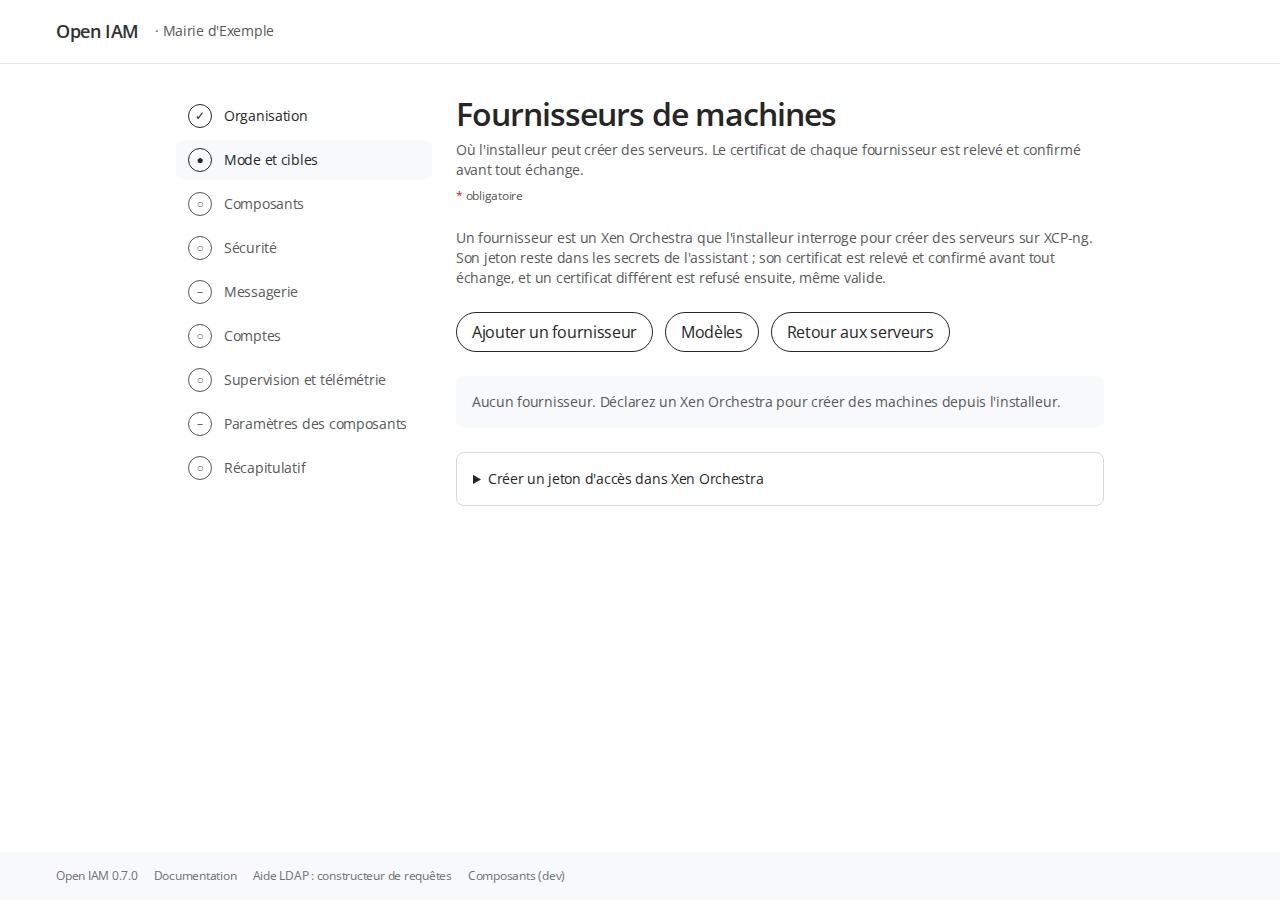
-
Cliquez « Ajouter un fournisseur » et remplissez la fenêtre :
Champ Valeur Nom court lettres minuscules, chiffres et tirets, par exemple xoURL https://suivi du nom porté par le certificat de Xen OrchestraType « Xen Orchestra ». « XCP-ng (XAPI directe) » est grisé, à venir Jeton d’accès le jeton de l’étape 1, qui reste dans les secrets de l’assistant 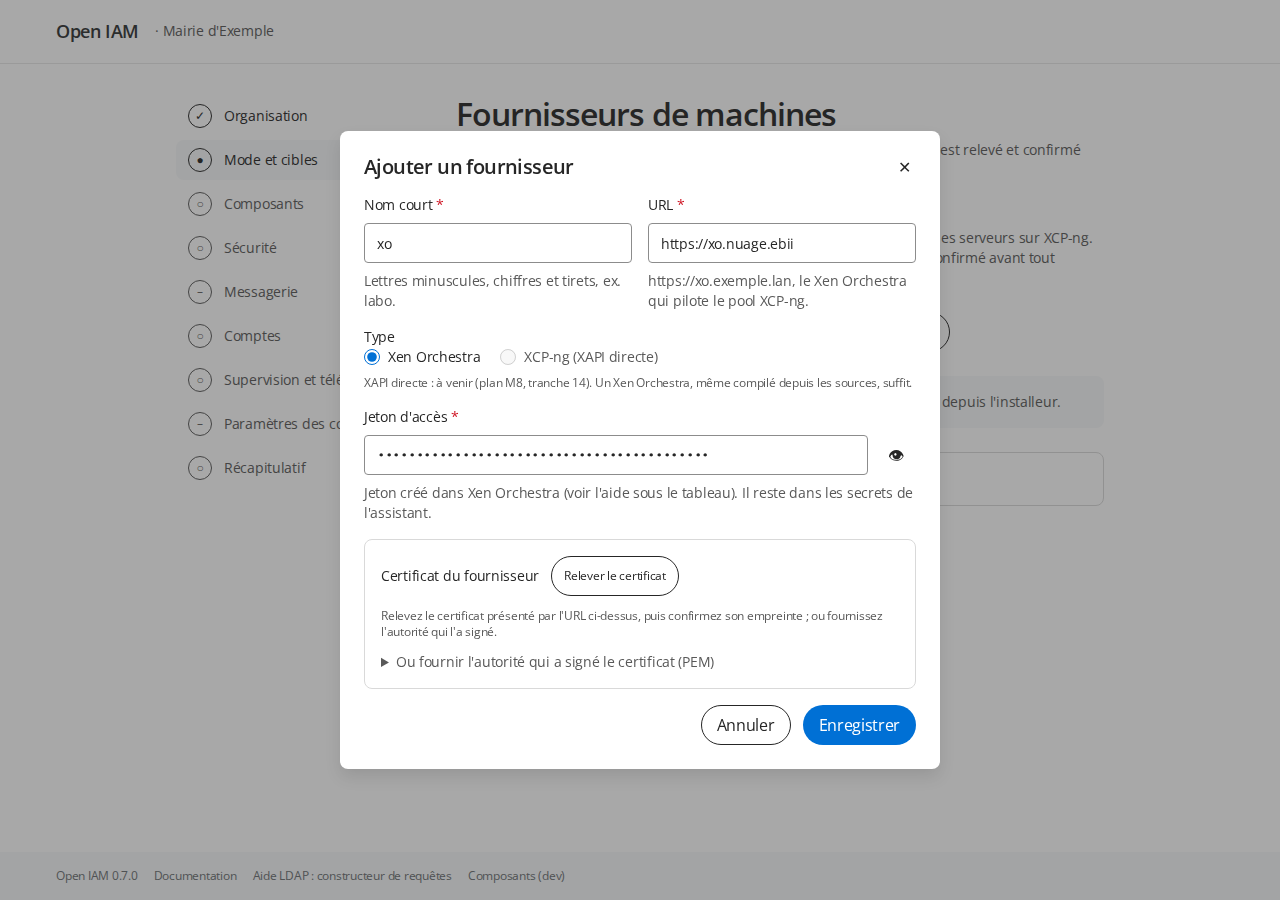
-
Cliquez « Relever le certificat ». L’installeur affiche le sujet, l’émetteur, la date de fin de validité et l’empreinte SHA-256 du certificat présenté. Comparez cette empreinte avec celle que montre Xen Orchestra, puis cochez « Je confirme cette empreinte ». Si votre organisation a une autorité interne, collez plutôt son certificat dans « Ou fournir l’autorité qui a signé le certificat (PEM) ».
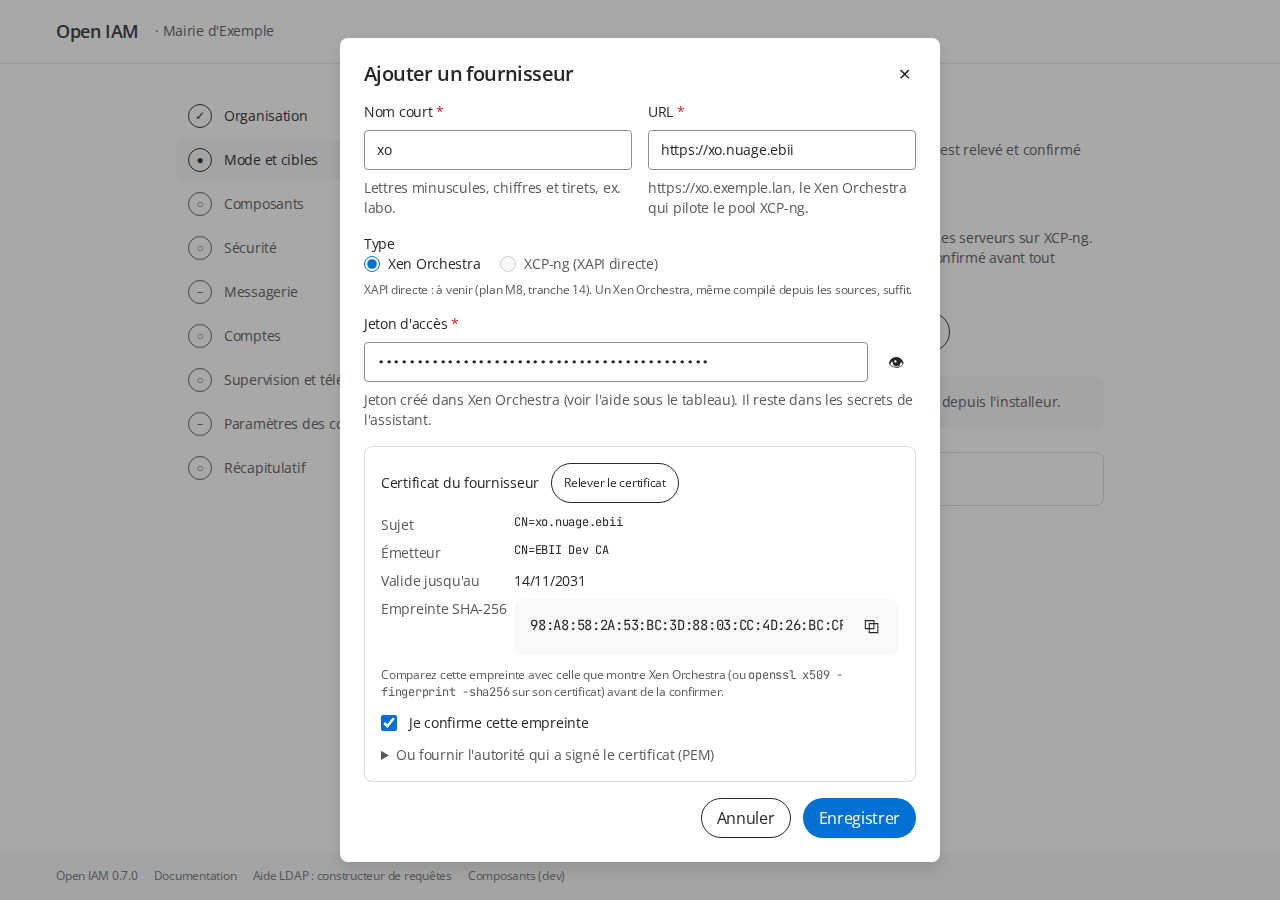
-
Cliquez « Enregistrer ». L’enregistrement ne teste pas la connexion. Cliquez ensuite « Tester » sur la ligne du fournisseur.
Résultat attendu : le badge « connexion vérifiée » s’affiche, avec trois contrôles réussis : « Connexion », « Authentification » et « Pools ». Les boutons « Nouvelle machine chez ce fournisseur » et « Modèles » apparaissent.
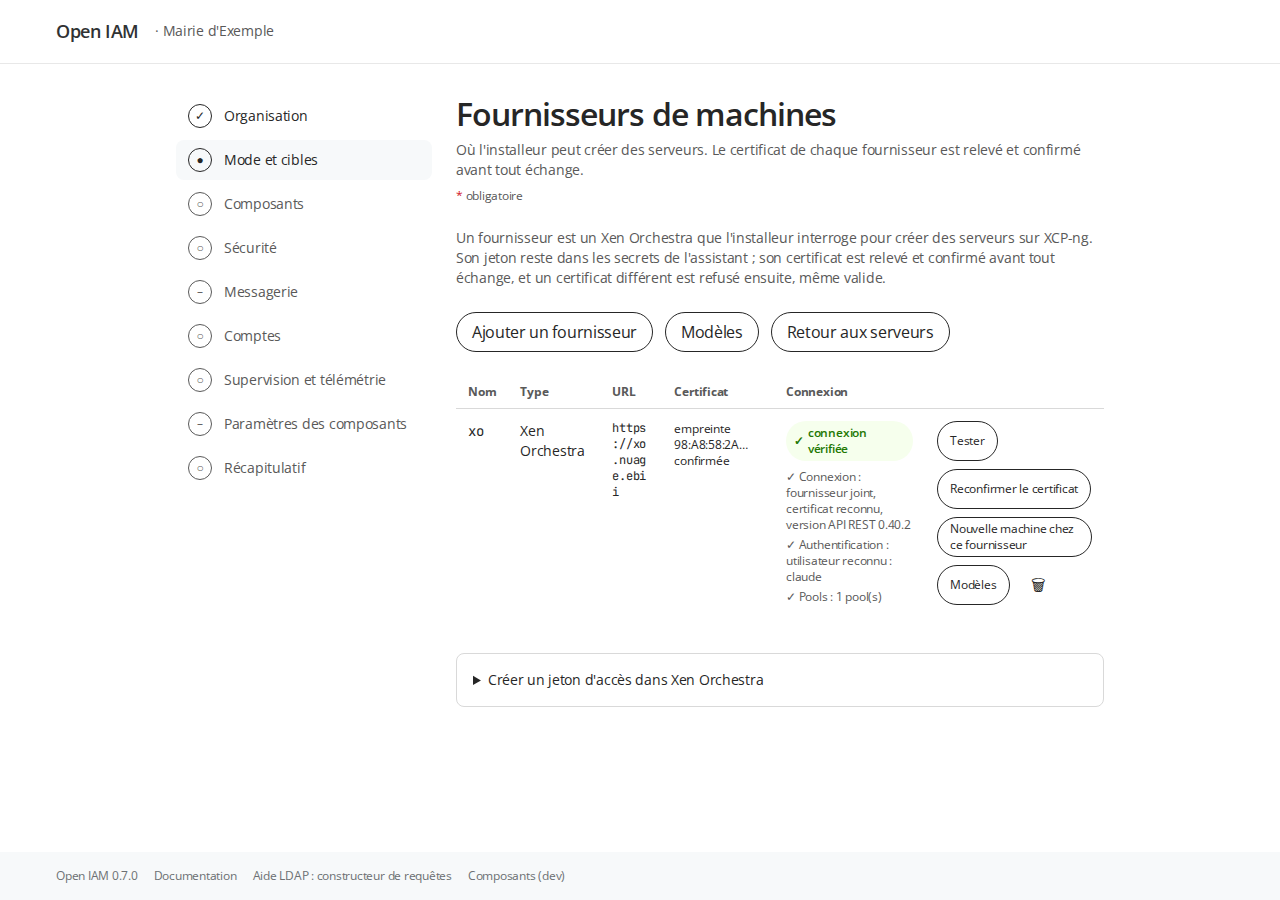
Ensuite, l’installeur refuse tout autre certificat, même valide. Si Xen Orchestra change de certificat, cliquez « Reconfirmer le certificat ».
Étape 3 : choisir et vérifier le modèle
Cliquez « Modèles ». Choisissez le fournisseur et le pool, puis cliquez « Afficher les modèles ». Le tableau donne, pour chaque modèle du pool, son système, son agent invité, son verdict, la date de vérification et son origine.
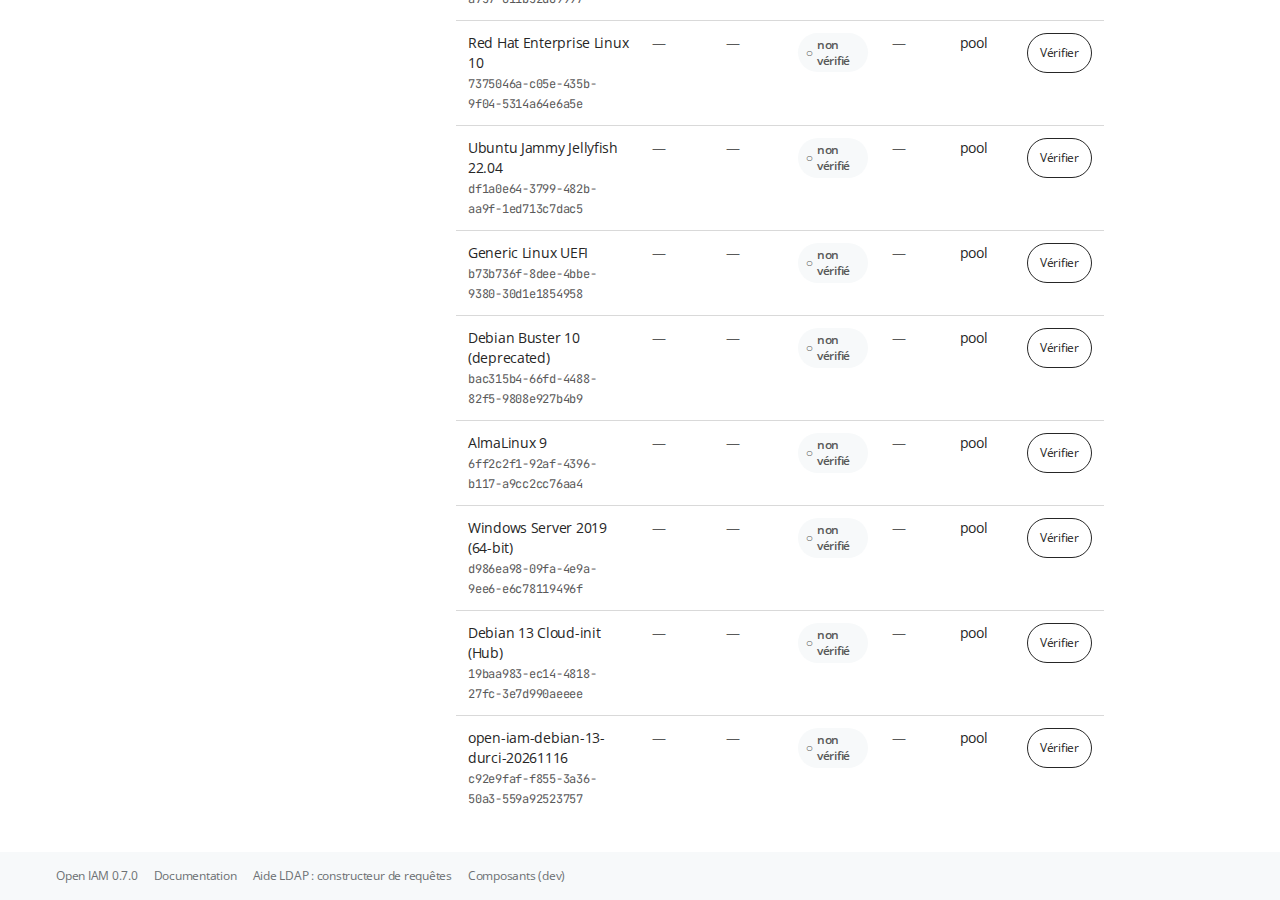
« Vérifier » crée une machine d’essai depuis le modèle, sur le réseau et le stockage choisis, avec
une adresse fixe libre. Elle a 1 vCPU, 10 Go et 1024 Mo de mémoire, ou plus si le modèle l’exige
(2048 Mo pour le modèle du Hub). L’installeur la sonde (système, cloud-init, mots de passe, agent
invité), puis la détruit quoi qu’il arrive. Le suivi s’ouvre aussitôt. Au premier calcul, OpenTofu
télécharge le fournisseur vatesfr/xenorchestra.
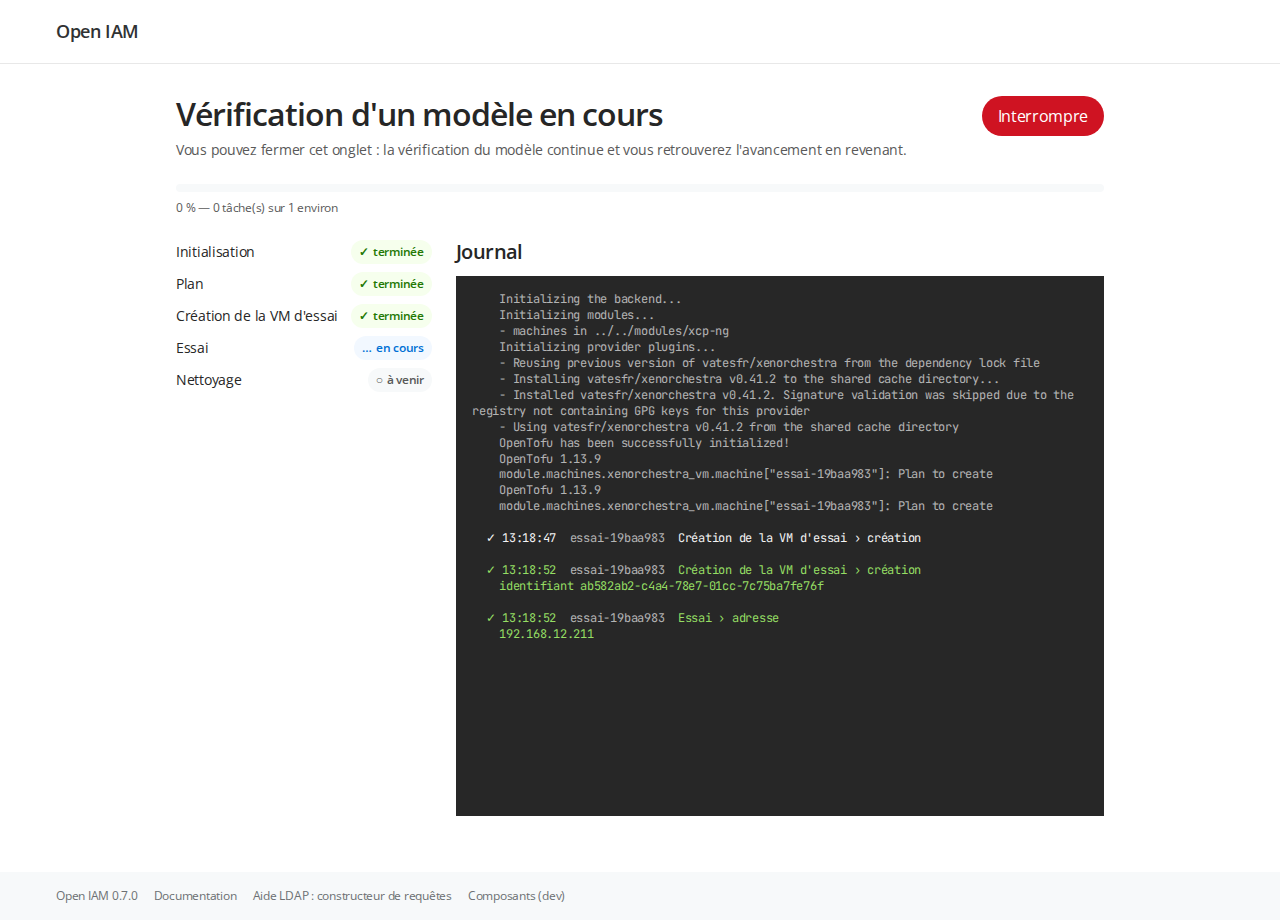
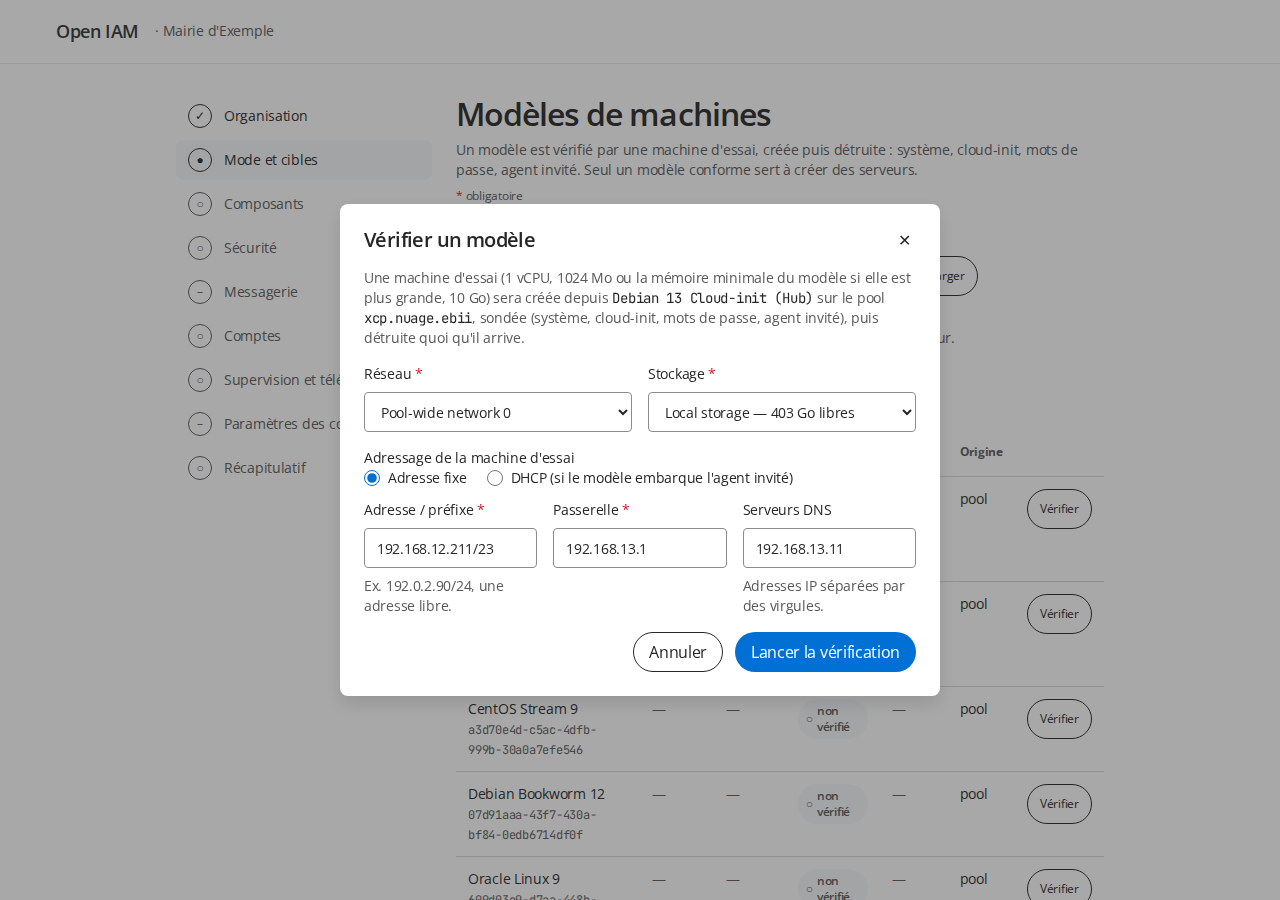
Le verdict est « conforme » ou « non conforme », avec ses raisons. Un verdict « conforme » vaut 90 jours. Ensuite, le modèle s’affiche « non vérifié (verdict ancien) ». Un verdict « non conforme » reste tel quel jusqu’à une nouvelle vérification. L’étape suivante refuse un modèle « non conforme » et accepte un modèle « non vérifié ». L’installeur ne propose le DHCP que pour un modèle dont la vérification a trouvé l’agent invité.
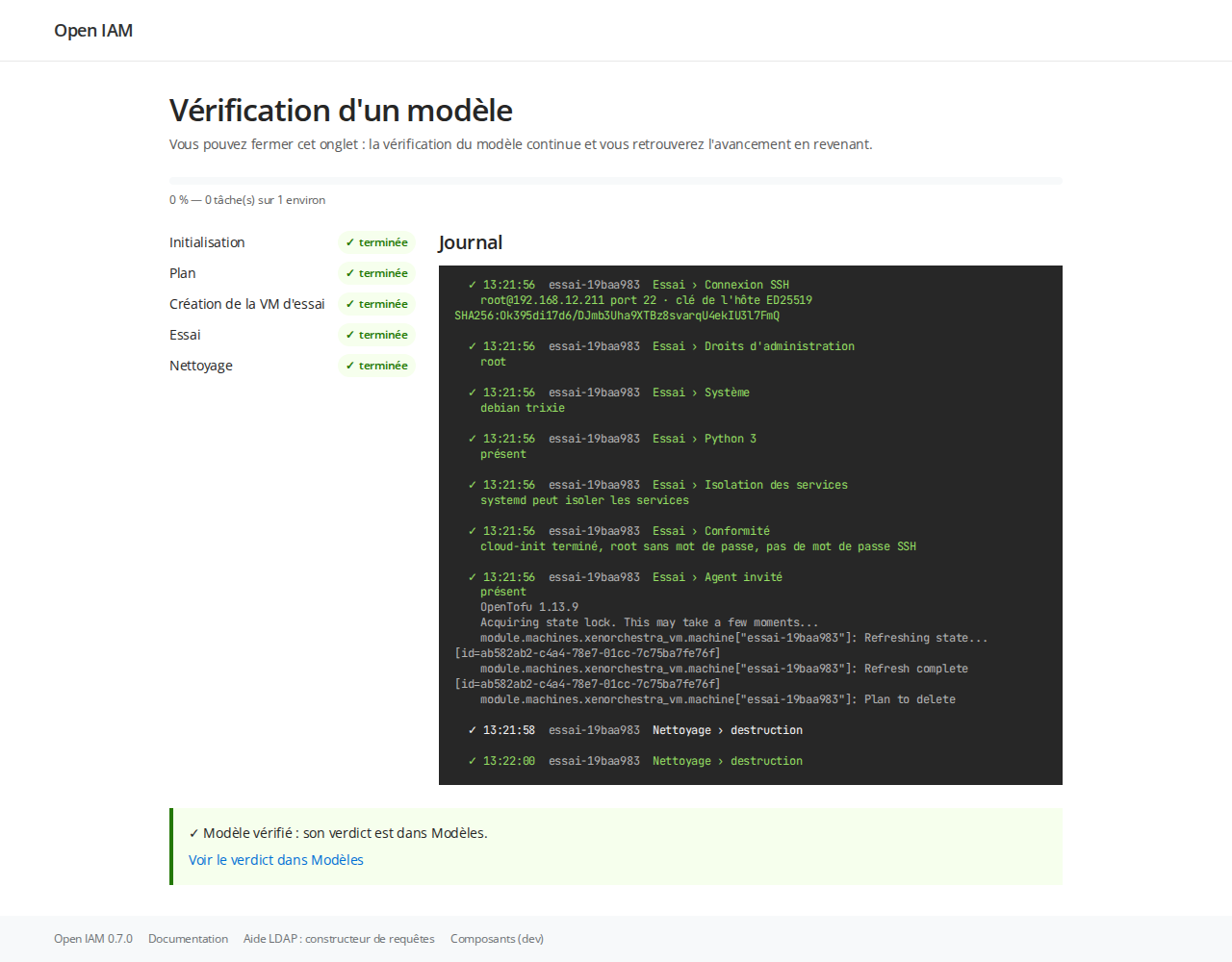
Résultat attendu : « Voir le verdict dans Modèles » montre le modèle « conforme », avec son système, la présence de l’agent invité et la date de vérification. Les boutons « Construire un modèle durci » et « Créer une machine depuis ce modèle » apparaissent sur sa ligne.
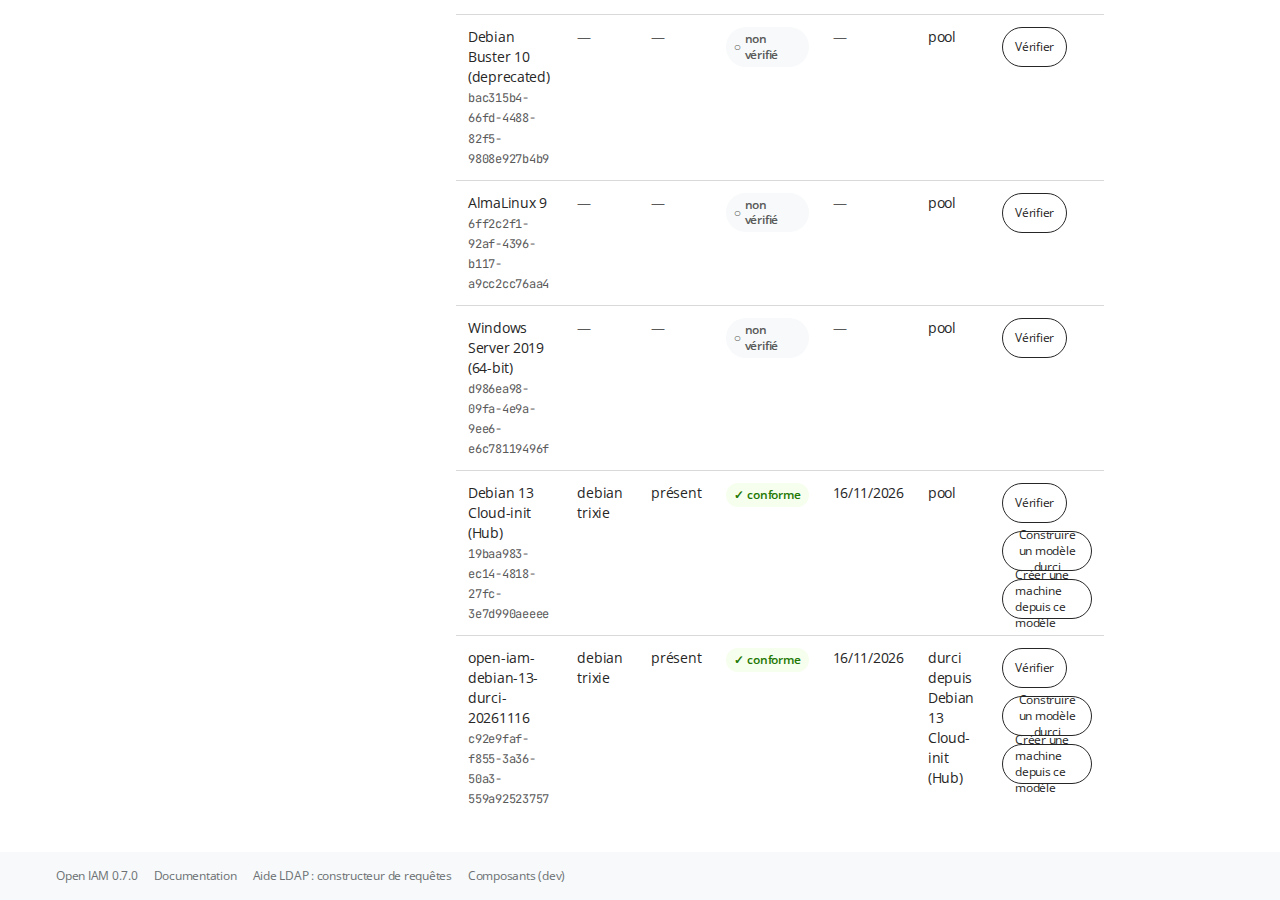
Étape 4 : décrire la machine
Ouvrez l’écran Nouvelle machine par « Nouvelle machine chez ce fournisseur », ou par le menu « Ajouter un serveur » puis « Nouvelle machine » de l’étape Mode et cibles.
- Serveur : saisissez le nom DNS complet et cochez ses rôles. La taille proposée suit les rôles cochés.
- Machine : choisissez le fournisseur, puis le pool, le modèle, le réseau et le stockage. L’installeur lit ces listes en direct chez le fournisseur.
- Ajustez au besoin les vCPU, la mémoire et les deux disques (système et
/var). La mémoire doit atteindre le minimum exigé par le modèle, sinon le fournisseur refuse la machine. - Adressage : laissez « Adresse fixe (poussée par cloud-init) » et saisissez l’adresse avec son
préfixe, la passerelle et les serveurs DNS. L’accès SSH se fera en
root, avec la clé de l’installeur, sur le port 22. - Cliquez « Ajouter la machine prévue ». Rien n’est encore créé.
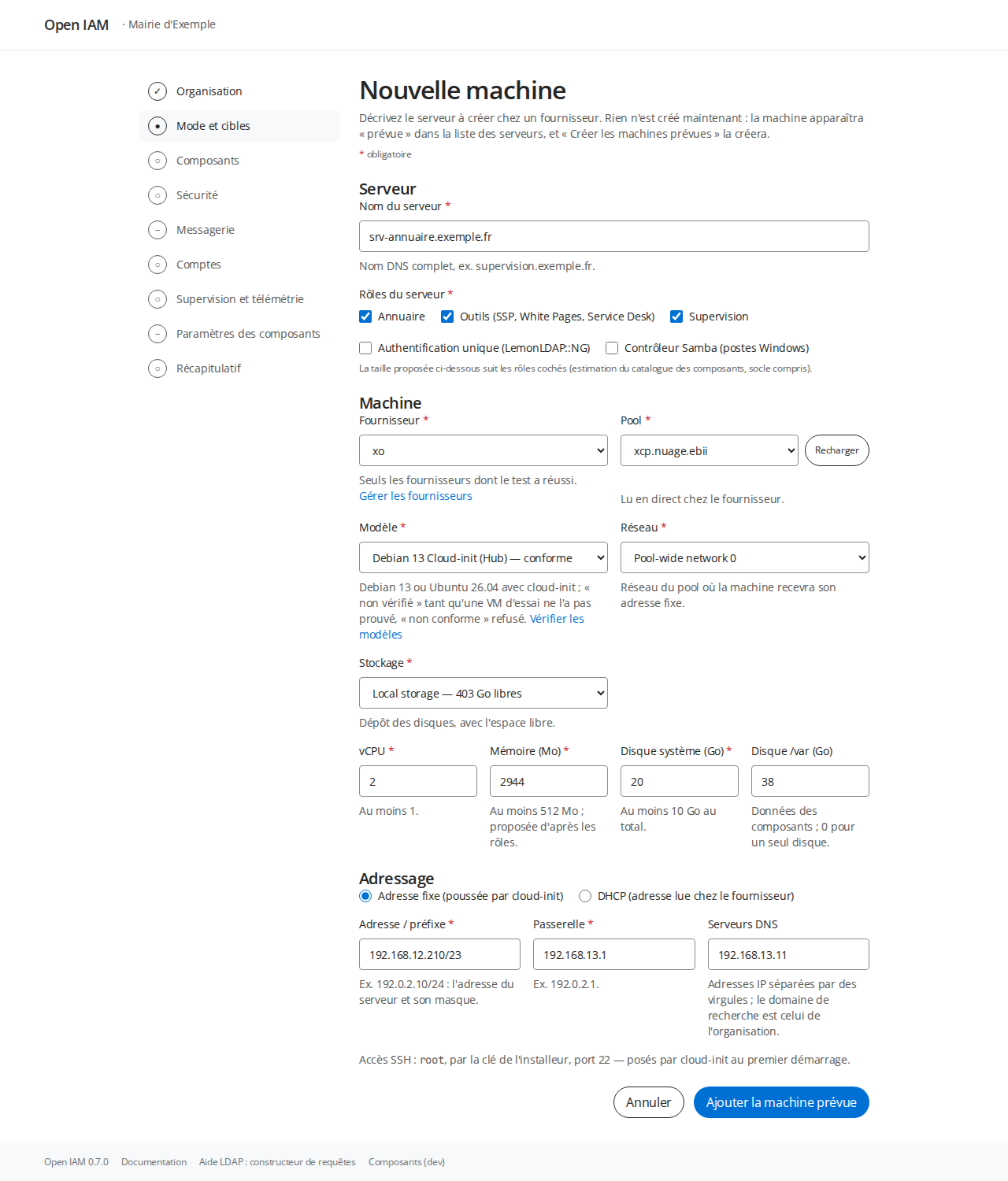
Résultat attendu : de retour à Mode et cibles, la machine porte le badge « prévue » et le bouton « Créer les machines prévues (1) » apparaît. Tant qu’une machine est prévue, « Enregistrer et continuer » est refusé avec « Créez les machines prévues ou retirez-les. »
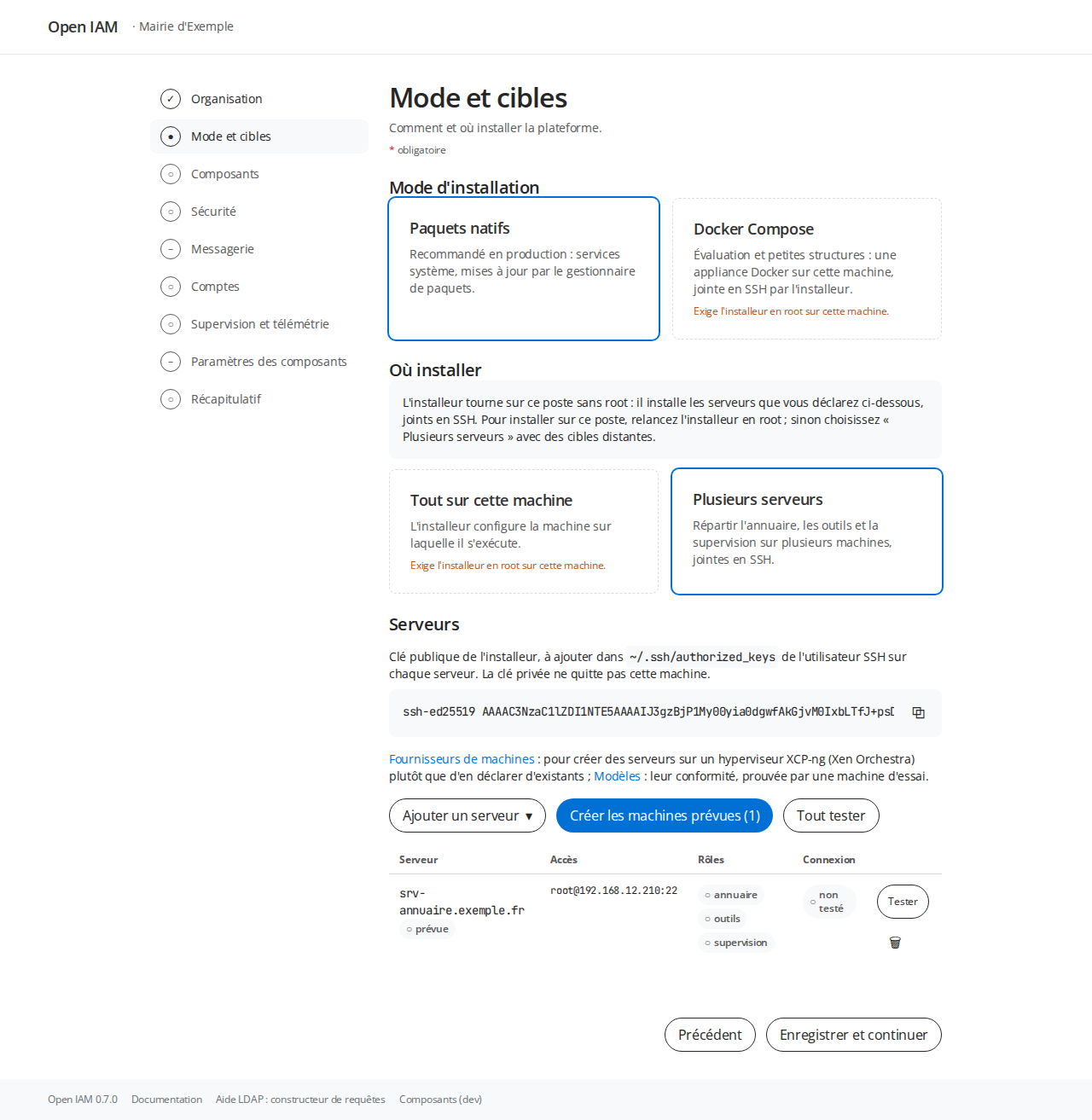
Pour retirer une machine prévue de la liste, utilisez sa corbeille. Rien n’est touché chez le fournisseur.
Étape 5 : calculer le plan, puis créer
-
Cliquez « Créer les machines prévues (1) ». L’installeur calcule le plan avec OpenTofu. Le premier calcul télécharge le fournisseur
vatesfr/xenorchestra. À la fin, cliquez « Voir le plan ». -
Relisez le plan : une ligne par machine, avec son action (« créer »). Le plan reste valable quinze minutes, tant que la configuration des machines ne change pas.
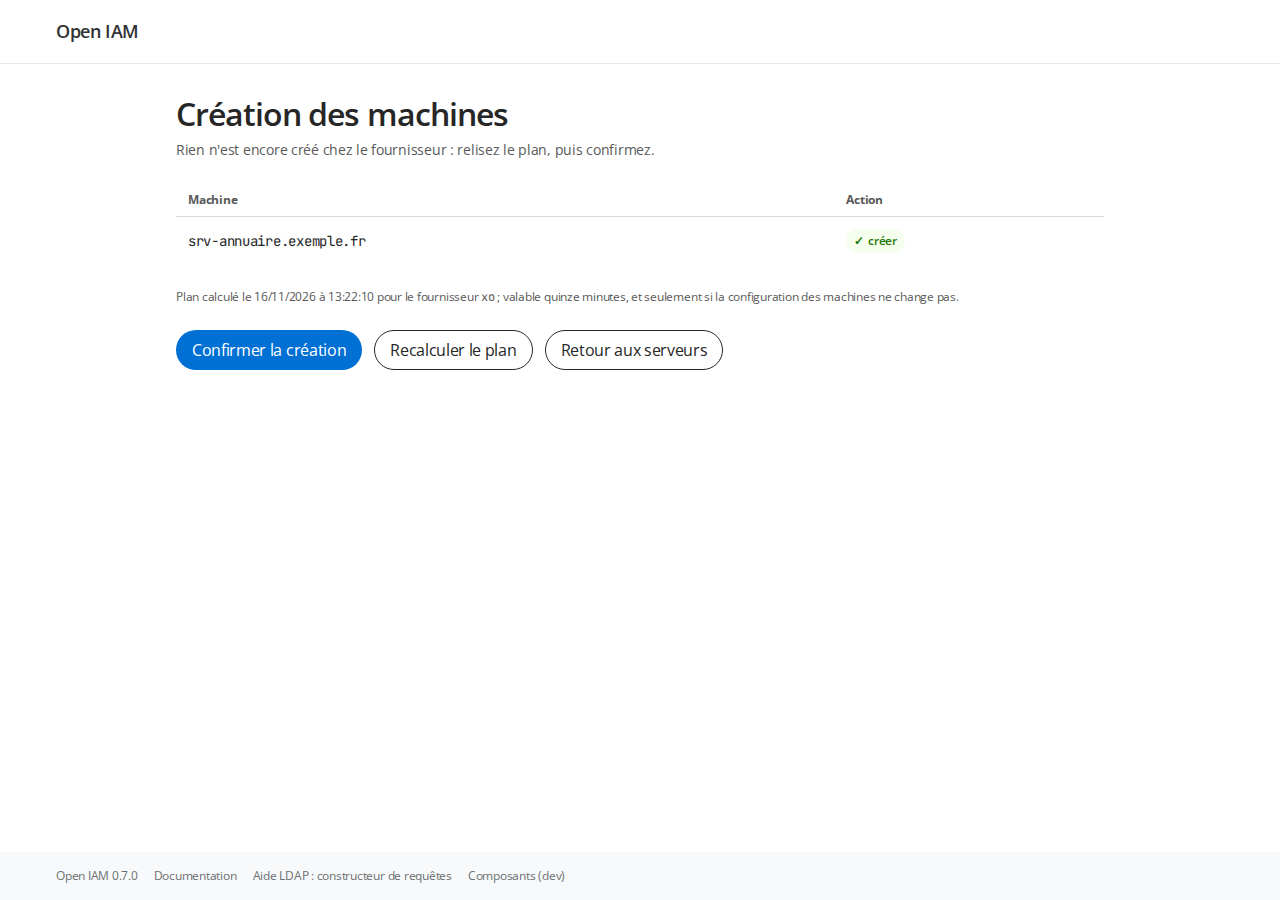
-
Cliquez « Confirmer la création ». L’installeur vérifie de nouveau la connexion et le certificat, puis crée la machine. L’écran suit deux phases, « Création des machines » puis « Disponibilité », avec le journal en direct. Vous pouvez fermer l’onglet et revenir plus tard.
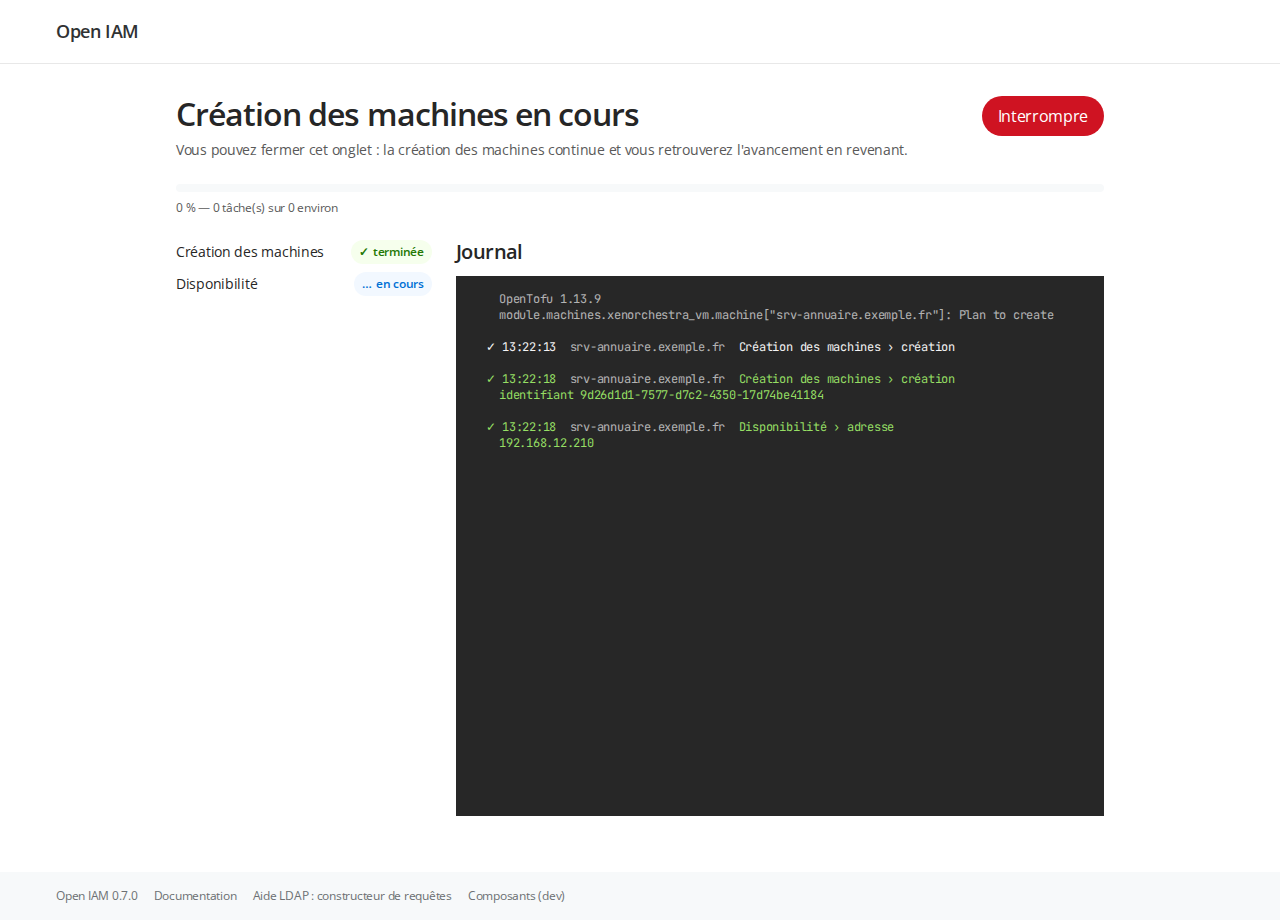
-
La phase « Disponibilité » attend l’adresse, la fin de cloud-init et une connexion SSH qui présente la clé d’hôte injectée. Elle rejoue ensuite les contrôles d’un serveur et la conformité.
Résultat attendu : « Machines créées. ». Au labo, la machine était disponible environ deux minutes après la confirmation.
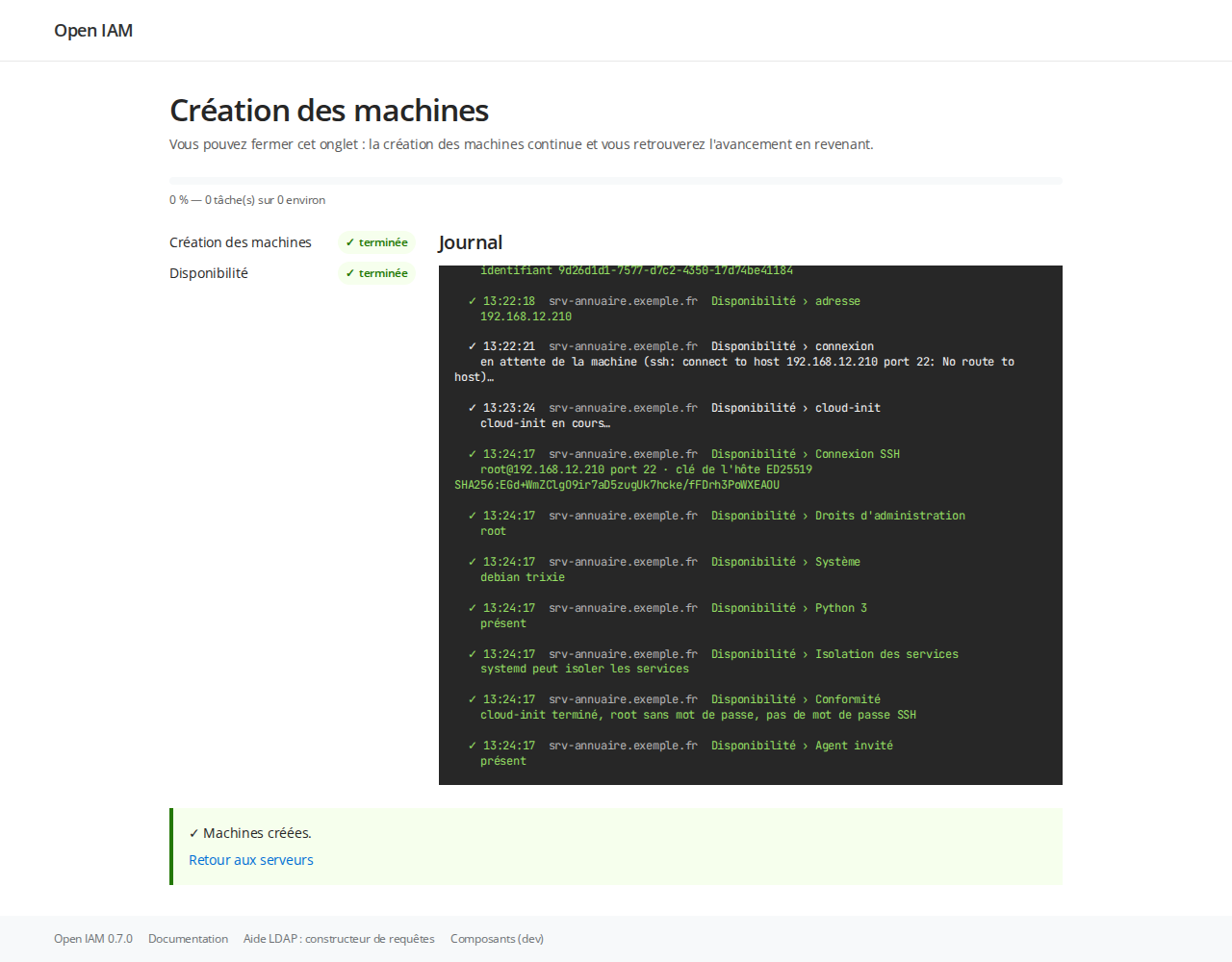
De retour à Mode et cibles, la machine porte le badge « créée » et « connexion vérifiée ». « Tester » y rejoue la même sonde. « Enregistrer et continuer » ouvre la suite de l’assistant.
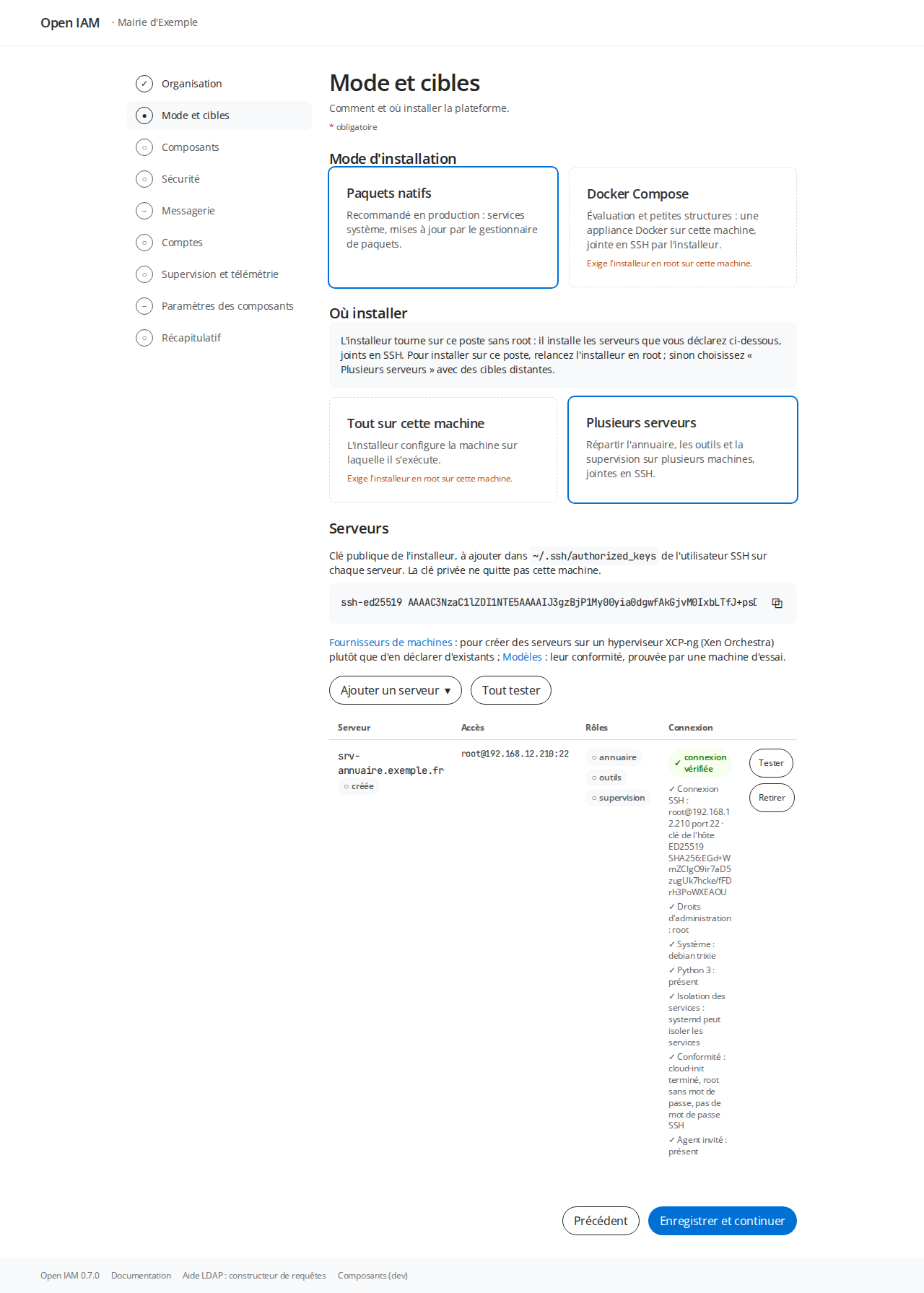
Retirer une machine créée
Une machine créée et jamais installée porte un bouton « Retirer » dans Mode et cibles. Il demande « Détruire la machine … chez le fournisseur ? Un plan vous sera montré avant. ». Le plan de retrait marque la machine « détruire ». Saisissez son nom exact, puis cliquez « Confirmer le retrait ».
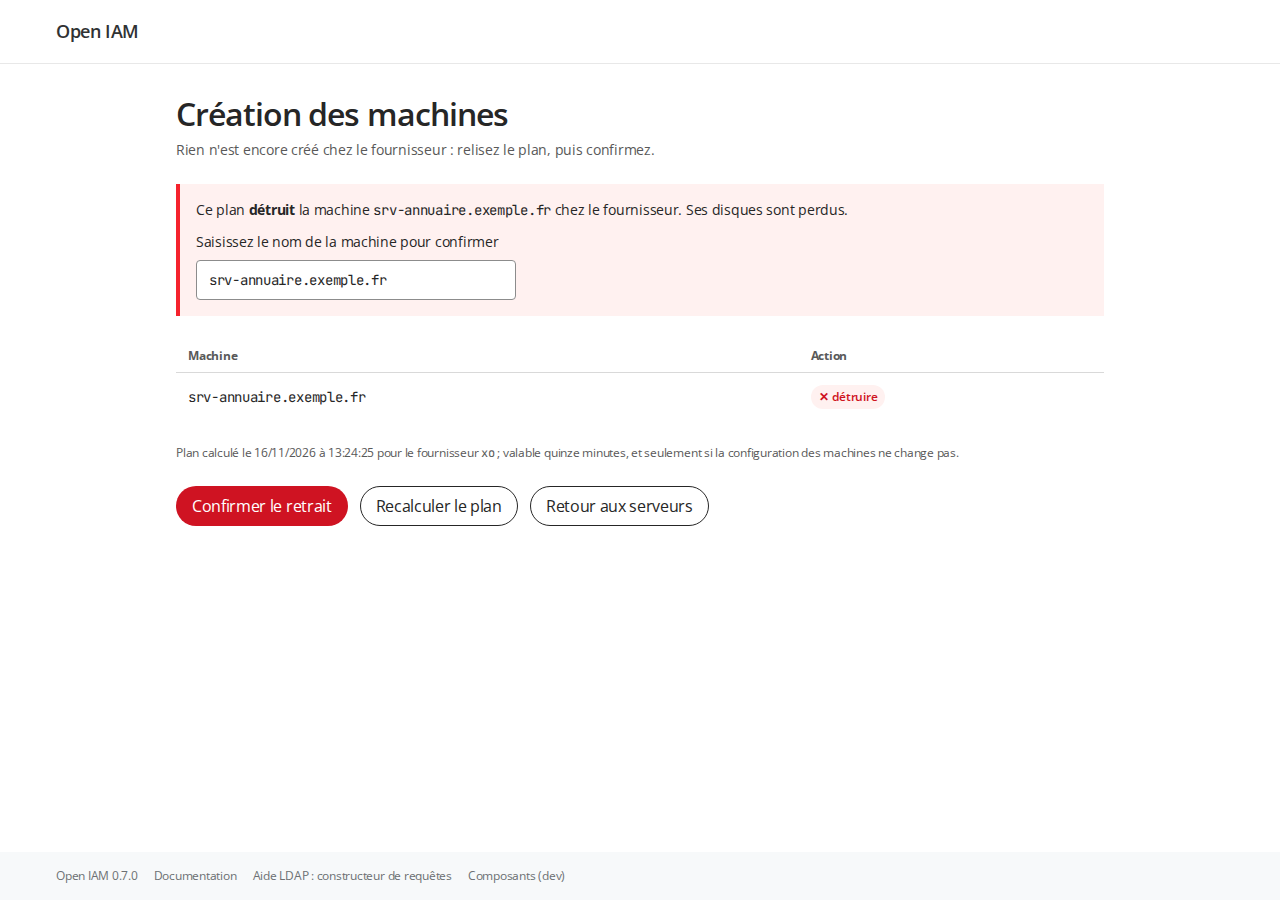
Le suivi du retrait est celui de la création. Il affiche « Création des machines » et se termine par « Machines créées. », alors que la machine a bien été détruite.
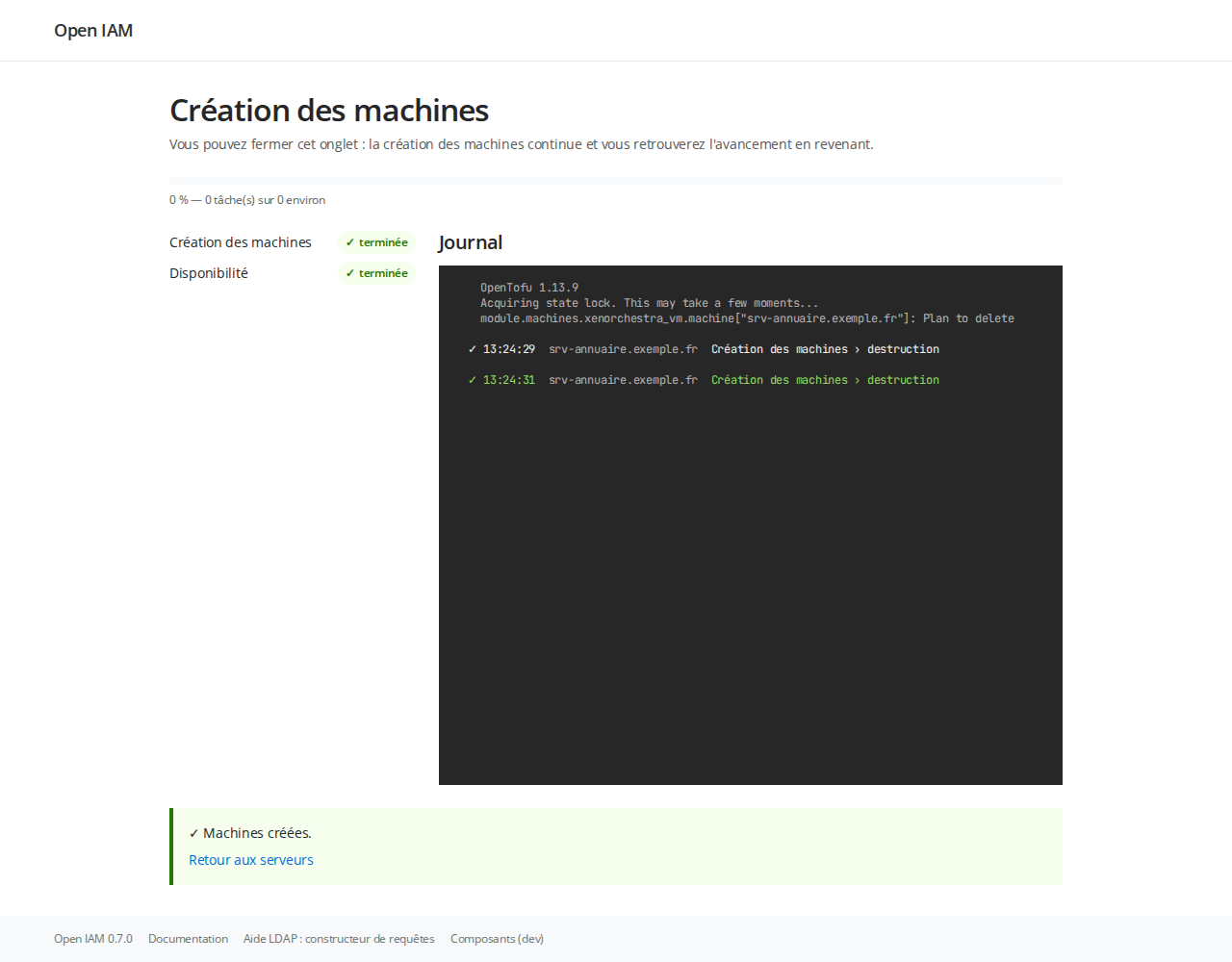
Vous ne pouvez pas retirer une machine installée. Pour un serveur déclaré en SSH ou une machine seulement prévue, le retrait enlève l’entrée de la liste et ne détruit rien.
Construire un modèle durci
Le bouton « Construire un modèle durci » n’apparaît que pour un modèle « conforme » vérifié depuis moins de 90 jours. Le dialogue demande le nom du modèle (proposé d’après le système et la date), le réseau, le stockage et l’adresse de la machine intermédiaire. La case « Installer l’agent invité depuis l’ISO … du pool » est active quand le pool contient l’ISO guest-tools (« XCP-ng Tools »).
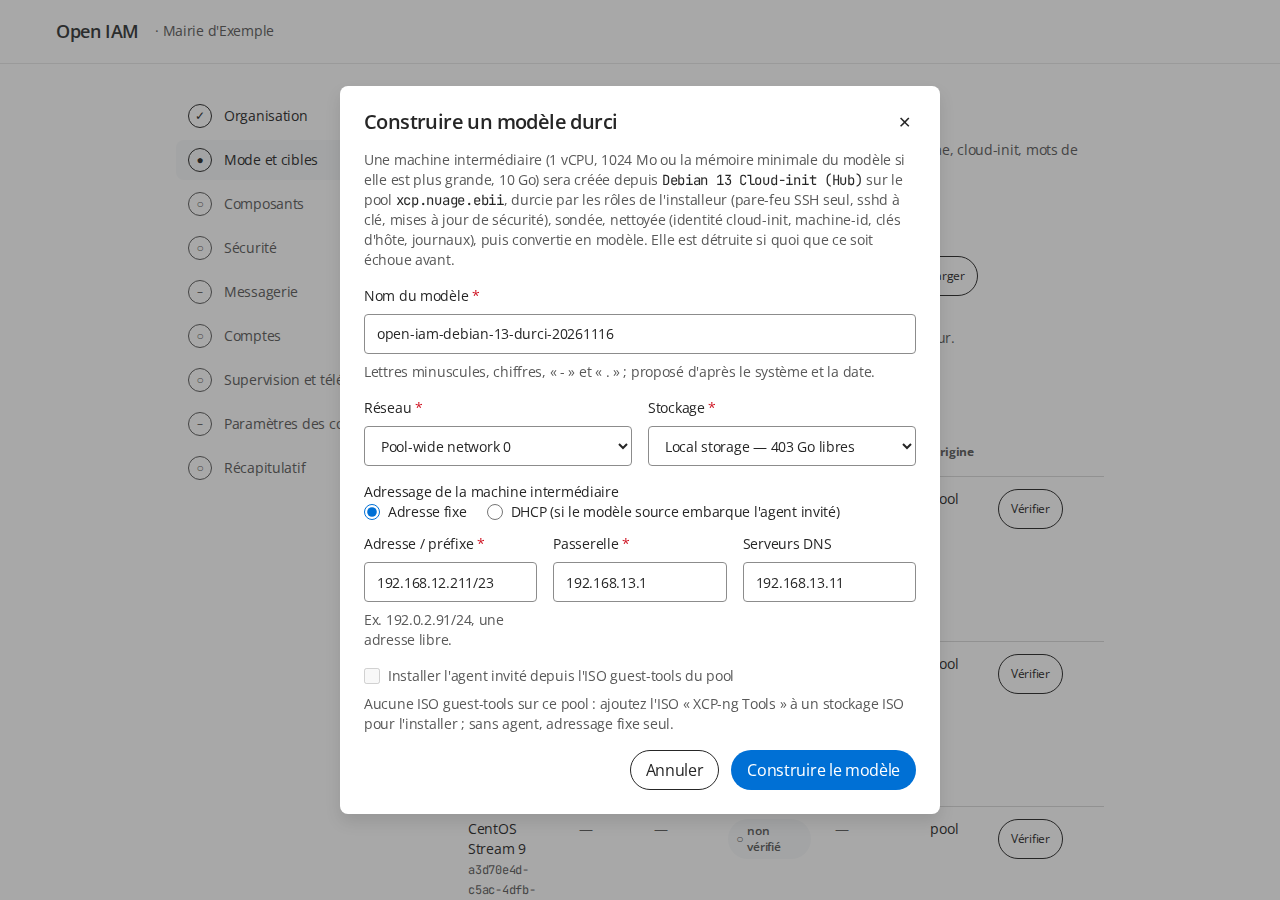
L’installeur crée une machine intermédiaire de 1 vCPU, 10 Go et 1024 Mo, ou la mémoire minimale du modèle. Il la durcit avec ses propres rôles, la sonde, la nettoie, puis la convertit en modèle. Si une étape échoue avant la conversion, il détruit la machine intermédiaire.
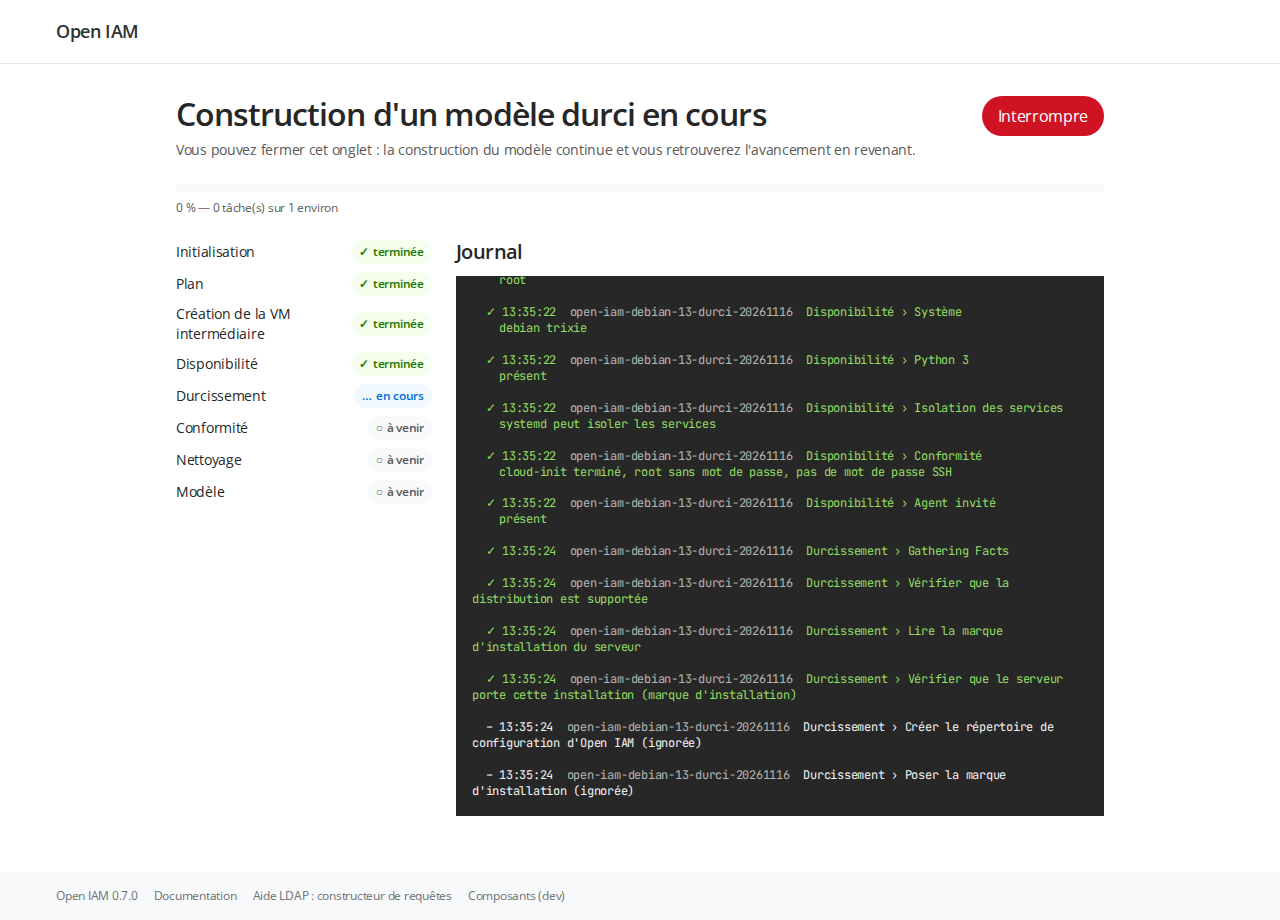
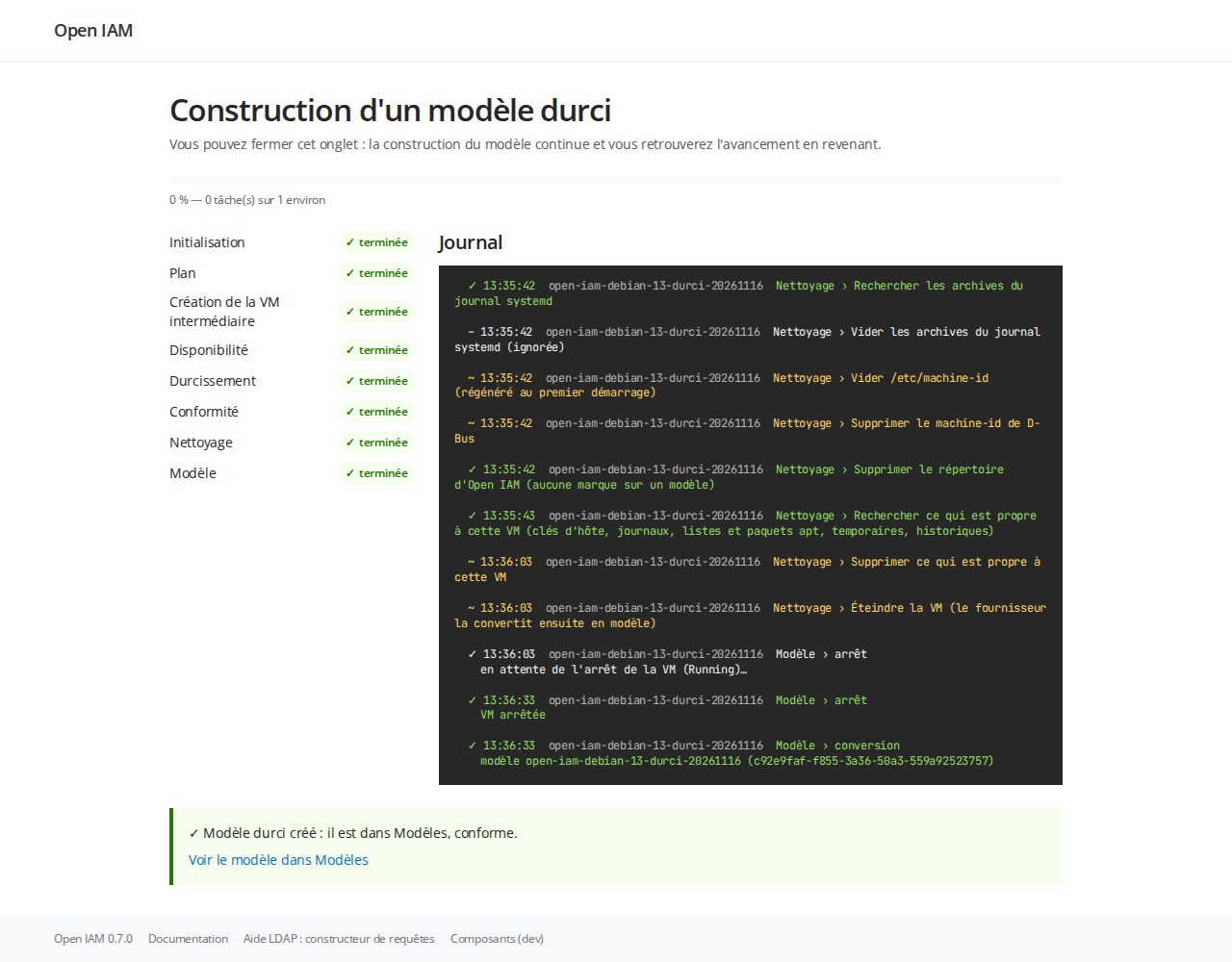
Résultat attendu : le nouveau modèle est sur le pool, « conforme », avec l’origine « durci depuis » le modèle source. Il reste sur le pool. Supprimez-le dans Xen Orchestra s’il ne sert plus.
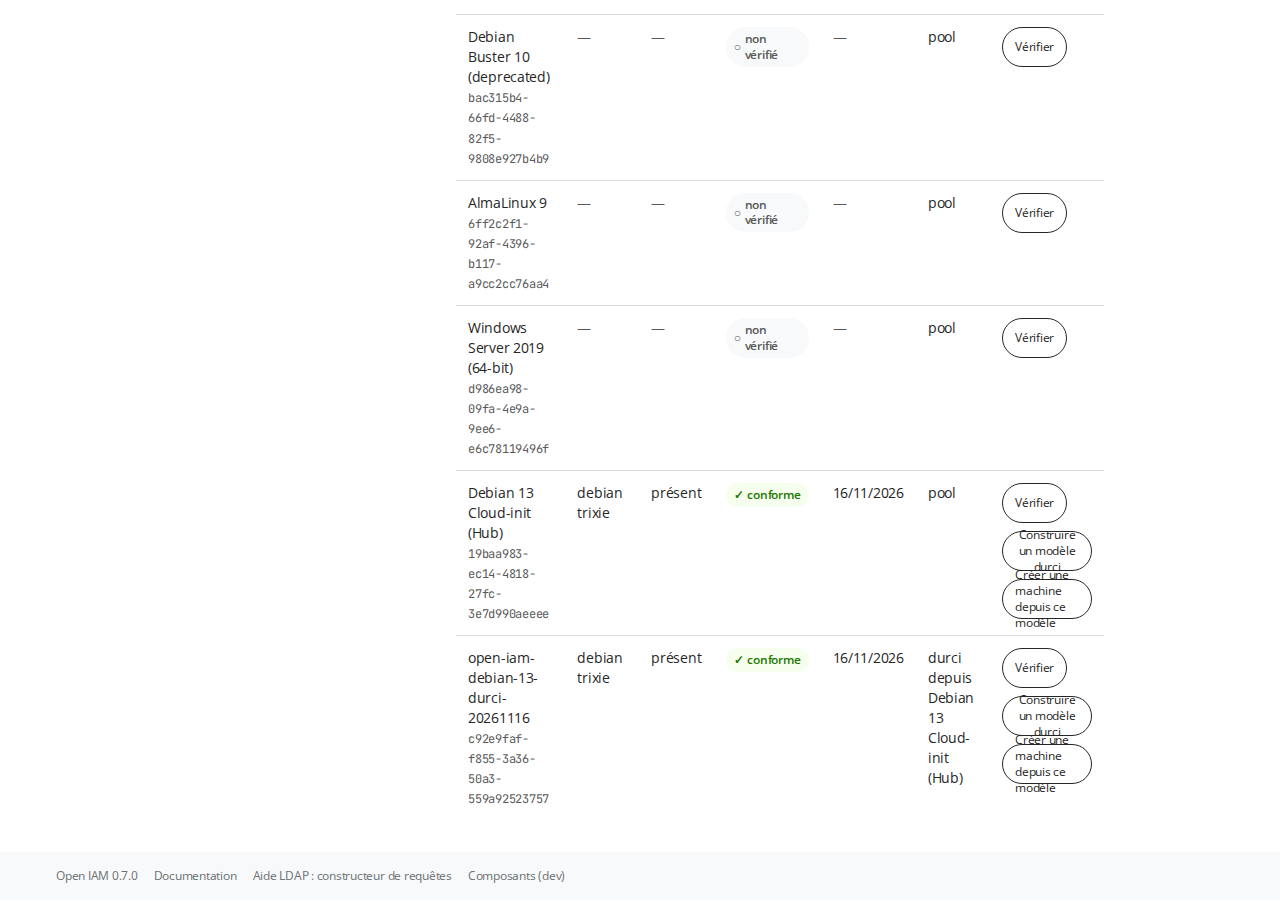
Machines orphelines
Le calcul du plan liste les machines de cette installation qui existent chez le fournisseur mais pas dans la configuration, par exemple après une création interrompue. Le plan ne les détruit jamais. Vérifiez-les dans Xen Orchestra et détruisez-les vous-même si elles ne servent plus.
En cas de problème
| Message | Cause | Correction |
|---|---|---|
| « Le certificat du fournisseur « … » ne couvre pas … » au calcul du plan | Le nom de l’URL n’est pas porté par le certificat de Xen Orchestra | Installez sur Xen Orchestra un certificat qui porte ce nom, ou utilisez dans l’URL un nom qu’il porte |
| « Le certificat présenté par le fournisseur « … » (…) n’est pas celui dont l’empreinte a été confirmée : reconfirmez-le dans Fournisseurs. » | Xen Orchestra a changé de certificat | Vérifiez le nouveau certificat, puis « Reconfirmer le certificat » |
| « Le jeton du fournisseur « … » n’est pas enregistré (il est ressaisi après « Terminer ») : saisissez-le dans Fournisseurs. » | « Terminer » efface le jeton avec les autres secrets | Aucun écran ne permet de ressaisir le jeton d’un fournisseur déjà déclaré (limite connue) |
| Test du fournisseur : contrôle « Authentification » en échec, « jeton refusé » | Jeton expiré, révoqué ou mal copié | Créez un nouveau jeton (étape 1). Tant qu’aucune machine ne cite le fournisseur, retirez-le par sa corbeille, puis déclarez-le de nouveau |
| Test du fournisseur : « hôte injoignable » | URL, port ou pare-feu | Vérifiez que le poste joint l’URL en HTTPS |
| « OpenTofu n’est pas installé. » ou « OpenTofu … est trop ancien : la version 1.8 au moins est requise. » | tofu absent ou trop ancien sur le poste | Installez OpenTofu 1.8 ou plus, puis relancez la vérification préalable |
| « Modèle non conforme (…) » à l’ajout de la machine | La vérification du modèle a échoué sur ces raisons | Corrigez le modèle et vérifiez-le de nouveau, ou choisissez-en un autre |
| « DHCP indisponible : l’agent invité de ce modèle n’est pas connu… » | Le modèle n’a pas de verdict qui atteste l’agent invité | Choisissez une adresse fixe |
| « Ce plan a plus de quinze minutes : recalculez-le avant de confirmer. » ou « Le plan n’est plus à jour : recalculez-le. » | Plan trop ancien, ou configuration des machines modifiée | « Recalculer le plan » |
| « Les machines prévues visent plusieurs fournisseurs : créez-les fournisseur par fournisseur. » | Machines prévues chez deux fournisseurs | Retirez de la liste celles d’un fournisseur, créez les autres, puis rajoutez-les |
Voir aussi
- Fournisseurs et machines créées : champs, étiquettes, fichiers et limites.
- Clés d’hôte et confiance au premier contact.
- Faire évoluer l’installation : ajouter un serveur pour un rôle absent.
Restaurer une sauvegarde de l’annuaire
Ce guide sert quand l’annuaire a perdu des données : suppression par erreur, disque défaillant ou serveur réinstallé. Comptez 10 minutes. L’annuaire est interrompu de quelques secondes à quelques minutes, selon sa taille.
Ce que vous avez
Chaque nuit à 02 h 30, le serveur de l’annuaire écrit deux fichiers dans /var/backups/open-iam/.
Ils sont chiffrés avec age et conservés 30 jours :
AAAAMMJJ-HHMMSS-donnees.ldif.gz.age: toutes les entrées de l’annuaire (utilisateurs, groupes, comptes de service, politiques de mots de passe).AAAAMMJJ-HHMMSS-config.ldif.gz.age: la configuration du serveur (cn=config).
La clé de déchiffrement se trouve dans /etc/open-iam/sauvegarde/age.key sur le serveur, et dans
le fichier récapitulatif remis à la fin de l’installation. Sans cette clé, une sauvegarde est
illisible. Si vous perdez le serveur, seule la copie du récapitulatif vous permet de la
déchiffrer.
Chaque dimanche à 04 h 00, open-iam-test-restauration vérifie que la dernière sauvegarde se
restaure, dans un annuaire temporaire, sans toucher au service. La supervision, si elle est
installée, lève une alerte quand une sauvegarde échoue.
Restaurer les données
Sur le serveur de l’annuaire, en root :
-
Listez les sauvegardes disponibles :
open-iam-restaurationSans argument, le script affiche son usage et la liste des fichiers
-donnees. -
Lancez la restauration en donnant l’horodatage choisi (ou le chemin complet du fichier) :
open-iam-restauration 20261103-023000Le script procède dans cet ordre :
- Il déchiffre la sauvegarde et compte ses entrées.
- Il fait une sauvegarde préalable de l’annuaire en service, pour pouvoir revenir en arrière.
- Il arrête
slapd-ltb, écarte les bases actuelles dans/usr/local/openldap/var/avant-restauration-<date>, et recharge les données avecslapadd. - Il redémarre
slapd-ltbet vérifie que le nombre d’entrées en service est celui de la sauvegarde.
Résultat attendu :
Restauration de 20261103-023000-donnees.ldif.gz.age : 42 entrées. Sauvegarde préalable de l'annuaire en service… Sauvegarde 20261103-171205 terminée. Restauration réussie : 42 entrées. Les bases précédentes sont conservées dans /usr/local/openldap/var/avant-restauration-20261103-171205 (à supprimer après vérification). -
Vérifiez depuis un poste qu’une connexion fonctionne (changement de mot de passe sur
https://mdp.<domaine>, ouldapwhoamien LDAPS), puis supprimez le dossieravant-restauration-<date>une fois rassuré.
Si une étape échoue après l’arrêt du service, le script remet les bases écartées en place et
redémarre slapd-ltb. L’annuaire revient dans l’état d’avant la restauration.
Ce que la restauration ne fait pas
- La configuration du serveur (
cn=config) n’est pas restaurée, parce que l’installeur la produit. Pour un serveur réinstallé, rejouez l’installation avec le mêmeopeniam.yaml, puis restaurez avec ce guide. - Le journal d’accès (
accesslog) repart à vide. Il sert à compter les échecs de connexion pour verrouiller les comptes. - Les outils web et la supervision n’ont pas de données à restaurer : leur état est dans l’annuaire ou se reconstruit.
Restaurer sur un serveur neuf
- Rejouez l’installation sur le serveur neuf avec le
openiam.yamltéléchargé au récapitulatif (bouton « Télécharger openiam.yaml ») : même domaine, même base, mêmes composants. - Copiez la clé
age.keydu récapitulatif dans/etc/open-iam/sauvegarde/age.keysur ce serveur (droits0600). Elle remplace la clé générée par l’installation. Copiez aussi le fichier de sauvegarde dans/var/backups/open-iam/. - Suivez « Restaurer les données » ci-dessus.
La sauvegarde contient les mots de passe des utilisateurs. Les comptes de service des outils (changement de mot de passe, pages blanches, support, supervision) posent un problème : ils reprennent les mots de passe de l’ancienne installation, alors que les outils du serveur neuf ont été configurés avec de nouveaux. Ce cas est prévu avec « Faire évoluer l’installation », qui rejouera l’installation et réinstallera ces mots de passe. D’ici là, restaurez de préférence sur le serveur d’origine, ou reportez à la main les mots de passe de l’ancien récapitulatif dans les outils.
Joindre des postes Linux à l’annuaire
Ce guide montre comment faire ouvrir une session sur des postes Linux avec les comptes de
l’annuaire. Vous y réservez cet accès à certains groupes, donnez sudo à un groupe et laissez les
portables travailler hors du réseau. Le composant « Postes Linux (SSSD) » se règle dans
l’assistant. Vous joignez les postes à l’installation, ou plus tard depuis « Faire évoluer
l’installation ». Comptez 10 minutes par poste, test compris.
Ce que l’installeur pose sur un poste
Sur chaque poste joint, l’installeur installe SSSD et le configure ainsi :
- SSSD lit les comptes dans l’annuaire en LDAPS, avec le certificat de l’autorité de
l’installation. Il utilise un compte de service propre au poste, en lecture seule
(
cn=poste-pc1.exemple.fr,ou=applications,dc=exemple,dc=fr) ; - seuls les membres des groupes autorisés ouvrent une session ;
- les règles
sudoet les clés SSH des utilisateurs viennent de l’annuaire ; - le répertoire personnel est créé à la première session ;
- un utilisateur déjà venu peut se reconnecter hors ligne pendant la durée du cache.
Un compte ou un groupe de l’annuaire ne prend jamais la place d’un compte ou d’un groupe local
du poste (root, sudo, admin, docker, le premier utilisateur créé à l’installation du
poste…). Le poste le garantit de plusieurs façons :
- SSSD ne sert pas les noms réservés (liste
ansible/noms-reserves.txt), ni les comptes et groupes locaux relevés à l’enrôlement. Les comptes locaux créés ensuite sont tenus parpam_localuser, placé avantpam_sss. Un mot de passe de l’annuaire n’ouvre donc jamais un compte local (SSH,su,sudo, console) ; - les clés SSH de l’annuaire ne sont rendues que pour le compte de l’annuaire (même numéro) ;
sudocompare les groupes par numéro (match_group_by_gid). Un groupesudode l’annuaire ne donne donc pas les droits du groupesudodu poste ;- la synchronisation Active Directory n’importe pas un agent ou un groupe qui porte un nom
réservé. La ligne
OIAM collisiondu journal de LSC et du rapport de simulation le signale ; - un groupe autorisé qui porte le nom d’un groupe local du poste (par exemple
docker) est filtré : SSSD ne le sert pas. Ses membres passent pourtant le filtre d’accès, qui interroge l’annuaire. La règleMatch Groupde sshd (connexion par mot de passe désactivée) ne les reconnaît pas, et sshd leur applique la règle du poste. Le mot de passe de l’annuaire resterait alors accepté en SSH. Le rôle refuse les noms réservés comme groupes autorisés. Ne choisissez pas non plus un nom de groupe local propre à vos postes ; - les numéros d’utilisateur de l’annuaire commencent à 10000 (
min_id) et le répertoire personnel est toujours/home/<nom>. Ni l’un ni l’autre ne vient de l’annuaire.
Un compte verrouillé dans l’annuaire (désactivé ou disparu de l’AD, ou verrouillé par le support) est refusé sur les postes, par clé SSH comme par mot de passe. Un poste hors ligne ne l’apprend qu’à son retour. Avec un cache hors ligne, le mot de passe déjà venu reste valable pendant la durée du cache.
Les comptes reçoivent leurs identifiants Unix (numéro à partir de 10000, /home/<uid>,
/bin/bash) dans l’annuaire, à l’installation, puis à chaque enrôlement de postes.
Préparer chaque poste
- Système : Debian 13 ou Ubuntu 26.04, avec Python 3 et l’accès aux dépôts de paquets de la distribution.
- Accès SSH depuis la machine où tourne l’installeur, en
rootou avec un compte qui asudosans mot de passe. Déposez la clé publique de l’installeur dans~/.ssh/authorized_keysde ce compte. L’assistant l’affiche à l’étape des postes et à l’étape « Mode et cibles ». C’est la même clé que pour les serveurs. - Réseau : le poste joint l’annuaire sur le port 636 et résout son nom (par exemple
annuaire.exemple.fr).- Si l’annuaire est déclaré par son adresse IP en « Plusieurs serveurs », l’installeur
inscrit cette adresse dans
/etc/hostsdu poste. - Sinon, votre DNS doit résoudre le nom. L’assistant l’annonce sous la clé de l’installeur : « Les postes résoudront annuaire.exemple.fr par leur DNS ».
- Si l’annuaire est déclaré par son adresse IP en « Plusieurs serveurs », l’installeur
inscrit cette adresse dans
Choisir les réglages
Cochez Postes Linux (SSSD) à l’écran Composants. L’étape Paramètres — Postes Linux propose les réglages suivants.
| Réglage | Par défaut | À savoir |
|---|---|---|
| Groupes autorisés | openiam-admins | Au moins un. Les autres comptes sont refusés sur les postes |
| Groupe à créer | — | Un nom de groupe ajouté à la volée (par exemple postes-linux) est créé par l’installation, avec le premier administrateur pour membre. Ajoutez-y les agents ensuite |
| Groupe sudo | Aucun | Choisi parmi les groupes autorisés. Ses membres lancent toute commande en root, avec leur mot de passe de l’annuaire. Le groupe est protégé comme openiam-admins : seuls les administrateurs en modifient les membres, et le support ne réinitialise pas leurs mots de passe. Avec la synchronisation Active Directory, ne choisissez pas un groupe importé d’un AD |
| Cache hors ligne | 30 jours | Désactivé, 7, 30 ou 90 jours. C’est la durée pendant laquelle un compte déjà connu se connecte sans joindre l’annuaire. Désactivé : le poste ne garde aucun mot de passe et ne sert plus les clés SSH quand SSSD se sait hors ligne, donc plus personne ne se connecte sans l’annuaire. SSSD comprendrait « 0 » comme « sans limite », alors l’installeur n’écrit aucune durée. SSSD ne passe hors ligne qu’à la première requête qui échoue. Tant qu’il n’a pas essayé de joindre l’annuaire, il garde sa dernière décision pendant la durée de ses caches internes (90 minutes pour les clés) |
| Connexion SSH par mot de passe | Désactivée | Désactivée, les membres des groupes autorisés se connectent en SSH par clé seulement, et les comptes locaux du poste gardent la règle du poste. Activée, les mots de passe de l’annuaire circulent jusqu’aux postes à chaque connexion SSH. Préférez les clés |
Ces réglages sont fixés à l’installation. Ensuite, vous ne pouvez plus qu’ajouter de nouveaux postes.
Joindre les postes à l’installation
- À l’étape des postes, cliquez « Ajouter un poste ». Indiquez le nom du poste (par exemple
pc1.exemple.fr), son adresse, le port SSH et l’utilisateur, puis enregistrez. - Cliquez « Tester » sur sa ligne, ou « Tout tester ». Le test est celui des serveurs : connexion avec la clé de l’installeur, droits, système, Python 3. « Continuer » reste refusé tant qu’un poste n’a pas réussi son test.
- Aucun poste n’est obligatoire. Vous pouvez continuer sans poste et les joindre plus tard.
- Le récapitulatif montre la carte « Postes Linux » et une ligne « pc1.exemple.fr (poste) » au plan d’exécution. L’installation configure d’abord les serveurs, puis les postes.
- L’écran de fin liste les postes joints et rappelle la commande de contrôle (section suivante).
Joindre d’autres postes plus tard
- Relancez l’installeur comme pour faire évoluer l’installation.
- Sur « Faire évoluer l’installation », la carte Enrôler des postes Linux liste les postes déjà joints. Cliquez « Enrôler des postes ».
- L’étape des postes s’ouvre :
- les réglages sont en lecture seule ;
- les postes déjà joints sont marqués « (déjà joint) ». Vous ne pouvez pas les modifier, mais vous pouvez les retirer (voir Retirer un poste) ;
- ajoutez les nouveaux postes et testez-les.
- Le récapitulatif annonce : « Seuls les nouveaux postes sont configurés : les serveurs et les postes déjà joints ne sont pas touchés ». Le plan d’exécution ne montre que l’annuaire et les nouveaux postes. Faites la vérification préalable, puis lancez.
L’enrôlement ne touche que les nouveaux postes :
- chacun reçoit son propre compte de service dans l’annuaire, avec un mot de passe qui n’existe que sur ce poste ;
- les postes déjà joints ne sont ni contactés ni modifiés, et ils peuvent être éteints ;
- les comptes créés depuis l’installation reçoivent leurs identifiants Unix au passage.
Retirer un poste
- Relancez l’installeur, puis, sur « Faire évoluer l’installation », cliquez « Enrôler des postes » dans la carte Enrôler des postes Linux.
- Dans le tableau des postes, cliquez la corbeille de la ligne du poste. L’assistant demande confirmation : « Retirer pc1.exemple.fr, déjà joint ? Au lancement, son compte de service sera supprimé de l’annuaire : le poste ne résoudra plus les comptes de l’annuaire, sauf les comptes déjà venus, hors ligne, pendant la durée du cache. Rien n’est modifié sur le poste lui-même. » Tant que vous n’avez rien lancé, redéclarer le poste à l’identique annule le retrait.
- Cliquez « Continuer ». Le récapitulatif montre la ligne « Poste retiré » et l’avertissement « Le poste retiré pc1.exemple.fr perd son compte de service ». Vous pouvez retirer et ajouter des postes dans le même passage.
- Faites la vérification préalable, puis lancez. L’installeur joue
clients.ymlsur le seul serveur de l’annuaire (phase « Comptes de service des postes »). Il supprime le compte du poste retiré et ne contacte aucun poste. Le poste retiré n’a pas besoin d’être allumé.
Une évolution qui rejoue l’installation des serveurs supprime aussi le compte d’un poste qui
n’est plus dans la liste. Sinon, un administrateur le supprime lui-même, par exemple avec
ldapdelete et le compte d’urgence :
cn=poste-pc1.exemple.fr,ou=applications,dc=exemple,dc=fr.
Les autres postes ne sont pas touchés. Sur le poste retiré :
- SSSD garde sa connexion ouverte à l’annuaire 15 minutes au plus. À la connexion suivante,
l’annuaire refuse le compte supprimé. Le poste ne lit plus rien : ni nouveau compte, ni
changement de groupe, ni règle
sudo; - les comptes qui s’y sont déjà connectés peuvent encore ouvrir une session hors ligne,
pendant la durée du cache. Pour couper aussi ces sessions, arrêtez SSSD sur le poste
(
systemctl disable --now sssd).
Donner une clé SSH aux utilisateurs
La connexion SSH par mot de passe est désactivée par défaut. Chaque utilisateur dépose donc sa clé publique SSH dans l’annuaire.
-
Avec Self Service Password : menu « Clé SSH » (
https://mdp.exemple.fr/?action=changesshkey). L’utilisateur saisit son identifiant, son mot de passe et sa clé publique. -
Sans Self Service Password : un administrateur ajoute la classe
ldapPublicKeyet l’attributsshPublicKeyau compte, par exemple avecldapmodifyet le compte d’urgence :dn: uid=jean.dupont,ou=users,dc=exemple,dc=fr changetype: modify add: objectClass objectClass: ldapPublicKey - add: sshPublicKey sshPublicKey: ssh-ed25519 AAAA… jean.dupont
Vérifier
Sur un poste joint, en root :
getent passwd jean.dupont
La commande rend la ligne du compte, par exemple
jean.dupont:*:10000:10000:Jean Dupont:/home/jean.dupont:/bin/bash. Si elle ne rend rien,
voyez En cas de problème.
Depuis la machine de l’utilisateur, avec sa clé :
ssh jean.dupont@pc1.exemple.fr id -un
La réponse est jean.dupont, et /home/jean.dupont existe désormais sur le poste.
Le poste se lie à l’annuaire avec son propre compte :
grep ldap_default_bind_dn /etc/sssd/sssd.conf
La ligne attendue est
ldap_default_bind_dn = cn=poste-pc1.exemple.fr,ou=applications,dc=exemple,dc=fr.
Si le compte est dans le groupe sudo, sur le poste :
sudo -l
sudo demande le mot de passe de l’annuaire, puis la liste se termine par (ALL) ALL.
sudo -n true (sans mot de passe) est refusé.
Un compte hors des groupes autorisés est refusé, même avec une clé déposée. Sur le poste, le journal l’explique :
journalctl -q | grep 'Access denied for user'
La ligne attendue est par exemple
pam_sss(sshd:account): Access denied for user marc.durand: 6 (Permission denied).
En cas de problème
Voici les cinq cas les plus probables, dans l’ordre où ils se présentent.
- Le test SSH du poste échoue (étape des postes).
- Le diagnostic dit quoi faire, comme pour un serveur. Les causes possibles sont la clé de
l’installeur absente de
authorized_keys, un utilisateur sanssudosans mot de passe, un système autre que Debian 13 ou Ubuntu 26.04, ou Python 3 absent. - Corrigez sur le poste, puis cliquez de nouveau « Tester ».
- Le diagnostic dit quoi faire, comme pour un serveur. Les causes possibles sont la clé de
l’installeur absente de
getent passwdne rend rien sur le poste.- Vérifiez d’abord que le poste joint l’annuaire :
getent hosts annuaire.exemple.frdoit rendre l’adresse de l’annuaire ;openssl s_client -connect annuaire.exemple.fr:636 -verify_return_error </dev/nulldoit afficherVerify return code: 0 (ok);- sinon, ouvrez le port 636 ou déclarez le nom dans votre DNS.
- Si le poste a été retiré de l’installation, son compte n’existe plus et il ne lit plus l’annuaire (voir Retirer un poste).
- Si l’annuaire répond, le compte n’a peut-être pas encore ses identifiants Unix. C’est le cas d’un compte créé après l’installation : il les reçoit au prochain passage de l’installation sur l’annuaire, ou au prochain enrôlement de postes.
- En attendant, un administrateur peut les ajouter : classe
posixAccount,uidNumberetgidNumberégaux et libres entre 10000 et 199999,homeDirectory/home/<uid>,loginShell/bin/bash.
- Vérifiez d’abord que le poste joint l’annuaire :
- La session SSH est refusée.
- Si le journal du poste montre
Access denied for user …, le compte n’est membre d’aucun groupe autorisé.- Ajoutez-le au groupe dans l’annuaire.
- Si l’ajout n’est pas pris en compte, videz le cache de SSSD sur le poste
(
sss_cache -E).
- Si le journal ne montre rien et que SSH répond
Permission denied (publickey), la clé de l’utilisateur manque.sss_ssh_authorizedkeys jean.dupontsur le poste liste les clés lues dans l’annuaire.- Une clé tout juste déposée apparaît après
sss_cache -u jean.dupont.
- Un mot de passe de l’annuaire est refusé en SSH tant que la connexion par mot de passe n’est
pas activée. Le poste le refuse lui-même pour les groupes autorisés (
PasswordAuthentication nodans/etc/ssh/sshd_config.d/00-open-iam-sssd.conf), et les comptes locaux gardent la règle du poste. - Un compte de l’annuaire qui porte le nom d’un compte local ne se connecte pas. C’est voulu (nom réservé ou homonyme local). Renommez le compte dans l’annuaire.
- Un compte verrouillé dans l’annuaire est refusé aussi par clé.
- Si le journal du poste montre
sudorefuse.sudo -lne montre pas(ALL) ALL:- le compte n’est pas dans le groupe sudo choisi à l’installation ;
- ou le cache de SSSD n’est pas à jour (
sss_cache -E).
- Sur Ubuntu 26.04,
update-alternatives --query sudodoit désigner/usr/bin/sudo.ws.sudo-rs, installé par défaut, ne lit pas les règles de l’annuaire. L’installeur fait ce choix, ne le changez pas.
- L’enrôlement depuis « Faire évoluer l’installation » échoue.
- Le cas le plus fréquent est un nouveau poste, réussi au test, devenu injoignable depuis. Les postes déjà joints n’y sont pour rien, car l’enrôlement ne les contacte pas.
- Le journal de l’exécution nomme le poste en échec. Allumez-le, puis cliquez « Relancer ».
Identifiants Unix et conteneurs sans privilège
Les plages d’identifiants de l’annuaire recoupent celles des postes. useradd donne à chaque
compte local 65 536 sous-identifiants (/etc/subuid, /etc/subgid) à partir de 100 000
(165 536 à 231 071 pour le deuxième compte local). Ils portent les processus et les fichiers des
conteneurs sans privilège (podman, Docker sans root). Les comptes importés de la première source
Active Directory (200 000 + RID) tombent dans ces plages. Un agent pourrait alors devenir
propriétaire des fichiers du conteneur d’un compte local. Sur les postes où des conteneurs sans
privilège tournent, ne laissez pas ces plages se recouper. Déplacez les sous-identifiants des
comptes locaux au-delà des numéros utilisés par l’annuaire (usermod --add-subuids, après avoir
retiré les plages par défaut), ou n’importez pas d’agents d’AD sur ces postes.
Identifiants Unix tirés du SID avec plusieurs domaines
Le numéro d’un compte ou d’un groupe importé vaut 200000 + (priorité de la source − 1) × 2^24 + RID. Cette formule suppose un seul domaine par source et des RID inférieurs à 2^24. Une source pointée sur un catalogue global, ou une base qui couvre CN=Builtin, mêle des SID de domaines différents aux mêmes RID. La synchronisation n’importe pas l’objet dont le SID n’est pas de la forme S-1-5-21-… ou dont le RID est trop grand, et écrit une ligne OIAM posix. Elle ne détecte pas deux domaines de même forme dans une même source. Dans ce cas, l’unicité de uidNumber sous ou=users et de gidNumber sous ou=groups fait échouer la seconde création, au lieu de donner le même numéro à deux personnes. Une source correspond à un domaine : ajoutez un autre domaine comme une seconde source, avec sa propre priorité.
Mettre en place le contrôleur Samba pour les postes Windows
Guide pratique : donner aux postes Windows un domaine Active Directory alimenté par l’annuaire. Les agents y ouvrent une session avec leur identifiant et leur mot de passe Open IAM. Le composant « Postes Windows (Samba AD) » installe un contrôleur de domaine Samba AD sur un serveur dédié. Il y recopie les comptes et les groupes de l’annuaire, et il y propage chaque mot de passe changé dans Self Service Password ou réinitialisé dans Service Desk.
Ce qui est synchronisé, et ce qui ne l’est pas
L’annuaire Open IAM fait foi. Samba ne fait que recevoir.
| Annuaire Open IAM | Dans Samba | Quand |
|---|---|---|
Comptes de ou=users | Comptes de OU=Agents : sAMAccountName = uid, userPrincipalName = uid@ad.exemple.fr, prénom, nom, nom affiché, mail | À l’installation, puis toutes les 15 minutes |
Groupes de ou=groups | Groupes de OU=Groupes, avec leurs membres et leur description | Idem |
| Compte verrouillé, ou retiré de l’annuaire | Compte désactivé, jamais supprimé | Idem |
| Mot de passe changé dans Self Service Password (changement, « mot de passe oublié », liens de la bascule AD) | Nouveau mot de passe installé | Au moment du changement, en moins d’une seconde |
| Mot de passe réinitialisé dans Service Desk | Nouveau mot de passe installé | Au moment de la réinitialisation |
Mot de passe changé par ldappasswd ou écrit directement dans l’annuaire | Non propagé | — |
Comptes de service (ou=applications) | Non recopiés | — |
Deux conséquences à connaître :
- Un compte recopié n’a pas encore de mot de passe dans Samba, donc aucune saisie ne l’ouvre. Il en reçoit un au premier changement dans Self Service Password ou à la première réinitialisation dans Service Desk. Pour un premier déploiement, demandez aux agents de changer leur mot de passe, ou réinitialisez-le depuis Service Desk.
- Si LemonLDAP::NG est installé, son portail ne propose plus le changement de mot de passe, car il ne verrait pas passer le nouveau. Les utilisateurs passent par Self Service Password, déjà publié comme application du portail.
Dans Samba, l’ancien mot de passe est refusé dès le changement.
Comment la synchronisation fonctionne
La recopie des comptes et des groupes tourne sur le contrôleur. Le minuteur
open-iam-lsc-samba.timer y lance LSC toutes les 15 minutes, et l’installation le lance aussi à
chaque passage.
- Lecture de l’annuaire : LSC se connecte en LDAPS avec le compte
cn=lsc-samba,ou=applications,…. Ce compte lit les comptes, les groupes et leur verrouillage, et n’écrit rien dans l’annuaire. LSC vérifie le certificat de l’annuaire avec la seule autorité de l’installation. - Écriture dans Samba : LSC utilise
svc-oiam-sync, un compte du domaine rangé dansOU=Services. Son mot de passe est tiré sur le contrôleur, dans/var/lib/samba/private/open-iam-sync.mdp(0400, root). Il ne passe ni par l’installeur ni par un autre serveur. - Droits de
svc-oiam-sync:- il crée les comptes de
OU=Agentset les groupes deOU=Groupes; - il n’écrit que les attributs recopiés (voir le tableau ci-dessus) ;
- il ne supprime rien et n’installe aucun mot de passe. Il n’écrit ni script de connexion, ni profil, ni répertoire personnel.
- il crée les comptes de
- Mots de passe : le service
open-iam-samba-mdpdu serveur des outils les installe, avec le comptesvc-oiam-mdp. Ce compte a le seul droit de réinitialiser les mots de passe deOU=Agents.
LSC ne tourne pas en root. Il a son propre utilisateur système, oiam-lsc-samba, sans shell.
Il lit lsc.xml, qui reprend les deux mots de passe, ainsi que le magasin de confiance et
l’autorité interne, dans /etc/lsc/vers-samba/. Il y accède par le groupe
oiam-lsc-samba-secrets (0440, root). Le mot de passe de cn=lsc-samba (annuaire.mdp) et
celui de svc-oiam-sync restent lisibles par root seul. Une faille de LSC ne donne donc plus
root sur le contrôleur.
Certains noms sont sautés par la synchronisation. Un compte de l’annuaire n’est pas créé dans
Samba si son uid est un nom réservé (ansible/noms-reserves.txt, administrator, guest,
krbtgt, svc-oiam-*), ou s’il est déjà pris dans le domaine hors de OU=Agents. Le journal de
open-iam-lsc-samba.service porte alors une ligne OIAM collision <uid>, et la synchronisation
se termine sans erreur. Si l’annuaire est lu vide (droits changés, mauvaise base), la
synchronisation échoue au lieu de désactiver tous les comptes.
Ce que la propagation vérifie
Le service open-iam-samba-mdp ne fait pas confiance à son client.
- Qui l’appelle : seuls les pools PHP de Self Service Password (
oiam-ssp) et de Service Desk (oiam-service-desk) ont accès au socket, par le groupeopen-iam-samba-clients. Chaque outil web tourne sous son propre utilisateur, et White Pages n’a pas accès au socket. Le journal donne l’utilisateur du client ([client oiam-ssp uid=…]). - Le mot de passe reçu est d’abord essayé dans l’annuaire, par une liaison LDAPS au nom du
compte. L’autorité interne vérifie le certificat. Si l’annuaire refuse le mot de passe, rien
n’est changé dans Samba, et le journal dit
… NON propagé vers Samba (mot de passe différent de l'annuaire). - Le verrouillage du domaine suit celui de l’annuaire. Après
echecs_maxmots de passe faux, un compte est verrouillé pendantverrouillage_minutes, dans l’annuaire comme dans Samba.
Sur l’hôte des outils, n’ajoutez pas de règle auditd qui journalise les arguments d’execve
(-a always,exit -S execve). Le crochet de Self Service Password reçoit le mot de passe, codé
en base64, dans ses arguments, et auditd l’écrirait sur le disque.
Ce que le guide demande aux exploitants
- Aucun compte de
OU=Agentsdans un groupe privilégié du domaine (Domain Admins,Administrators…). Le comptesvc-oiam-mdppeut réinitialiser tout compte deOU=Agents. Le support de Service Desk peut aussi changer le mot de passe d’annuaire d’un compte, et le service le propage. Administrez Samba avec des comptes créés hors deOU=Agents, par exemple dansCN=Users. - Samba ne reflète que le verrou permanent de l’annuaire. Il ignore l’expiration du mot de
passe (
pwdMaxAge), le « changer à la prochaine connexion » posé par Service Desk (pwdReset) et les verrous temporaires de l’annuaire. Samba a ses propres verrous temporaires (voir plus haut). Le mot de passe choisi par le support reste donc valable sans limite sur les postes Windows. Après une réinitialisation, faites changer le mot de passe par l’agent dans Self Service Password.
Préparer le serveur du contrôleur
-
Serveur dédié : Debian 13 ou Ubuntu 26.04, joint en SSH comme les autres serveurs de l’installation. Il ne porte jamais l’annuaire, car les deux servent LDAP et LDAPS.
-
Nom système : c’est le nom court du contrôleur. Pour le contrôleur
dc.ad.exemple.fr, la machine s’appelledc(hostnamectl set-hostname dc). Dans l’assistant, déclarez-la sous un nom qui commence de même, par exempledc.exemple.fr. -
Type de machine : une machine virtuelle, ou un conteneur privilégié. Dans un conteneur LXC non privilégié, la plage d’identifiants doit couvrir au moins 0 à 4 000 000, parce que Samba en attribue de 3 000 000 à 4 000 000.
-
Imbrication : un conteneur LXC en a besoin (« Imbrication »,
nesting=1). Sans elle, systemd ne peut pas isoler les services, et le pare-feu ne démarre pas. Proxmox l’active par défaut sur un conteneur non privilégié, pas sur un conteneur privilégié. -
Réseau : le pare-feu installé ouvre les ports du contrôleur :
- TCP 53, 88, 135, 389, 445, 464, 636, 3268, 3269 et 49152-49200 ;
- UDP 53, 88, 389, 464.
Trois flux doivent passer :
- les postes Windows joignent ces ports ;
- le serveur des outils joint le port 636 du contrôleur, pour y installer les mots de passe ;
- le contrôleur joint l’annuaire sur le port 636 et résout son nom (par exemple
annuaire.exemple.fr), puisque la synchronisation tourne sur le contrôleur.
Déclarer le contrôleur dans l’assistant
-
Mode et cibles : choisissez « Plusieurs serveurs ». Ajoutez le serveur du contrôleur avec le seul rôle Contrôleur Samba (postes Windows), puis testez-le.
- L’assistant refuse un serveur qui porte aussi l’annuaire.
- Un seul serveur peut porter le contrôleur.
-
Composants : cochez Postes Windows (Samba AD). L’assistant refuse ce choix en « Tout sur cette machine ».
-
Sécurité : le champ Contrôleur Samba (postes Windows) propose
dc.ad.<domaine>. Gardez ce nom, ou choisissez-en un autre qui respecte ces règles :- il a au moins trois parties, et ce qui suit le nom court est le domaine Active Directory
(
ad.exemple.fr), jamais le domaine de l’organisation ; - son nom court est celui du serveur déclaré.
En certificats fournis, le certificat doit aussi couvrir ce nom.
- il a au moins trois parties, et ce qui suit le nom court est le domaine Active Directory
(
-
Récapitulatif : la carte « Postes Windows (Samba AD) » donne :
- le contrôleur ;
- le domaine Active Directory (
ad.exemple.fr) ; - le royaume Kerberos (
AD.EXEMPLE.FR) ; - le nom NetBIOS du domaine (
EXEMPLE, tiré du domaine de l’organisation) ; - les avertissements sur les mots de passe non propagés.
Le plan montre la phase « Contrôleur Samba » sur le seul serveur du contrôleur.
-
Fin d’installation :
- l’écran de fin rappelle le domaine à joindre ;
- le fichier récapitulatif contient le mot de passe de
EXEMPLE\Administrator, l’administrateur du domaine Samba. Conservez-le avec les autres secrets ; - les autres secrets du contrôleur ne restent que sur les serveurs, car le coffre chiffré de l’installeur est purgé à « Terminer ».
Vous pouvez aussi ajouter le contrôleur plus tard, par une évolution. Il faut alors l’installer sur un serveur déjà déclaré qui ne porte pas l’annuaire, car une évolution n’ajoute pas de serveur.
Vérifier
Depuis votre poste, avec le certificat de l’autorité téléchargé à la fin de l’installation
(open-iam-ca.crt), et le nom du contrôleur résolu par votre DNS :
LDAPTLS_CACERT=open-iam-ca.crt ldapsearch -H ldaps://dc.ad.exemple.fr -x \
  -D jean.dupont@ad.exemple.fr -W \
  -b OU=Agents,DC=ad,DC=exemple,DC=fr '(sAMAccountName=jean.dupont)' sAMAccountName memberOf
Avec le mot de passe que jean.dupont a choisi dans Self Service Password, la recherche rend son
compte et ses groupes. Elle vérifie à la fois le certificat LDAPS du contrôleur, la recopie du
compte et la propagation de son mot de passe. Le contrôleur doit refuser l’ancien mot de passe
(Invalid credentials (49)).
Sur le serveur du contrôleur, en root :
systemctl list-timers open-iam-lsc-samba.timer
systemctl start open-iam-lsc-samba.service
journalctl -u open-iam-lsc-samba.service --since '10 min ago' -o cat | grep -E 'All entries|ERROR'
- La première commande montre la prochaine synchronisation.
- La deuxième en lance une tout de suite.
- La troisième en donne le bilan. Il compte trois lignes, pour les comptes, les groupes et la
désactivation des comptes retirés, toutes terminées par
errors: 0. Par exemple :samba-comptes - sync - All entries: 12, to modify entries: 0, successfully modified entries: 0, errors: 0.
samba-tool user list
samba-tool user show jean.dupont --attributes=userAccountControl
ls -l /var/lib/samba/private/open-iam-sync.mdp /etc/lsc/vers-samba/
samba-tool user listliste les comptes recopiés.userAccountControl: 512désigne un compte actif, et514un compte désactivé (verrouillé ou retiré de l’annuaire).- Les fichiers de mot de passe sont en
-r--------, propriété de root.
Joindre un poste Windows
Aucune recette n’a encore éprouvé cette étape. Elle le sera avec un poste Windows 11.
- Les postes Windows trouvent le domaine par le DNS. Le contrôleur sert la zone
ad.exemple.fret ne résout rien d’autre. Déléguez doncad.exemple.frau contrôleur dans votre DNS (enregistrementNSet son adresse), plutôt que d’en faire le DNS des postes. - Sur le poste (Windows Pro ou Entreprise), joignez le domaine
ad.exemple.fravec le compteEXEMPLE\Administrator, puis redémarrez. - Un agent ouvre sa session avec
EXEMPLE\<uid>ou<uid>@ad.exemple.fr, et le mot de passe choisi dans Self Service Password.
En cas de problème
- L’installation s’arrête sur « Le contrôleur Samba (…) veut un hôte dédié ».
- Le message donne le nom attendu et le nom actuel de la machine.
- Renommez la machine (
hostnamectl set-hostname dc), puis cliquez « Relancer ».
- « Plage d’identifiants » en échec au test du serveur, ou « Plage d’identifiants trop
courte » pendant l’installation.
- Le serveur est un conteneur LXC non privilégié. Le test de l’étape « Mode et cibles » et la vérification du récapitulatif le signalent avant tout lancement.
- Sous Proxmox, un conteneur ne change pas de type en place. Sauvegardez-le, puis
restaurez-le en décochant « Conteneur non privilégié »
(
pct restore <id> <sauvegarde> --unprivileged 0 --force). - Vous pouvez aussi utiliser une machine virtuelle ou un conteneur privilégié, ou étendre
lxc.idmapà au moins 4 000 000 identifiants depuis 0, puis relancer. - Un conteneur restauré en privilégié n’a pas forcément l’imbrication. Vérifiez-la avant de relancer (cas suivant).
- « Isolation des services » en échec au test du serveur, ou « Unable to start service
nftables » pendant la phase Durcissement.
- Le serveur est un conteneur LXC sans imbrication, et systemd ne peut pas isoler les
services (
journalctl -u nftables: « Failed to set up mount namespacing: Permission denied »,226/NAMESPACE). - Sous Proxmox, ouvrez Conteneur → Options → Fonctionnalités → « Imbrication », ou lancez
pct set <id> --features nesting=1sur l’hôte. Redémarrez ensuite le conteneur (pct reboot <id>) et relancez. - Proxmox prévient qu’avec un conteneur privilégié, l’imbrication expose au conteneur une
partie de
/procet/sysde l’hôte. En production, préférez une machine virtuelle.
- Le serveur est un conteneur LXC sans imbrication, et systemd ne peut pas isoler les
services (
- Un agent ne peut pas ouvrir de session Windows.
- Le plus souvent, son compte n’a pas encore de mot de passe dans Samba. Faites-le changer dans Self Service Password, ou réinitialisez-le dans Service Desk.
- Si le compte manque dans Samba, il a été créé depuis moins de 15 minutes. Forcez la
synchronisation sur le contrôleur :
systemctl start open-iam-lsc-samba.service. - Si le bilan de la synchronisation (voir Vérifier) n’a pas ses trois lignes
errors: 0, le journal deopen-iam-lsc-samba.servicedonne la cause. Le plus souvent, le contrôleur ne joint pasannuaire.exemple.frsur le port 636. Vérifiez sa résolution et le pare-feu entre les deux serveurs. - Si le compte est désactivé dans Samba, il est verrouillé ou supprimé dans l’annuaire.
- Self Service Password ou Service Desk avertit que le mot de passe n’est pas passé sur les
postes Windows.
-
Les deux messages commencent par « Votre mot de passe est changé, mais pas encore sur les postes Windows » (Self Service Password) et « Mot de passe réinitialisé dans l’annuaire, mais pas sur les postes Windows (Samba) » (Service Desk).
-
Le changement est fait dans l’annuaire, pas dans Samba. Sur le serveur des outils :
journalctl -t open-iam-samba-mdp -p warningChaque ligne donne l’outil, l’identifiant et la raison (
… NON propagé vers Samba (…)), sans mot de passe. -
Rétablissez le contrôleur, puis réinitialisez le mot de passe dans Service Desk. Rien ne rattrape un changement de lui-même, parce que le mot de passe n’est connu qu’à l’instant du changement et n’est jamais conservé.
-
- Un mot de passe changé par un administrateur n’ouvre pas Windows.
- Le mot de passe a été changé par
ldappasswdou par une écriture directe dans l’annuaire, deux chemins que Samba ne voit pas. - Réinitialisez-le dans Service Desk. C’est la procédure d’exploitation pour tout changement fait par un administrateur.
- Le mot de passe a été changé par
Périmètre de la phase 1
Cette page dit ce que la phase 1 d’Open IAM livre, comment chaque élément a été vérifié et ce qu’elle ne couvre pas. L’état est arrêté au 2026-11-16.
Version
| Élément | Valeur |
|---|---|
| Jalons couverts | M0 à M6 : lots 1 (socle), 2 (SSO et 2FA), 3 (migration AD) et 4 (postes Linux et Windows). M8 en partie : création des serveurs sur XCP-ng par Xen Orchestra (voir Fournisseurs et machines créées) |
| Jalon reporté | M7, haute disponibilité (lot 5), hors phase 1 |
| Version de l’installeur | open-iam-installer 0.7.0 |
| Distribution | Binaire construit depuis le dépôt. Aucune release signée n’est encore publiée |
| Systèmes des serveurs et des postes | Debian 13 (trixie), Ubuntu 26.04 (resolute) |
| Machine qui lance l’installeur | Poste Linux sans root, avec ansible-core 2.16 ou plus et le client SSH, ou serveur à installer, en root. Pour faire créer les serveurs, il faut aussi OpenTofu 1.8 ou plus et openssl |
| Langue | Interface et documentation en français |
Composants livrés
| Composant | Lot | Serveur (rôle) | Vérifié par |
|---|---|---|---|
| Annuaire OpenLDAP (LTB) : ppolicy, memberof, refint, unique, dynlist, auditlog, accesslog, lastbind, TLS obligatoire | 1 | annuaire | Molecule ; recettes de bout en bout sur conteneurs Debian 13 et Ubuntu 26.04 ; recette réelle sur un conteneur LXC Debian 13 du LAN |
Sauvegardes chiffrées (age), test de restauration hebdomadaire, restauration réelle | 1 | annuaire | Molecule ; recette L1 |
| Self Service Password, White Pages, Service Desk | 1 | outils | Molecule ; recette L1 |
| Supervision : Prometheus, Alertmanager, Loki, Alloy, Grafana | 1 | supervision | Molecule ; recette L1 (voir Limites connues) |
Durcissement : pare-feu nftables, SSH, paramètres du noyau, correctifs automatiques | 1 | tous les serveurs | Molecule ; recette L1 |
| LemonLDAP::NG : OIDC, SAML, CAS, TOTP, WebAuthn, secours par e-mail, SSP derrière le SSO | 2 | sso | Molecule ; recette L2 sur conteneurs ; recette réelle sur deux serveurs du LAN |
| Synchronisation Active Directory (LSC) : simulation, import, mots de passe AD en transition, bascule | 3 | annuaire | Molecule avec deux AD simulés ; recette L3 sur conteneurs Debian 13 |
Postes Linux (SSSD) : groupes autorisés, sudo et clés SSH depuis l’annuaire, cache hors ligne, un compte de service par poste | 4 | annuaire (postes déclarés à part) | Molecule ; recette L4 sur conteneurs Debian 13 et Ubuntu 26.04 |
| Postes Windows (Samba AD) : contrôleur dédié alimenté par l’annuaire, propagation des mots de passe changés dans SSP ou Service Desk | 4 | samba (serveur dédié) | Molecule (faisabilité et rôle) ; jonction d’un poste Windows non éprouvée |
Fonctions de l’installeur
| Fonction | Contenu |
|---|---|
| Assistant | Organisation, mode et cibles, composants, sécurité, messagerie, comptes, supervision, paramètres par composant, récapitulatif, installation, résultat |
| Lancement | Depuis un poste sans root, avec les serveurs joints en SSH par la clé de l’installeur. Ou en root sur le serveur, avec l’assistant ouvert par un tunnel SSH |
| Modes | Paquets natifs, ou appliance Docker Compose (un seul hôte) |
| Topologies | Tout sur cette machine, ou plusieurs serveurs répartis par rôle (annuaire, outils, supervision, sso, samba) |
| Contrôles | Prérequis du poste à l’accueil, test SSH de chaque serveur, vérification préalable avant lancement (valable 15 minutes), et OpenTofu quand un serveur est une machine à créer |
| Création des serveurs | Fournisseur Xen Orchestra (certificat confirmé, jeton), modèles vérifiés par machine d’essai, machine prévue, plan OpenTofu relu puis confirmé, disponibilité, retrait d’une machine jamais installée, modèle durci. Le niveau de vérification est indiqué plus bas |
| Exécution | Ansible piloté par l’installeur, journal en direct, reprise après échec |
| Résultat | Adresses des services, certificat de l’autorité interne, fichier récapitulatif des secrets (0600), openiam.yaml |
| Faire évoluer l’installation | Ajout de composants, attribution d’un rôle à un serveur déjà déclaré, ajout d’un serveur pour un rôle absent et exigé, enrôlement et retrait de postes Linux, opérations de migration AD (simuler, importer, basculer), mise à jour des paquets des composants |
| Aide LDAP de formation | Constructeur de filtres (RFC 4515, ldapsearch, Get-ADUser -LDAPFilter), recettes de requêtes et guide. Aucune requête n’est exécutée sur l’annuaire |
Chaîne logicielle du projet
| Contrôle | Outil | Effet |
|---|---|---|
| Format et analyse statique | cargo fmt, cargo clippy -D warnings, ansible-lint | Bloquant |
| Tests | cargo test, Molecule par rôle, recettes de bout en bout tests/e2e/ | Bloquant |
| Licences et sources des dépendances | cargo deny | Bloquant |
| Vulnérabilités connues | cargo audit, grype (seuil : haute) | Bloquant |
| Inventaire logiciel | SBOM CycloneDX (cargo cyclonedx) envoyé à Dependency-Track, projet open-iam-installer | Une violation de la politique « vulnérabilité haute ou critique » bloque |
| Accessibilité de l’assistant | axe-core dans un navigateur, WCAG 2.1 AA | Bloquant |
| Releases | Archive signée Ed25519 avec son SBOM (scripts/chaine-logicielle.sh release) | Outillage prêt, aucune release publiée |
scripts/ci.sh lance l’ensemble sur le poste de développement. Le branchement sur la forge est
en cours.
Limites connues
| Limite | Effet | Suivi |
|---|---|---|
| Un seul serveur d’annuaire | L’arrêt de ce serveur arrête l’authentification. Seule la restauration d’une sauvegarde protège les données | M7 |
| Une évolution n’ajoute ni ne retire de serveur, ne retire aucun composant, ne change ni le domaine, ni la base, ni le mode, ni la topologie | Tout serveur doit être déclaré dès la première installation, avec au moins un rôle. Le contrôleur Samba ne peut s’ajouter qu’à l’un d’eux. Cette limite est levée en partie depuis l’installeur 0.7.0 : une évolution peut ajouter un serveur pour un rôle absent et exigé | D-047, D-081 |
| Docker Compose : un seul hôte, contrôleur Samba refusé, seul le lot 1 est recetté | Les lots 2 à 4 se déploient en paquets natifs | OI-904 |
| Jonction d’un poste Windows non éprouvée | Le contrôleur Samba est vérifié, mais pas l’ouverture de session sur un poste Windows 11 | OI-124 |
| Migration AD non recettée contre un AD réel | Vérifiée contre des AD Samba simulés | OI-107, OI-110 |
| Migration AD : ni mots de passe, ni attributs hors correspondances fixes, ni unités d’organisation, ni groupes imbriqués | Voir Ce que la migration ne reprend pas | — |
| Postes Linux non recettés sur des postes réels | Vérifiés sur conteneurs | OI-127 |
| Samba : un mot de passe changé hors Self Service Password et Service Desk n’est pas propagé, et l’expiration et les verrous temporaires de l’annuaire ne sont pas reflétés | Voir le guide du contrôleur Samba | — |
| Applications SSO déclarées à l’ajout de LemonLDAP::NG seulement. Les suivantes passent par le Manager, et le guide « Ajouter une application » n’existe pas | — | OI-136 |
| Version de Grafana non fixée : la 13.3.1 peut répondre 502 plus de 25 s après son démarrage | Une exécution ou une recette peut échouer sur Grafana. « Relancer » reprend sans risque | OI-131 |
| Certificats : autorité interne ou certificats fournis, pas d’ACME (Let’s Encrypt) | — | OI-907 |
| Recette sur une machine virtuelle complète (noyau, horloge) non faite : les recettes réelles ont tourné sur des conteneurs LXC | À faire avant une première mise en production | OI-905 |
| Création des serveurs sur XCP-ng : création, disponibilité, retrait et modèle durci éprouvés au labo le 2026-11-16. Installation complète sur une machine créée, évolution qui ajoute une machine, DHCP et agent invité installé depuis l’ISO vérifiés par les tests seulement | À recetter avant une mise en production sur des machines créées | OI-164 |
| Après le retrait d’une machine, le suivi s’intitule « Création des machines » et se termine par « Machines créées. » | La machine est bien détruite. Seul le libellé trompe | — |
| Jeton d’un fournisseur effacé à « Terminer », sans écran pour le ressaisir. Ni un fournisseur ni une machine prévue ne se modifient (retirer puis recréer) | En évolution, un fournisseur de l’installation ne peut plus créer de machine | — |
| XCP-ng en XAPI directe, sans Xen Orchestra | Type affiché grisé | OI-163 |
Fournisseur OpenTofu vatesfr/xenorchestra 0.41.2 : deux vulnérabilités hautes connues (bibliothèques Go). Sa signature n’est pas vérifiée au téléchargement, car le registre ne publie pas de clé GPG | La chaîne logicielle du projet reste rouge tant que l’éditeur ne publie pas de version corrigée. La création des machines n’en dépend pas | OI-158, R-09 |
| Pas de release signée publiée | Le binaire se construit depuis le dépôt | — |
| Documentation en français seulement | — | OI-906 |
Hors périmètre de la phase 1
| Sujet | Où il est décrit |
|---|---|
| Haute disponibilité : réplication multi-maître, clients multi-URI, sessions LemonLDAP::NG partagées, mises à jour nœud par nœud | docs/plans/m7-haute-disponibilite.md |
| Console d’exploitation : connexion, tableau de bord, journal d’audit à l’écran, supervision à l’écran, rotation des secrets, télémétrie opt-in, auto-mise à jour de l’installeur | docs/plans/m3-next-console-exploitation.md (D-045) |
| Dependency-Track côté client : SBOM des serveurs installés, vulnérabilités à l’écran | Réserve du backlog (OI-080) |
| Instance Dependency-Track locale optionnelle | Réserve du backlog (OI-908) |
| RHEL et Rocky Linux | Réserve (OI-900) |
| Assistant en ligne de commande, sans navigateur | Réserve (OI-903) |
| Plusieurs hôtes en Docker Compose | Réserve (OI-904) |
| Autres fournisseurs de machines : Proxmox, KubeVirt, OVH, Scaleway, Hetzner, AWS, Azure | docs/plans/m8-provisionnement-machines.md |
Voir aussi
- Composants et disponibilité
- Prérequis vérifiés par l’assistant
- Fournisseurs et machines créées
- Mettre en œuvre Open IAM (phase 1)
Prérequis vérifiés par l’assistant
L’écran d’accueil de l’assistant vérifie la machine de l’installeur avant de vous laisser commencer.
- Depuis votre poste, sans root (le mode principal), la section « Vérification de ce poste » ne contrôle que Ansible et le client SSH. Les deux sont bloquants. Le poste ne fait que piloter, et les serveurs sont vérifiés plus tard, par le test SSH de l’étape « Mode et cibles » puis par la vérification préalable.
- En root sur le serveur à installer, la section « Vérification du serveur » applique les huit contrôles du tableau ci-dessous.
La vérification préalable du récapitulatif contrôle chaque serveur joint en SSH. Elle rejoue aussi les contrôles du poste qui le concernent (voir Selon les cibles). Elle ne modifie rien et reste valable 15 minutes.
Un contrôle bloquant vous empêche de continuer. Un avertissement vous laisse passer, mais signale ce que l’installation devra corriger ou ce qui lui manquera. La colonne « Bloquant » vaut pour une installation sur cette machine, en root. Dans les autres cas, voir Selon les cibles.
| Contrôle | Ce qui est vérifié | Bloquant | Message en cas d’écart |
|---|---|---|---|
| Système d’exploitation | /etc/os-release : Debian 13 (trixie) ou Ubuntu 26.04 (resolute) | Oui | « … n’est pas supporté : installez Debian GNU/Linux 13 (trixie) ou Ubuntu 26.04 (resolute). » |
| Droits d’administration | L’installeur tourne sous l’utilisateur root | Oui | « Relancez l’installeur en root : sudo open-iam-installer » |
| Ansible | ansible-playbook --version répond avec ansible-core 2.16 ou plus | Oui | En root, bouton Installer Ansible : apt-get install --no-install-recommends ansible-core depuis les dépôts de la distribution ; sans root, le conseil pipx install ansible-core (dans ~/.local/bin) ou sudo apt install ansible-core |
| Client SSH | ssh et ssh-keygen sont présents | Avec un hôte joint en SSH, et toujours hors root | « ssh-keygen introuvable : installez le paquet openssh-client. » |
| Espace disque | Espace libre sur /var : 5 Go au minimum, 20 Go recommandés | En dessous de 5 Go | « N Go libres sur /var : 5 Go au minimum sont nécessaires. » ou « … 20 Go sont recommandés. » |
| Ports réseau | Les ports 389, 636, 80 et 443 ne sont pas déjà en écoute | Non | « Ports déjà utilisés : 389 (slapd). Arrêtez ces services avant d’installer. » |
| Accès aux dépôts de paquets | Connexion HTTPS (port 443) vers ltb-project.org, deb.debian.org et archive.ubuntu.com, 3 secondes chacune | Non | « Injoignables : … Une installation hors ligne exige un miroir local. » |
| Horloge | timedatectl indique une horloge synchronisée (NTP) | Non | « L’horloge n’est pas synchronisée : les certificats et la double authentification en dépendent. L’installation activera la synchronisation. » |
Selon les cibles
L’installeur tourne sur le poste d’un utilisateur ordinaire qui installe des serveurs distants par SSH (voir Première installation). Il peut aussi tourner en root sur le serveur à installer (voir Installer sur le serveur lui-même). Système, droits, espace disque et ports ne concernent la machine de l’installeur que si elle est une cible.
À l’accueil, la configuration n’est pas encore connue :
| Utilisateur effectif | Section | Système, droits, espace, ports, dépôts, horloge | Client SSH | Ansible |
|---|---|---|---|---|
| Utilisateur ordinaire | Vérification de ce poste | Non contrôlés (le poste n’est pas une cible) | Bloquant s’il manque (tout serveur sera joint en SSH) | Bloquant, conseil pipx ou paquet de la distribution |
| root | Vérification du serveur | Niveau du tableau ci-dessus | Avertissement « — nécessaire seulement pour des serveurs distants. » | Bloquant, bouton Installer Ansible |
À la vérification préalable, la configuration est connue, quel que soit l’utilisateur :
| Configuration | Système, droits, espace, ports, dépôts, horloge du poste | Client SSH |
|---|---|---|
| Tout sur cette machine | Niveau du tableau ci-dessus | Avertissement « — sans objet : aucun serveur distant. » |
| Plusieurs serveurs, tous distants | Non contrôlés : le poste ne fait que piloter | Bloquant s’il manque |
| Plusieurs serveurs, dont « cette machine » | Niveau du tableau ci-dessus | Bloquant s’il manque |
| Docker Compose (appliance sur cette machine, jointe en SSH) | Niveau du tableau ci-dessus | Bloquant s’il manque |
Si un serveur est une machine à créer chez un fournisseur (voir Créer les machines depuis l’installeur), la vérification préalable contrôle aussi OpenTofu sur le poste, quel que soit l’utilisateur :
| Contrôle | Ce qui est vérifié | Bloquant | Message en cas d’écart |
|---|---|---|---|
| OpenTofu | tofu version répond avec OpenTofu 1.8 ou plus | Oui | « OpenTofu n’est pas installé. » ou « OpenTofu … est trop ancien : la version 1.8 au moins est requise. » |
Chaque serveur joint en SSH est aussi vérifié, sous un titre à son nom, par la même sonde que le test de l’étape « Mode et cibles ». La sonde contrôle la connexion avec la clé de l’installeur, les droits d’administration (root ou sudo sans mot de passe), le système supporté et la présence de Python 3. Trois contrôles s’y ajoutent.
| Contrôle | Quand | Exigence |
|---|---|---|
| Plage d’identifiants | serveur du contrôleur Samba | /proc/self/uid_map couvre 3 000 000 à 4 000 000, ce qui suppose une machine virtuelle ou un conteneur privilégié. Un conteneur LXC non privilégié, « 0 100000 65536 », est refusé |
| Isolation des services | tout serveur, avec les droits d’administration | systemd doit pouvoir isoler un service éphémère, comme il isole le pare-feu, PHP-FPM ou Grafana (systemd-run avec ProtectSystem=full, ProtectHome=true, PrivateTmp=true). Un conteneur LXC sans « Imbrication » (nesting) est refusé (espace de noms refusé, code 226). Sans systemd-run, ou si l’essai échoue pour une autre raison (délai de 5 s dépassé…), le contrôle n’est pas affiché |
| Installation Open IAM | le serveur porte une marque d’installation, ou une évolution est en cours | la marque /etc/open-iam/installation (instance de l’installeur, domaine, base DN) est celle de cette configuration. En évolution, elle doit exister |
Le test d’une machine créée par l’installeur (badge « créée », bouton « Tester » de l’étape
« Mode et cibles ») exige en plus la clé d’hôte injectée à sa création. Il ajoute un contrôle
« Conformité » : cloud-init terminé, root sans mot de passe utilisable, authentification SSH par
mot de passe refusée, et agent invité présent si l’adresse est en DHCP. La phase « Disponibilité »
de la création joue la même sonde.
Un serveur en échec bloque le lancement. Ansible applique la même règle à la marque, en tête de chaque exécution et sur tous les serveurs, avant la moindre modification. Sur les serveurs, c’est le rôle de durcissement qui active la synchronisation de l’horloge.
Le contrôle d’Ansible ne change jamais de niveau selon les cibles : un Ansible absent ou trop
ancien bloque toujours. Sans root, l’étape « Mode et cibles » refuse d’ailleurs
toute cible sur ce poste. La configuration ne peut alors être « Tout sur cette machine » que par
l’import d’un openiam.yaml, et la vérification préalable bloque sur les droits
d’administration.
Ce que l’assistant ne vérifie pas
- La mémoire et les processeurs. Une installation complète sur un serveur (annuaire, trois outils, supervision) occupe environ 0,5 Go de mémoire au repos. 2 processeurs et 4 Go conviennent pour une collectivité de quelques centaines de comptes.
- Le DNS de l’organisation. L’installation écrit dans
/etc/hostsdu serveur les noms de services choisis à l’étape Sécurité. Vous devez les déclarer vous-même dans votre DNS pour les postes. - La messagerie. L’étape Messagerie la teste, par l’envoi réel d’un e-mail.
Conteneurs et machines virtuelles
L’installeur détecte une exécution en conteneur (LXC, Docker…). Il ne touche alors ni à la synchronisation de l’horloge ni aux paramètres globaux du noyau, qui appartiennent à l’hôte. Le reste du durcissement s’applique normalement.
Composants et disponibilité
L’écran Composants de l’assistant présente le catalogue complet. Les composants d’un jalon futur sont grisés et indiquent le jalon prévu, pour que vous sachiez ce qui vient.
| Composant | Rôle | Disponible | Serveur qui le porte (multi-hôtes) | Ports ouverts |
|---|---|---|---|---|
| Annuaire OpenLDAP (LTB) | L’annuaire de référence : comptes, groupes et politique de mots de passe | Oui (coché par défaut) | annuaire | 389, 636 |
| Sauvegardes chiffrées | Sauvegarde quotidienne chiffrée de l’annuaire, avec test de restauration | Oui (coché par défaut) | annuaire | — |
| Self Service Password | Les utilisateurs changent ou réinitialisent eux-mêmes leur mot de passe | Oui (coché par défaut) | outils | 80, 443 |
| White Pages | Annuaire consultable : recherche de collègues, trombinoscope | Oui (coché par défaut) | outils | 80, 443 |
| Service Desk | Outil du support : déverrouiller un compte, réinitialiser un mot de passe | Oui (coché par défaut) | outils | 80, 443 |
| Supervision (Prometheus, Loki, Grafana) | Tableaux de bord, journaux centralisés et alertes, sur vos serveurs | Oui (coché par défaut) | supervision | 80, 443 |
| Analyse des vulnérabilités (Dependency-Track) | Suit les vulnérabilités connues des logiciels installés | Ultérieur (hors phase 1) | supervision | — |
| LemonLDAP::NG | Authentification unique (OIDC, SAML, CAS) et double authentification (TOTP, WebAuthn) ; portail auth.<domaine> et Manager « Administration du SSO » (nom saisi, admin-sso.<domaine> proposé). Le premier enrôlement d’un second facteur ne demande que le mot de passe : qui le détient pour un compte encore sans facteur peut enrôler le sien. Le secours par e-mail ne fait un second facteur que si la messagerie ne s’ouvre pas avec le mot de passe de l’annuaire ou de l’AD (voir Avant d’ouvrir la 2FA) | Oui (non coché) | sso | 80, 443 |
| Synchronisation Active Directory (LSC) | Importe et synchronise un ou plusieurs Active Directory | Oui (non coché) : sources déclarées et testées au sous-écran « Paramètres — Synchronisation Active Directory (LSC) ». Simulation, import et bascule se font depuis « Faire évoluer l’installation » (voir Sources Active Directory) | annuaire | — |
| Postes Linux (SSSD) | Connexion aux postes et serveurs Linux avec les comptes de l’annuaire | Oui | annuaire (les postes sont déclarés à part) | — |
| Postes Windows (Samba AD) | Jonction de postes Windows à un domaine alimenté par l’annuaire | Oui, en « Plusieurs serveurs » | samba (serveur dédié, jamais celui de l’annuaire) | TCP 53, 88, 135, 389, 445, 464, 636, 3268, 3269, 49152-49200 ; UDP 53, 88, 389, 464 |
| Réplication multi-maître | Plusieurs serveurs d’annuaire synchronisés : l’annuaire reste disponible si l’un tombe | Jalon M7 (hors phase 1) | annuaire | — |
Versions installées
| Logiciel | Origine | Version |
|---|---|---|
| OpenLDAP LTB | dépôt ltb-project.org (stable) | 2.6.16 |
| Self Service Password | dépôt ltb-project.org | 1.8.2 |
| White Pages | dépôt ltb-project.org | 0.5 |
| Service Desk | dépôt ltb-project.org | 0.9.1 |
| PHP, nginx, Prometheus, Alertmanager, node_exporter | paquets de la distribution | PHP 8.4 (Debian 13), 8.5 (Ubuntu 26.04) |
| Grafana, Loki, Alloy | dépôt apt.grafana.com | dernière stable |
| Docker CE (mode Compose seulement) | dépôt download.docker.com | 24 ou plus |
| LemonLDAP::NG | dépôt lemonldap-ng.org (par défaut, clé épinglée) ou paquets de la distribution, au choix dans l’assistant (étape « Paramètres — LemonLDAP::NG ») | dernière stable de la source choisie |
Sources Active Directory
Avec la synchronisation Active Directory, l’étape « Paramètres — Synchronisation Active Directory » déclare les Active Directory à importer, par ordre de priorité. Pour chacun, vous indiquez :
- l’adresse
ldaps://du contrôleur (LDAPS seulement) ; - la base de recherche ;
- le compte de lecture (UPN ou DN) et son mot de passe ;
- le royaume Kerberos, proposé depuis l’UPN ;
- la chaîne de certificats de l’AD (PEM) ;
- au besoin, les filtres des utilisateurs (
(&(objectClass=user)(objectCategory=person))par défaut) et des groupes ((objectClass=group)).
Le bouton « Tester la connexion » vérifie depuis le poste, en 10 s au plus et sans rien écrire. Il contrôle la connexion, le certificat (chaîne fournie et nom du contrôleur), le bind du compte de lecture et la base. Il compte ensuite les utilisateurs et les groupes trouvés. Chaque source doit avoir un test réussi pour continuer.
Si un identifiant existe dans plusieurs Active Directory, la première source garde l’identifiant et les suivantes reçoivent le suffixe -<nom>. Les mots de passe AD ne sont pas copiés. Chaque utilisateur garde le sien pendant la transition, puis le change une fois.
Rien n’est importé à l’installation. Vous lancez « Simuler l’import », « Importer » puis « Basculer » depuis « Faire évoluer l’installation ». Jusqu’à la bascule, la synchronisation tourne toutes les 5, 15 (par défaut), 30 ou 60 minutes.
Le mot de passe du compte de lecture ne va que dans le coffre d’Ansible (secrets.yml, chiffré). Il n’est ni dans openiam.yaml, ni dans le fichier récapitulatif, ni dans les journaux.
Comptes de service créés
Chaque outil se connecte à l’annuaire avec son propre compte, créé dans ou=applications : cn=ssp,
cn=white-pages, cn=service-desk, et un compte de lecture pour la supervision. Une politique
sans expiration ni verrouillage s’applique à ces comptes, car verrouiller un compte de service
provoquerait un déni de service. Leurs mots de passe figurent dans le fichier récapitulatif.
Ports réseau
Le pare-feu (nftables) n’ouvre que les ports des composants installés sur ce serveur. Il
refuse tout le reste, SSH excepté. En multi-hôtes, chaque serveur n’ouvre que les ports de son
rôle. Les collecteurs de supervision ne sont joignables que depuis les serveurs de l’installation.
Ports ouverts vers le réseau
| Port | Protocole | Composant | Usage |
|---|---|---|---|
| 22 | TCP | Système | SSH (clé seulement si une clé est déjà déposée, sinon le mot de passe reste accepté) |
| 389 | TCP | Annuaire | LDAP : seul STARTTLS est accepté. Une connexion en clair est refusée avant le mot de passe |
| 636 | TCP | Annuaire | LDAPS |
| 80 | TCP | Outils web, supervision | Redirection vers HTTPS uniquement |
| 443 | TCP | Outils web, supervision | HTTPS : mdp., pages., support. et supervision. selon le nom demandé |
Ports réservés au serveur (jamais publiés)
| Port | Composant | Usage |
|---|---|---|
| 7070 | Installeur | Assistant web, sur 127.0.0.1 seulement : accès par tunnel SSH |
| 9090 | Prometheus | Collecte et requêtes |
| 9093 | Alertmanager | Routage des alertes |
| 9100 | node_exporter | Métriques du système |
| 9330 | Exporteur LDAP | Métriques de l’annuaire (cn=Monitor, certificat) |
| 3000 | Grafana | Servi par nginx sur supervision. en HTTPS |
| 3100 | Loki | Journaux centralisés |
| 12345 | Alloy | Collecte des journaux |
Ports sortants nécessaires
| Destination | Port | Quand |
|---|---|---|
ltb-project.org, deb.debian.org ou archive.ubuntu.com, apt.grafana.com | 443 | Installation et mises à jour des paquets |
download.docker.com | 443 | Mode Compose seulement |
| Serveur SMTP de l’organisation | 25, 465 ou 587 selon votre choix | Liens de réinitialisation, alertes |
| Serveurs de temps | 123 UDP | Synchronisation de l’horloge (machines réelles) |
| Xen Orchestra, depuis la machine de l’installeur | 443 (HTTPS et WebSocket wss) | Serveurs créés par l’installeur sur XCP-ng |
registry.opentofu.org, github.com, depuis la machine de l’installeur | 443 | Premier calcul de plan des machines : téléchargement du fournisseur OpenTofu vatesfr/xenorchestra, gardé ensuite en cache |
Mode Compose
L’appliance publie les mêmes ports que le serveur en natif (389, 636, 80, 443). Son port SSH interne n’est pas publié. Il ne sert qu’à l’installeur, sur le réseau Docker local.
Arborescence sur le serveur
Cette page indique où l’installation range ce qu’elle crée, en paquets natifs. En mode Compose,
les mêmes chemins existent dans l’appliance (docker exec open-iam-appliance …), et les
données vivent dans des volumes Docker nommés open-iam_*.
Installeur
| Chemin | Contenu | Droits |
|---|---|---|
/usr/local/bin/open-iam-installer | Le binaire : assistant, installeur, exporteur LDAP | 755 |
/var/lib/open-iam/ | État de l’installeur : brouillon chiffré, jeton, clé SSH de l’installeur, exécutions | 700, root |
/var/lib/open-iam/executions/<horodatage>/ | Une exécution : configuration rendue, inventaire et journal Ansible (journal.jsonl), sans aucun secret en clair. À « Terminer », l’installeur efface le secrets.yml chiffré, la copie de la clé des sauvegardes, vault.pass et la clé privée des certificats fournis (tls/cle.pem) | root |
/var/lib/open-iam/installed.lock | Verrou posé après une installation réussie. L’assistant refuse alors de se rejouer | root |
/root/open-iam/open-iam-<domaine>-<date>.txt | Fichier récapitulatif : mots de passe générés, comptes de service, clé des sauvegardes, certificat de l’autorité | 600, root |
Ces chemins sont ceux de l’installeur lancé en root sur le serveur (Installer sur le serveur lui-même).
Installeur lancé depuis un poste
Lancé sans root depuis un poste (Première installation),
l’installeur range sur ce poste les éléments ci-dessous. Les serveurs reçoivent tout le reste,
comme dans les sections suivantes, et l’exporteur LDAP dans /usr/local/bin/open-iam-installer.
| Chemin, sur le poste | Contenu | Droits |
|---|---|---|
~/.local/state/open-iam/ (ou $XDG_STATE_HOME/open-iam/) | État de l’installeur : brouillon chiffré, jeton, exécutions, verrou ; --etat <dossier> le remplace | 700 |
<état>/ssh/id_ed25519 (et .pub) | Clé SSH de l’installeur, sans phrase secrète. Protégez le poste. Pour la révoquer, voir Modèle de sécurité | 600 |
<état>/pki/ | Autorité interne et certificats émis. ca.key est la clé de l’autorité, à conserver avec l’état | sous l’état (700) |
~/open-iam/open-iam-<domaine>-<date>.txt | Fichier récapitulatif | 600 |
<état>/machines/etat.cle | Clé de chiffrement des états OpenTofu des machines créées. Elle n’est jamais effacée et se conserve avec l’état. Sans elle, vous ne pouvez plus retirer ni ajouter de machine | 600 |
<état>/machines/<fournisseur>/ | Travail OpenTofu d’un fournisseur : confiance, état chiffré, dernier plan, verdicts des modèles. Détail dans Fournisseurs et machines créées | 700 |
Annuaire
| Chemin | Contenu |
|---|---|
/usr/local/openldap/ | OpenLDAP LTB : binaires (bin/ldapsearch, bin/ldapwhoami…), configuration, données |
/var/run/slapd/ldapi | Socket locale : ldapsearch -Y EXTERNAL -H ldapi://%2Fvar%2Frun%2Fslapd%2Fldapi en root |
/etc/open-iam/pki/ | Autorité interne (ca.crt) et certificat du serveur ; clé en 600 |
/usr/local/share/ca-certificates/open-iam-ca.crt | Copie de l’autorité dans le magasin du système (le serveur se fait confiance) |
Sauvegardes
| Chemin | Contenu |
|---|---|
/var/backups/open-iam/ | Sauvegardes quotidiennes (02 h 30), chiffrées avec age, conservées 30 jours |
/etc/open-iam/sauvegarde/age.key | Clé de déchiffrement, aussi présente dans le récapitulatif. Sans elle, les sauvegardes sont illisibles |
/usr/local/sbin/open-iam-sauvegarde | Script de sauvegarde (open-iam-sauvegarde.timer) |
/usr/local/sbin/open-iam-test-restauration | Restauration d’essai dans un annuaire temporaire (open-iam-test-restauration.timer). Son résultat devient une métrique de supervision |
/usr/local/sbin/open-iam-restauration | Restauration réelle des données depuis une sauvegarde (voir Restaurer une sauvegarde). Les bases écartées restent dans /usr/local/openldap/var/avant-restauration-<date> |
Outils web
| Chemin | Contenu |
|---|---|
/etc/nginx/sites-available/open-iam-<outil> | Un site par outil (ssp, white-pages, service-desk, supervision), HTTPS, HSTS, redirection du port 80. Le site par défaut refuse les noms inconnus |
/etc/<outil>/config.inc.local.php | Réglages Open IAM de chaque outil LTB (self-service-password, white-pages, service-desk) ; config.inc.php reste celui du paquet |
/etc/php/<version>/fpm/pool.d/open-iam-<outil>.conf | Un pool PHP par outil, open_basedir restreint |
/var/log/self-service-password/audit.log, /var/log/service-desk/audit.log | Journaux d’audit des outils (qui a changé ou réinitialisé quoi), repris par Loki |
/var/log/nginx/, /var/log/white-pages/ | Journaux web |
Supervision
| Chemin | Contenu |
|---|---|
/etc/prometheus/prometheus.yml, /etc/prometheus/open-iam-regles.yml, /etc/prometheus/alertmanager.yml | Collecte, règles d’alerte, routage des alertes vers les destinataires choisis |
/etc/grafana/grafana.ini, /etc/grafana/provisioning/ | Grafana derrière nginx (supervision.<domaine>), sources et tableaux de bord provisionnés |
/var/lib/grafana/dashboards/open-iam/ | Tableaux de bord Open IAM (annuaire, système) |
/etc/loki/config.yml, /var/lib/loki/ | Journaux centralisés et leur stockage |
/etc/alloy/config.alloy | Collecte des journaux (système, annuaire, outils) vers Loki, mots de passe masqués |
/etc/systemd/system/open-iam-exporteur-ldap.service | Exporteur Prometheus de l’annuaire (port 9330) |
Durcissement
| Chemin | Contenu |
|---|---|
/etc/nftables.conf | Pare-feu : seule la table open_iam est gérée, les règles d’autres outils sont conservées |
/etc/ssh/sshd_config.d/10-open-iam.conf | Durcissement SSH : root par clé seulement, pas de mot de passe si une clé est déposée, 3 essais |
/etc/open-iam/cles-hote-renouvelees | Machine créée par l’installeur : marque du renouvellement de ses clés d’hôte, posée au premier passage du durcissement |
/etc/sysctl.d/90-open-iam-reseau.conf | Paramètres réseau du noyau (redirections ICMP, routage par la source, SYN cookies) |
/etc/sysctl.d/91-open-iam-noyau.conf | Paramètres globaux du noyau ; absent dans un conteneur |
/etc/logrotate.d/open-iam-web | Rotation des journaux web |
Fournisseurs et machines créées
Cette page décrit les fournisseurs de machines et les machines que l’installeur crée chez eux
(installeur 0.7.0) : prérequis, champs de openiam.yaml, contrôles, étiquettes, délais, fichiers
et limites. La marche à suivre est dans le guide Créer les machines depuis
l’installeur.
Types de fournisseur
Type (type) | Libellé à l’écran | État |
|---|---|---|
xen_orchestra | Xen Orchestra | Livré : XCP-ng piloté par Xen Orchestra (API REST et JSON-RPC) |
xapi | XCP-ng (XAPI directe) | Grisé à l’écran, refusé à l’import : « … n’est pas encore pris en charge (plan M8, tranche 14). » |
Niveau de vérification
État au 2026-11-16, après la recette contre un vrai Xen Orchestra : XOA, API REST 0.40.2, pool XCP-ng 8.3 d’un seul hôte et modèle « Debian 13 Cloud-init » du Hub.
| Fonction | Tests de l’installeur | Labo |
|---|---|---|
| Déclaration, relevé et confirmation du certificat, test de connexion | Oui | Éprouvé |
| Catalogue en direct : pools, modèles, réseaux, stockages | Oui | Éprouvé |
| Vérification d’un modèle par machine d’essai | Oui | Éprouvé : « conforme », agent invité présent |
Machine prévue, calcul du plan (OpenTofu, fournisseur vatesfr/xenorchestra 0.41.2) | Oui | Éprouvé |
| Création confirmée et disponibilité (adresse fixe) | Oui | Éprouvé |
| Retrait d’une machine créée | Oui | Éprouvé |
| Modèle durci | Oui | Éprouvé, sans agent installé depuis l’ISO |
| Détection de l’ISO guest-tools du pool | Oui | Éprouvé en lecture |
| Orphelins, adresse en DHCP | Oui | Non éprouvé |
| Renouvellement des clés d’hôte au premier déploiement | Oui (Molecule) | Non éprouvé |
| Installation complète sur des machines créées, évolution qui ajoute une machine | Partiel | Non éprouvé |
Prérequis du poste
| Outil | Rôle | Contrôle |
|---|---|---|
OpenTofu (tofu) 1.8 ou plus | Calcul du plan, création et retrait des machines | À la vérification préalable, seulement si un serveur est une machine à créer. Messages bloquants : « OpenTofu n’est pas installé. » ou « OpenTofu … est trop ancien : la version 1.8 au moins est requise. » |
openssl | Lecture du certificat relevé chez le fournisseur | Aucun ; sans lui, le relevé échoue |
ssh-keygen | Clés d’hôte générées pour chaque machine à créer | Contrôle « Client SSH » de l’accueil |
fournisseurs[] dans openiam.yaml
Le jeton n’y figure jamais. Il reste dans les secrets de l’assistant, et « Terminer » l’efface.
| Champ | Contenu | Règle |
|---|---|---|
nom | Nom court, cité par les machines | 1 à 32 caractères parmi a-z, 0-9 et le tiret. Unique. Ni certificat, ni suffixe -essai |
type | xen_orchestra | Voir Types de fournisseur |
url | https://hôte[:port] | Commence par https://. Le certificat doit porter l’hôte, ce que l’installeur contrôle au calcul du plan |
tls.empreinte_sha256 | Empreinte du certificat feuille, confirmée à l’écran | 32 octets en hexadécimal séparés par « : » |
tls.autorite | Autorité (PEM) qui a signé le certificat | Format PEM. L’un des deux champs tls est obligatoire |
Exemple écrit par l’installeur :
fournisseurs:
- nom: xo
  type: xen_orchestra
  url: https://xo.nuage.ebii
  tls:
    empreinte_sha256: 98:A8:58:2A:53:BC:3D:88:03:CC:4D:26:BC:CF:61:E5:0B:93:C8:0E:1A:BF:94:55:3F:06:90:77:D1:10:63:F6
deploiement.hotes[].machine
Un serveur qui porte machine est à créer chez un fournisseur ; sans machine, c’est un serveur
existant, joint en SSH.
| Champ | Contenu | Règle ou défaut |
|---|---|---|
fournisseur | Nom d’un fournisseur de fournisseurs[] | Doit exister |
emplacement.pool | Identifiant du pool XCP-ng | Choisi dans la liste lue en direct |
modele | Identifiant du modèle | Refusé s’il est « non conforme » |
cpu | vCPU | Au moins 1 ; proposé : 2 |
memoire_mo | Mémoire en Mo | Au moins 512. Proposée : 512 plus l’estimation des rôles cochés, 1024 au moins (4096 avant tout rôle coché). Avertissement sous l’estimation du catalogue. Le modèle peut exiger davantage |
disques[] | stockage (identifiant) et taille_go | Disque système (20 Go proposés), puis /var : 5 Go proposés plus l’estimation des rôles cochés, 10 au moins, 20 avant tout rôle coché. Au moins 10 Go au total |
reseau | Identifiant du réseau | Choisi dans la liste lue en direct |
adressage.mode | fixe ou dhcp | fixe par défaut ; dhcp seulement si le verdict du modèle atteste l’agent invité |
adressage.cidr, adressage.passerelle, adressage.dns | Adresse avec préfixe, passerelle, serveurs DNS | Mode fixe ; le domaine de recherche est celui de l’organisation |
mac | Adresse MAC de l’interface | Posée par l’installeur au premier calcul de plan |
id | Identifiant de la machine chez le fournisseur | Posé une fois la machine créée |
Exemple d’une machine prévue, après un premier calcul de plan :
- nom: srv-annuaire.exemple.fr
  adresse: 192.168.12.210
  port: 22
  utilisateur: root
  roles: [annuaire, outils, supervision]
  machine:
    fournisseur: xo
    emplacement:
      pool: 05a67233-4c23-f73a-a45b-c2d016132f15
    modele: 19baa983-ec14-4818-27fc-3e7d990aeeee
    cpu: 2
    memoire_mo: 2944
    disques:
    - stockage: 8dbd36bd-879d-0052-5e41-cd5b5234fc9a
      taille_go: 20
    - stockage: 8dbd36bd-879d-0052-5e41-cd5b5234fc9a
      taille_go: 38
    reseau: f29229aa-1a1f-ca8d-0691-1759affc01ef
    adressage:
      mode: fixe
      cidr: 192.168.12.210/23
      passerelle: 192.168.13.1
      dns: [192.168.13.11]
    mac: 02:dd:fb:ce:a3:8e
Ce que la machine reçoit au premier démarrage (cloud-init)
| Élément | Valeur |
|---|---|
| Nom d’hôte | Premier label du nom du serveur ; nom complet en FQDN |
| Comptes | root seul, mot de passe verrouillé, clé publique de l’installeur |
| SSH | Authentification par mot de passe refusée ; clés d’hôte générées par l’installeur, celles du modèle supprimées |
| Paquets | Mise à jour et mise à niveau au premier démarrage |
| Réseau (adresse fixe) | network-config version 1 : l’interface de la MAC choisie, renommée eth0, adresse, passerelle, DNS, domaine de recherche |
| Disque de configuration | Détruit après le premier démarrage |
| Topologie CPU | Un cœur par socket, quel que soit le modèle |
Statut d’un serveur dans « Mode et cibles »
| Badge | Signification | Action proposée |
|---|---|---|
| « prévue » | Machine décrite, pas encore créée | Corbeille : retire le serveur de la liste, sans rien changer chez le fournisseur |
| « créée » | Machine créée par l’installeur, jamais installée | « Retirer » : plan de destruction, nom à ressaisir |
| aucun | Serveur déclaré en SSH | Corbeille : retire de la liste |
Une machine installée ne se retire pas. Tant qu’une machine est « prévue », l’installeur refuse « Enregistrer et continuer » : « Créez les machines prévues ou retirez-les. »
Verdicts des modèles
| Verdict | Condition | Effet sur l’écran Nouvelle machine |
|---|---|---|
| « non vérifié » | Aucune vérification | Modèle accepté ; DHCP indisponible |
| « conforme » | Vérification réussie depuis moins de 90 jours | Accepté ; DHCP proposé si l’agent invité est présent ; « Construire un modèle durci » proposé |
| « non vérifié (verdict ancien) » | Vérification réussie il y a plus de 90 jours | Accepté |
| « non conforme » | Vérification en échec, raisons listées | Refusé : « Modèle non conforme (…) » |
La vérification contrôle sur la machine d’essai : système, cloud-init terminé, root sans mot de
passe, authentification SSH par mot de passe refusée, présence de l’agent invité.
Travaux et phases
| Travail | Déclenché par | Phases affichées |
|---|---|---|
| Calcul du plan des machines | « Créer les machines prévues (n) », « Calculer le plan », « Recalculer le plan », « Retirer » | Initialisation, Plan |
| Création (ou retrait) des machines | « Confirmer la création », « Confirmer le retrait » | Création des machines, Disponibilité |
| Vérification d’un modèle | « Lancer la vérification » | Initialisation, Plan, Création de la VM d’essai, Essai, Nettoyage |
| Construction d’un modèle durci | « Construire le modèle » | Initialisation, Plan, Création de la VM intermédiaire, Disponibilité, Durcissement, Conformité, Nettoyage, Modèle |
Un seul travail tourne à la fois. Pendant un travail, l’assistant renvoie vers son suivi, et une modification reçoit « Un travail sur les machines est en cours : attendez sa fin. ».
Actions d’un plan
| Action | Sens |
|---|---|
| « créer » | Machine à créer |
| « inchangée » | Machine déjà créée, conservée |
| « détruire » | Machine dont le retrait est demandé |
| « modifier », « remplacer » | Changement chez le fournisseur. Le garde-fou refuse un remplacement ou une destruction non demandée, et rien n’est appliqué |
Étiquettes posées chez le fournisseur
| Étiquette | Posée sur |
|---|---|
open-iam | Toute machine créée par l’installeur |
open-iam:instance=<identifiant> | Toute machine. L’identifiant de l’installation sert à repérer les orphelins |
open-iam:serveur=<nom> | Machine d’un serveur |
open-iam:essai=<modèle> | Machine d’essai d’une vérification, machine intermédiaire d’un modèle durci |
open-iam:modele=durci, open-iam:source=<modèle source> | Modèle durci, avec open-iam et open-iam:instance |
Délais
| Délai | Valeur |
|---|---|
| Appels de l’installeur au fournisseur (relevé, test, catalogue) | 10 s |
| Validité d’un plan | 15 minutes, et tant que la configuration des machines ne change pas |
| Disponibilité d’une machine créée | Un essai toutes les 10 s, 10 minutes au plus par machine |
| Création d’une machine côté OpenTofu | 20 minutes au plus |
| Validité d’un verdict de modèle | 90 jours |
Flux réseau
| Depuis | Vers | Port | Quand |
|---|---|---|---|
| Poste de l’installeur | Xen Orchestra | 443 (HTTPS et WebSocket wss) | Relevé, test, catalogue, plan, création, retrait |
| Poste de l’installeur | registry.opentofu.org, github.com | 443 | Premier calcul de plan : téléchargement du fournisseur vatesfr/xenorchestra. Ensuite, il vient du cache |
| Poste de l’installeur | Machine créée | 22 | Disponibilité, puis installation |
Fichiers sous le répertoire d’état
Chemins relatifs au répertoire d’état de l’installeur (~/.local/state/open-iam depuis un poste).
| Chemin | Contenu | Droits | Après « Terminer » |
|---|---|---|---|
machines/etat.cle | Clé de chiffrement des états OpenTofu | 0600 | Gardée : sans elle, plus aucun retrait ni ajout |
machines/cache/ | Fournisseurs OpenTofu téléchargés | — | Gardé |
machines/<fournisseur>/confiance.pem | Certificat confirmé ou autorité fournie | 0600 | Gardé |
machines/<fournisseur>/tofurc | Configuration d’OpenTofu : sans télémétrie, cache local, miroir s’il existe | — | Gardé |
machines/<fournisseur>/racines/xcp-ng/terraform.tfvars.json | Machines à créer, cloud-init compris | 0600 | Gardé, cloud-init effacé |
machines/<fournisseur>/racines/xcp-ng/terraform.tfstate | État OpenTofu, chiffré | — | Gardé |
machines/<fournisseur>/racines/xcp-ng/plan.tfplan, plan.json, plan-show.json | Dernier plan calculé | — | Effacés |
machines/<fournisseur>/modeles.json | Verdicts des modèles | — | Gardé |
machines/<fournisseur>-essai/ | Travail des vérifications de modèles | — | Gardé |
machines/miroir/ | Miroir hors ligne des fournisseurs, s’il a été installé | — | Gardé |
Ce qui n’est pas livré
| Sujet | Suivi |
|---|---|
| XCP-ng en XAPI directe, sans Xen Orchestra | OI-163 |
| Modifier un fournisseur ou une machine prévue : retirer puis recréer | — |
| Ressaisir le jeton d’un fournisseur après « Terminer » | — |
| Historique des verdicts d’un modèle | — |
| Import de l’image Debian officielle par l’installeur | Abandonné |
| Autres fournisseurs (Proxmox, KubeVirt, OVH, Scaleway, Hetzner, AWS, Azure) | Plan M8 |
Voir aussi
- Créer les machines depuis l’installeur
- Prérequis vérifiés par l’assistant
- Ports réseau
- Arborescence sur le serveur
Recettes de requêtes LDAP
Des requêtes toutes faites pour les questions d’administration courantes, chacune expliquée. Elles ne s’exécutent nulle part : copiez la commande et lancez-la vous-même. Chaque recette est aussi disponible dans l’installeur (/aide/ldap/recettes), où ses paramètres se modifient et où elle se charge dans le constructeur de requêtes. Les exemples supposent la base dc=exemple,dc=fr et la date indiquée.
- Comptes
- Mots de passe
- Groupes
- Qualité des données
Comptes
Comptes bloqués par un administrateur
Identifiant comptes-bloques-par-un-administrateur · niveau intermédiaire
Comptes verrouillés sans limite de durée par un administrateur : le délai de déverrouillage automatique ne les libère pas.
Pourquoi ça marche. ppolicy réserve la valeur 000001010000Z de pwdAccountLockedTime au verrouillage sans fin, posé à la main : le filtre cherche exactement cette valeur.
Filtre :
(pwdAccountLockedTime=000001010000Z)
Commande :
ldapsearch -H ldaps://annuaire.exemple.fr -x \
  -D 'uid=votre-identifiant,ou=users,dc=exemple,dc=fr' -W \
  -b 'ou=users,dc=exemple,dc=fr' -s sub -LLL \
  '(pwdAccountLockedTime=000001010000Z)' uid cn mail pwdAccountLockedTime
Équivalent Active Directory :
Get-ADUser -LDAPFilter '(userAccountControl:1.2.840.113556.1.4.803:=2)' -SearchBase 'DC=exemple,DC=fr' -SearchScope Subtree -Properties userAccountControl
- -SearchBase : les unités d’Open IAM (ou=users, ou=groups…) n’existent pas dans AD ; la recherche part de la racine du domaine.
- AD désactive un compte par le bit 2 (ACCOUNTDISABLE) de userAccountControl ; la règle d’appariement 1.2.840.113556.1.4.803 (ET bit à bit) teste ce bit.
Remarques
- pwdAccountLockedTime n’est lisible que par cn=openiam-admins, le Service Desk et le titulaire.
Comptes créés depuis N jours
Identifiant comptes-crees-recemment · niveau débutant
Comptes créés au cours des N derniers jours : arrivées récentes à vérifier.
Pourquoi ça marche. L’annuaire date chaque entrée à sa création dans createTimestamp ; on garde celles dont la date est postérieure à « aujourd’hui moins N jours ».
Filtre :
(&(objectClass=inetOrgPerson)(createTimestamp>={depuis}))
| Paramètre | Signification | Type | Défaut | Bornes |
|---|---|---|---|---|
{depuis} | Créés depuis (jours) (Nombre de jours écoulés depuis la création.) | nombre de jours écoulés | 30 | 1 à 3650 |
Exemple (depuis = 30, le 3 novembre 2026 à 12:00:00 UTC) :
ldapsearch -H ldaps://annuaire.exemple.fr -x \
  -D 'uid=votre-identifiant,ou=users,dc=exemple,dc=fr' -W \
  -b 'ou=users,dc=exemple,dc=fr' -s sub -LLL \
  '(&(objectClass=inetOrgPerson)(createTimestamp>=20261004120000Z))' uid cn mail createTimestamp
Équivalent Active Directory :
Get-ADUser -LDAPFilter '(whenCreated>=20261004120000.0Z)' -SearchBase 'DC=exemple,DC=fr' -SearchScope Subtree -Properties whenCreated
- -SearchBase : les unités d’Open IAM (ou=users, ou=groups…) n’existent pas dans AD ; la recherche part de la racine du domaine.
Remarques
- createTimestamp est un attribut opérationnel : il faut le demander par son nom ou par +, ce que fait la commande.
Comptes inactifs depuis N jours
Identifiant comptes-inactifs · niveau débutant
Comptes qui ne se sont pas connectés à l’annuaire depuis N jours : candidats à une revue des accès.
Pourquoi ça marche. OpenLDAP enregistre la date de la dernière connexion réussie dans pwdLastSuccess (overlay lastbind). On garde les comptes dont cette date est antérieure à « aujourd’hui moins N jours ».
Filtre :
(&(objectClass=inetOrgPerson)(pwdLastSuccess<={depuis}))
| Paramètre | Signification | Type | Défaut | Bornes |
|---|---|---|---|---|
{depuis} | Inactifs depuis (jours) (Nombre de jours sans connexion réussie.) | nombre de jours écoulés | 90 | 1 à 3650 |
Exemple (depuis = 90, le 3 novembre 2026 à 12:00:00 UTC) :
ldapsearch -H ldaps://annuaire.exemple.fr -x \
  -D 'uid=votre-identifiant,ou=users,dc=exemple,dc=fr' -W \
  -b 'ou=users,dc=exemple,dc=fr' -s sub -LLL \
  '(&(objectClass=inetOrgPerson)(pwdLastSuccess<=20260805120000Z))' uid cn mail pwdLastSuccess
Équivalent Active Directory :
Get-ADUser -LDAPFilter '(lastLogonTimestamp<=134304048000000000)' -SearchBase 'DC=exemple,DC=fr' -SearchScope Subtree -Properties lastLogonTimestamp
- -SearchBase : les unités d’Open IAM (ou=users, ou=groups…) n’existent pas dans AD ; la recherche part de la racine du domaine.
- lastLogonTimestamp n’est mis à jour qu’avec un retard de plusieurs jours (14 par défaut) : comptez large.
Prérequis
- Overlay lastbind (olcLastBind: TRUE), installé par Open IAM.
Remarques
- Un compte qui ne s’est jamais connecté n’a pas pwdLastSuccess : voir la recette « Comptes jamais utilisés ».
Comptes jamais utilisés
Identifiant comptes-jamais-utilises · niveau débutant
Comptes qui ne se sont jamais connectés à l’annuaire.
Pourquoi ça marche. pwdLastSuccess n’apparaît qu’après une première connexion réussie : le NON d’une présence, (!(pwdLastSuccess=*)), retient les comptes qui n’ont pas cet attribut.
Filtre :
(&(objectClass=inetOrgPerson)(!(pwdLastSuccess=*)))
Commande :
ldapsearch -H ldaps://annuaire.exemple.fr -x \
  -D 'uid=votre-identifiant,ou=users,dc=exemple,dc=fr' -W \
  -b 'ou=users,dc=exemple,dc=fr' -s sub -LLL \
  '(&(objectClass=inetOrgPerson)(!(pwdLastSuccess=*)))' uid cn mail createTimestamp pwdLastSuccess
Équivalent Active Directory :
Get-ADUser -LDAPFilter '(!(lastLogonTimestamp=*))' -SearchBase 'DC=exemple,DC=fr' -SearchScope Subtree -Properties lastLogonTimestamp,whenCreated
- -SearchBase : les unités d’Open IAM (ou=users, ou=groups…) n’existent pas dans AD ; la recherche part de la racine du domaine.
Prérequis
- Overlay lastbind (olcLastBind: TRUE), installé par Open IAM.
Remarques
- Un compte créé avant l’activation de lastbind figure ici même s’il a servi : croisez avec sa date de création (createTimestamp).
Comptes verrouillés
Identifiant comptes-verrouilles · niveau débutant
Comptes verrouillés par la politique de mots de passe après trop d’échecs de connexion, ou par un administrateur.
Pourquoi ça marche. La politique de mots de passe (ppolicy) pose pwdAccountLockedTime sur un compte qu’elle verrouille et le retire au déverrouillage : il suffit de chercher les comptes qui portent cet attribut.
Filtre :
(&(objectClass=inetOrgPerson)(pwdAccountLockedTime=*))
Commande :
ldapsearch -H ldaps://annuaire.exemple.fr -x \
  -D 'uid=votre-identifiant,ou=users,dc=exemple,dc=fr' -W \
  -b 'ou=users,dc=exemple,dc=fr' -s sub -LLL \
  '(&(objectClass=inetOrgPerson)(pwdAccountLockedTime=*))' uid cn mail pwdAccountLockedTime
Équivalent Active Directory :
Get-ADUser -LDAPFilter '(lockoutTime>=1)' -SearchBase 'DC=exemple,DC=fr' -SearchScope Subtree -Properties lockoutTime
- -SearchBase : les unités d’Open IAM (ou=users, ou=groups…) n’existent pas dans AD ; la recherche part de la racine du domaine.
- AD remet lockoutTime à 0 au déverrouillage : (lockoutTime=*) renverrait aussi les comptes déverrouillés.
Remarques
- pwdAccountLockedTime n’est lisible que par cn=openiam-admins, le Service Desk et le titulaire : avec un autre compte, la recherche ne renvoie rien.
Mots de passe
Mots de passe inchangés depuis N jours
Identifiant mots-de-passe-anciens · niveau intermédiaire
Comptes dont le mot de passe n’a pas changé depuis N jours.
Pourquoi ça marche. ppolicy enregistre la date du dernier changement dans pwdChangedTime. Avec une validité de V jours, les mots de passe qui expirent sous N jours sont ceux inchangés depuis V − N jours. Le préréglage ANSSI d’Open IAM n’impose pas d’expiration : la recette sert alors à repérer les mots de passe anciens.
Filtre :
(&(objectClass=inetOrgPerson)(pwdChangedTime<={depuis}))
| Paramètre | Signification | Type | Défaut | Bornes |
|---|---|---|---|---|
{depuis} | Inchangés depuis (jours) (Nombre de jours depuis le dernier changement de mot de passe.) | nombre de jours écoulés | 365 | 1 à 3650 |
Exemple (depuis = 365, le 3 novembre 2026 à 12:00:00 UTC) :
ldapsearch -H ldaps://annuaire.exemple.fr -x \
  -D 'uid=votre-identifiant,ou=users,dc=exemple,dc=fr' -W \
  -b 'ou=users,dc=exemple,dc=fr' -s sub -LLL \
  '(&(objectClass=inetOrgPerson)(pwdChangedTime<=20251103120000Z))' uid cn mail pwdChangedTime
Équivalent Active Directory :
Get-ADUser -LDAPFilter '(pwdLastSet<=134066448000000000)' -SearchBase 'DC=exemple,DC=fr' -SearchScope Subtree -Properties pwdLastSet
- -SearchBase : les unités d’Open IAM (ou=users, ou=groups…) n’existent pas dans AD ; la recherche part de la racine du domaine.
- pwdLastSet à 0 signifie « doit changer son mot de passe à la prochaine connexion ».
Remarques
- pwdChangedTime n’est lisible que par cn=openiam-admins, le Service Desk et le titulaire.
- Un compte importé avec son mot de passe peut ne pas avoir pwdChangedTime : il n’apparaît pas ici.
Groupes
Membres d’un groupe
Identifiant membres-d-un-groupe · niveau débutant
Comptes membres directs d’un groupe d’Open IAM.
Pourquoi ça marche. L’overlay memberof tient à jour, sur chaque compte, la liste de ses groupes (memberOf) : chercher memberOf égal au DN du groupe donne ses membres.
Filtre :
(memberOf={groupe})
| Paramètre | Signification | Type | Défaut | Bornes |
|---|---|---|---|---|
{groupe} | Groupe (Nom (cn) d’un groupe sous ou=groups.) | nom de groupe | openiam-admins | — |
Exemple (groupe = openiam-admins) :
ldapsearch -H ldaps://annuaire.exemple.fr -x \
  -D 'uid=votre-identifiant,ou=users,dc=exemple,dc=fr' -W \
  -b 'ou=users,dc=exemple,dc=fr' -s sub -LLL \
  '(memberOf=cn=openiam-admins,ou=groups,dc=exemple,dc=fr)' uid cn mail memberOf
Équivalent Active Directory :
Get-ADUser -LDAPFilter '(memberOf:1.2.840.113556.1.4.1941:=cn=openiam-admins,ou=groups,dc=exemple,dc=fr)' -SearchBase 'DC=exemple,DC=fr' -SearchScope Subtree -Properties memberOf
- -SearchBase : les unités d’Open IAM (ou=users, ou=groups…) n’existent pas dans AD ; la recherche part de la racine du domaine.
- Adaptez le DN du groupe à l’arborescence d’AD (CN=…,OU=…,DC=…) ; la règle 1.2.840.113556.1.4.1941 (« dans la chaîne ») suit aussi les groupes imbriqués.
Remarques
- Membres directs seulement : l’overlay dynlist d’Open IAM ne sert qu’aux groupes dynamiques (groupOfURLs).
Qualité des données
Comptes sans adresse e-mail
Identifiant comptes-sans-mail · niveau débutant
Comptes qui n’ont pas d’adresse e-mail.
Pourquoi ça marche. (!(mail=*)) est le NON d’une présence : il retient les entrées qui n’ont aucune valeur pour mail.
Filtre :
(&(objectClass=inetOrgPerson)(!(mail=*)))
Commande :
ldapsearch -H ldaps://annuaire.exemple.fr -x \
  -D 'uid=votre-identifiant,ou=users,dc=exemple,dc=fr' -W \
  -b 'ou=users,dc=exemple,dc=fr' -s sub -LLL \
  '(&(objectClass=inetOrgPerson)(!(mail=*)))' uid cn sn givenName
Équivalent Active Directory :
Get-ADUser -LDAPFilter '(!(mail=*))' -SearchBase 'DC=exemple,DC=fr' -SearchScope Subtree
- -SearchBase : les unités d’Open IAM (ou=users, ou=groups…) n’existent pas dans AD ; la recherche part de la racine du domaine.
Remarques
- Self Service Password ne peut pas envoyer à ces comptes de lien de réinitialisation.
Correspondance Active Directory ↔ OpenLDAP
Les attributs et les classes d’objet de l’annuaire Open IAM, et leur équivalent dans Active Directory. Le constructeur de requêtes et les recettes s’en servent pour écrire l’équivalent PowerShell (Get-ADUser -LDAPFilter).
Attributs
| OpenLDAP | Libellé | Type | Active Directory | Conversion et remarques |
|---|---|---|---|---|
uid | Identifiant | texte | sAMAccountName | |
cn | Nom complet | texte | cn | |
sn | Nom de famille | texte | sn | |
givenName | Prénom | texte | givenName | |
displayName | Nom affiché | texte | displayName | |
mail | Adresse e-mail | texte | mail | |
telephoneNumber | Téléphone | texte | telephoneNumber | |
title | Fonction | texte | title | |
description | Description | texte | description | |
employeeNumber | Matricule | texte | employeeNumber | |
manager | Responsable | DN | manager | Les DN d’AD suivent son arborescence (CN=…,OU=…,DC=…) ; adaptez la valeur. |
ou | Nom de l’unité d’organisation | texte | ou | |
objectClass | Classe d’objet | texte | objectClass | AD distingue objectClass et objectCategory ; les classes connues de l’aide sont traduites. |
member | Membres d’un groupe | DN | member | Les DN d’AD suivent son arborescence (CN=…,OU=…,DC=…) ; adaptez la valeur. |
memberOf | Groupes d’un compte (overlay memberof) | DN | memberOf | Pour suivre les groupes imbriqués, AD propose la règle memberOf:1.2.840.113556.1.4.1941:= (« dans la chaîne »). |
memberURL | Critère d’un groupe dynamique | texte | aucun : AD n’a pas de groupe dynamique défini par une URL LDAP | |
pwdAccountLockedTime | Date de verrouillage du compte (ppolicy) | date | lockoutTime | Date : GeneralizedTime côté OpenLDAP, entier FILETIME côté AD. « est présent » devient (lockoutTime>=1). AD remet lockoutTime à 0 au déverrouillage : « est présent » devient (lockoutTime>=1). |
pwdChangedTime | Dernier changement de mot de passe (ppolicy) | date | pwdLastSet | Date : GeneralizedTime côté OpenLDAP, entier FILETIME côté AD. |
pwdLastSuccess | Dernière connexion réussie (overlay lastbind) | date | lastLogonTimestamp | Date : GeneralizedTime côté OpenLDAP, entier FILETIME côté AD. AD ne met lastLogonTimestamp à jour qu’avec un retard de plusieurs jours. |
pwdFailureTime | Échecs de connexion récents (ppolicy) | date | badPasswordTime | Date : GeneralizedTime côté OpenLDAP, entier FILETIME côté AD. badPasswordTime ne garde que le dernier échec, là où pwdFailureTime en garde plusieurs. |
pwdReset | Mot de passe à changer à la prochaine connexion (ppolicy) | texte | aucun : AD l’exprime par pwdLastSet à 0, soit la condition (pwdLastSet=0) | |
pwdPolicySubentry | Politique de mots de passe propre au compte (ppolicy) | DN | aucun : AD applique ses politiques par GPO ou par objets PSO, sans attribut d’entrée équivalent (msDS-ResultantPSO est calculé) | |
createTimestamp | Date de création | date | whenCreated | Date : GeneralizedTime des deux côtés, écrite « ….0Z » côté AD. |
modifyTimestamp | Date de dernière modification | date | whenChanged | Date : GeneralizedTime des deux côtés, écrite « ….0Z » côté AD. |
creatorsName | Auteur de la création | DN | aucun : AD n’enregistre pas l’auteur dans l’entrée (journal de sécurité, événement 4720) | |
entryUUID | Identifiant unique de l’entrée | texte | objectGUID | objectGUID est binaire dans AD : une valeur UUID ne s’y compare pas telle quelle. |
Classes d’objet
| OpenLDAP | Libellé | Active Directory | Cmdlet |
|---|---|---|---|
inetOrgPerson | personne (compte utilisateur) | (&(objectCategory=person)(objectClass=user)) | Get-ADUser |
groupOfNames | groupe statique | (objectClass=group) | Get-ADGroup |
groupOfURLs | groupe dynamique (overlay dynlist) | aucune : AD n’a pas de groupe dont les membres sont décrits par une URL LDAP | Get-ADObject |
organizationalUnit | unité d’organisation | (objectClass=organizationalUnit) | Get-ADObject |
applicationProcess | compte de service (ou=applications) | aucune : un compte de service AD est un compte utilisateur ou un compte de service géré (msDS-GroupManagedServiceAccount) | Get-ADObject |
pwdPolicy | politique de mots de passe (ppolicy) | (objectClass=msDS-PasswordSettings) | Get-ADObject |
Dates
OpenLDAP écrit les dates en GeneralizedTime UTC (AAAAMMJJhhmmssZ). AD garde whenCreated et whenChanged dans ce format (écrit ….0Z), mais lastLogonTimestamp, pwdLastSet, lockoutTime et badPasswordTime en FILETIME : le nombre de centaines de nanosecondes écoulées depuis le 1er janvier 1601 UTC.
| Date | OpenLDAP | AD (FILETIME) | AD (whenCreated) |
|---|---|---|---|
| 3 novembre 2026 à 12:00:00 UTC | 20261103120000Z | 134381808000000000 | 20261103120000.0Z |
FILETIME = (secondes Unix + 11 644 473 600) × 10 000 000.
Comptes désactivés et verrouillés
AD désactive un compte par le bit 2 de userAccountControl, testé par la règle d’appariement 1.2.840.113556.1.4.803 : (userAccountControl:1.2.840.113556.1.4.803:=2). OpenLDAP n’a pas cet attribut : la politique de mots de passe (ppolicy) verrouille un compte en posant pwdAccountLockedTime, et la valeur 000001010000Z y signifie un verrouillage sans fin, posé par un administrateur. Voir les recettes « Comptes verrouillés » et « Comptes bloqués par un administrateur ».
Opérateurs des filtres LDAP
Les opérateurs que propose le constructeur de requêtes de l’installeur (/aide/ldap/requete), avec le filtre RFC 4515 qu’ils produisent. Pour les comprendre pas à pas, lisez Comprendre les filtres LDAP.
| Dans le constructeur | Exemple de filtre | À savoir |
|---|---|---|
| est égal à | (mail=a@exemple.fr) | La casse compte ou non selon la règle de comparaison de l’attribut (insensible pour la plupart des noms et adresses). |
| n’est pas égal à | (!(uid=jdupont)) | LDAP n’a pas d’opérateur « différent de » : c’est le NON d’une égalité, qui retient aussi les entrées sans cet attribut. |
| commence par | (cn=Dup*) | « * » remplace n’importe quelle suite de caractères. |
| se termine par | (mail=*@exemple.fr) | Une recherche « se termine par » ou « contient » peut être lente sans index adapté (index « sub »). |
| contient | (cn=*pont*) | Une recherche « se termine par » ou « contient » peut être lente sans index adapté (index « sub »). |
| est présent | (pwdAccountLockedTime=*) | Vrai si l’attribut a au moins une valeur. |
| est absent | (!(mail=*)) | Le NON d’une présence : l’entrée n’a aucune valeur pour cet attribut. |
| est supérieur ou égal à | (createTimestamp>=20260101000000Z) | Pas de « strictement » en LDAP : (!(a>=v)) signifie « strictement inférieur à v ». |
| est inférieur ou égal à | (pwdChangedTime<=20260801000000Z) | Pas de « strictement » en LDAP : (!(a>=v)) signifie « strictement inférieur à v ». |
| ressemble à (approximatif) | (sn~=Dupond) | « ~= » se comporte différemment selon le serveur : OpenLDAP compare des formes phonétiques. |
| date : il y a plus de N jours | (pwdLastSuccess<=20260805120000Z) | Date calculée par le serveur au moment de la génération, en UTC (GeneralizedTime) ; attributs de type date seulement. |
| date : il y a moins de N jours | (createTimestamp>=20261027120000Z) | Date calculée par le serveur au moment de la génération, en UTC (GeneralizedTime) ; attributs de type date seulement. |
| selon une règle d’appariement | (userAccountControl:1.2.840.113556.1.4.803:=2) | Mode avancé du constructeur ; utile surtout pour lire des filtres AD. |
Combiner des conditions
| Préfixe | Sens | Exemple |
|---|---|---|
& | ET : toutes les conditions | (&(objectClass=inetOrgPerson)(mail=*)) |
| | OU : au moins une | (|(cn=Dupont)(cn=Durand)) |
! | NON : l’inverse d’une seule condition | (!(mail=*)) |
(&) est toujours vrai et (|) toujours faux (RFC 4526).
Caractères à échapper dans une valeur
| Caractère | Écriture | Exemple |
|---|---|---|
* | \2a | (cn=\2a) cherche une étoile, (cn=*) la présence |
( | \28 | (o=Dupont \28SA\29) |
) | \29 | (o=Dupont \28SA\29) |
\ | \5c | (filename=C:\5cDonnees) |
| NUL | \00 | rare : valeurs binaires |
Architecture : l’assistant, Ansible et les services
Ce que vous allez comprendre
- Expliquer ce que fait l’installeur lui-même et ce qu’il délègue à Ansible.
- Distinguer les deux modes d’installation (paquets natifs, appliance Docker Compose) et les deux topologies (un serveur, plusieurs serveurs), et choisir celle qui convient.
Le problème concret
Installer un annuaire d’entreprise demande de configurer une dizaine de logiciels de façon cohérente : OpenLDAP et sa politique de mots de passe, trois outils web PHP derrière nginx, des certificats, un pare-feu, des sauvegardes et une supervision. Fait à la main, chaque serveur finit différent du précédent, et personne ne sait plus ce qui a été réglé où.
L’analogie
L’assistant est un bon de commande. Il pose les questions, refuse les réponses incohérentes et produit un document unique, la configuration. Ansible est l’équipe de pose. Elle lit le bon de commande et exécute toujours les mêmes gestes, dans le même ordre. L’installeur ne touche jamais lui-même aux services. Il ne fait que rédiger le bon de commande et surveiller l’équipe.
Le modèle
 navigateur ── sur le poste qui lance l'installeur (mode principal),
      │        ou par un tunnel SSH quand il tourne en root sur le serveur
      ▼
 open-iam-installer ─── 1. assistant : écrans, validation, brouillon
   (binaire unique)  ─── 2. configuration (openiam.yaml) + inventaire + secrets chiffrés
                     ─── 3. ansible-playbook, journal retransmis en direct
                     ─── (avant 3, si des serveurs sont à créer : tofu plan puis
                          tofu apply chez le fournisseur, XCP-ng par Xen Orchestra)
                              │
                              ▼
                     rôles Ansible idempotents
                     common · pki · hardening · openldap_ltb · backup
                     ltb_web · ltb_ssp · ltb_white_pages · ltb_service_desk · monitoring
                              │
            ┌─────────────────┼──────────────────┐
            ▼                 ▼                  ▼
      paquets natifs     appliance Compose    plusieurs serveurs
      (cette machine,    (conteneur Debian    (annuaire / outils /
       en root)           + systemd, mêmes     supervision, par SSH :
                          rôles)               le mode principal)
Un seul chemin de rendu. Les mêmes rôles Ansible produisent la configuration dans tous les cas. En mode Compose, l’installeur construit une appliance, c’est-à-dire un conteneur Debian 13 avec systemd et un serveur SSH interne non publié. Les rôles s’y exécutent exactement comme sur un serveur. Il n’y a ni image tierce à maintenir ni seconde version des configurations.
Idempotence. Rejouer l’installation sur un serveur déjà installé ne change rien, car chaque rôle compare l’état voulu et l’état présent. C’est ce qui permettra, plus tard, les mises à jour et les ajouts de composants depuis la console.
Secrets. Ansible Vault chiffre les mots de passe générés le temps de l’exécution, et le journal les masque. Ils n’apparaissent en clair que dans le fichier récapitulatif, réservé à root.
Deux moteurs, un rôle chacun. Quand l’installeur doit aussi créer les serveurs, OpenTofu ne
s’occupe que de leur cycle de vie : plan, création, retrait. Ansible reste seul à configurer ce
qui tourne dessus. L’installeur ne rédige pas de code OpenTofu. Il écrit seulement les données des
machines (terraform.tfvars.json) pour un module par fournisseur, à l’interface commune.
L’installeur montre le plan calculé tel quel, puis l’applique tel quel. Un seul travail tourne à la fois, car OpenTofu et Ansible partagent le même verrou. Le code Rust garde ce qui demande un dialogue direct avec le fournisseur : connexion, catalogue en direct, disponibilité des machines et modèle durci.
Alternatives et compromis
| Choix possible | Pourquoi pas ici |
|---|---|
| Tout faire en Rust, sans Ansible | Il aurait fallu réécrire la gestion des paquets, des services et des fichiers de configuration. Ansible la fait déjà, de façon lisible et rejouable |
| Images Docker officielles des outils LTB | Elles n’existent pas pour toutes les briques et vieillissent à leur rythme. L’appliance réutilise les paquets et les rôles du mode natif |
| Un serveur par outil, systématiquement | Inutile pour une collectivité. Un seul serveur suffit, et le multi-hôtes reste possible quand le réseau ou la charge l’exigent |
| Créer les machines directement en Rust par l’API de Xen Orchestra | Gardé en repli. OpenTofu apporte un plan relu avant d’agir et un même contrat pour les fournisseurs à venir (Proxmox, clouds) |
| Installeur accessible sur le réseau | Sans certificat, il n’écoute que sur l’adresse locale. Seul le navigateur du poste qui le lance l’atteint, ou, quand il tourne sur le serveur, un tunnel SSH protégé par votre clé |
Vérifier votre compréhension
- Pourquoi une modification faite à la main dans
/etc/nginx/sites-available/open-iam-sspsera-t-elle écrasée à la prochaine exécution, et où faudrait-il la faire ? - Votre organisation a deux sites distants. Quelle topologie proposeriez-vous, et qu’est-ce qui doit circuler entre les serveurs ?
Pour aller plus loin
- Arborescence sur le serveur : où chaque rôle écrit.
- Ports réseau : ce que chaque serveur expose.
- Modèle de sécurité : ce que le rôle de durcissement fait, et pourquoi.
- Clés d’hôte et confiance au premier contact : la sécurité des serveurs créés par l’installeur.
Modèle de sécurité
Ce que vous allez comprendre
- Expliquer ce que l’installation durcit, sur le serveur et dans l’annuaire, et ce qu’elle laisse à votre charge.
- Juger si les choix par défaut conviennent à votre organisation avant de les modifier.
Le problème concret
Un annuaire contient les comptes et les mots de passe de toute l’organisation. Si on le compromet, tout ce qui s’y authentifie est compromis. Le serveur qui le porte doit donc exposer le moins possible et chiffrer tout ce qu’il échange. Aucun secret ne doit traîner dans un journal ou dans un fichier lisible par tous.
L’analogie
Pensez à une mairie. Une seule entrée est surveillée (le pare-feu). Les échanges se font sous enveloppe cachetée (TLS). Un registre note les entrées et les sorties (l’audit). Un coffre n’a qu’un détenteur de clé (le fichier récapitulatif). L’installation met tout cela en place d’un coup, avec les mêmes réglages sur chaque serveur.
Le modèle
Sur le réseau
- TLS partout. L’annuaire refuse une connexion en clair avant de lire le mot de passe (code LDAP 13, « confidentiality required »). Il refuse aussi les connexions anonymes. Les outils web ne sont servis qu’en HTTPS, et le port 80 se contente de rediriger, avec HSTS. Le serveur se fait confiance à lui-même : les outils et la supervision vérifient le certificat de l’annuaire.
- Certificats. Par défaut, une autorité interne propre à l’installation signe un certificat qui couvre tous les noms de services. Sa clé est ECDSA P-256 et elle est valable dix ans. Vous pouvez fournir vos propres certificats, qui sont analysés avant d’être acceptés (Obtenir et installer un certificat).
- Pare-feu fermé par défaut. Seuls les ports des composants installés sur le serveur sont ouverts (Ports réseau). Les collecteurs de supervision ne sont jamais exposés au réseau.
Sur le serveur
- SSH. Seul root peut se connecter, et uniquement par clé. L’authentification par mot de passe est coupée dès qu’une clé est déposée. Le serveur accepte trois essais, sans transfert X11 ni agent.
- Noyau. Le serveur refuse les redirections ICMP et le routage par la source, active les SYN
cookies et journalise les paquets martiens. Il restreint aussi les pointeurs noyau et
dmesg, et protège les liens, sauf dans un conteneur : ces trois réglages-là toucheraient le noyau de l’hôte. - Mises à jour de sécurité automatiques (
unattended-upgrades). - Outils web. Chaque outil a son pool PHP, sous son propre utilisateur système (
oiam-ssp,oiam-white-pages,oiam-service-desk). Du code exécuté dans un outil ne lit donc ni la configuration, ni les caches, ni les arguments des processus d’un autre. Les processus sont cachés entre utilisateurs (hidepid),open_basedirest restreint et la version de PHP est masquée. Les comptes de service sont distincts et n’ont que les droits minimaux. N’ajoutez pas de règleauditdqui journalise les arguments d’execvesur l’hôte des outils (voir le guide du contrôleur Samba).
Dans l’annuaire
- Politique de mots de passe. Un préréglage ANSSI est proposé. Il fixe une longueur et des classes de caractères minimales, un historique et un verrouillage après N échecs pendant M minutes. L’annuaire applique lui-même cette politique, qui vaut donc pour toutes les applications.
- ACL. Un utilisateur ne lit pas l’historique des mots de passe et n’écrit que le sien. Le
service desk peut déverrouiller un compte et réinitialiser un mot de passe, mais pas supprimer
un compte. Seuls les administrateurs voient
ou=applications. - Le support ne touche pas aux comptes privilégiés. Service Desk ne liste ni ne gère les
membres d’
openiam-admins. Il ne liste ni ne gère non plus ceux du groupe sudo des postes Linux, choisi à l’installation s’il y en a un. Son filtre de comptes les exclut (attributmemberOf), en plus des ACL de l’annuaire. Un membre du support ne peut donc ni réinitialiser leur mot de passe ni s’ajouter au groupe sudo. Pour qu’un compte sorte de cette protection, retirez-le du groupe depuis la console d’administration. - Audit. L’annuaire journalise chaque modification et chaque connexion refusée. Les journaux sont centralisés dans Loki, mots de passe masqués. Une alerte part par e-mail en cas de rafale d’échecs de connexion.
Les comptes de service
Chaque programme qui se connecte à l’annuaire a son propre compte de service, dans
ou=applications, avec les seuls droits dont il a besoin. Trois règles en découlent.
-
Un compte par poste Linux. Chaque poste joint lit l’annuaire avec son propre compte (
cn=poste-<nom>), en lecture seule : comptes, groupes, règlessudo. Un poste volé ne livre que son mot de passe. Retirer ce poste supprime son seul compte, et les autres postes ne sont pas touchés. Le poste cesse de lire l’annuaire 15 minutes au plus tard. -
La lecture séparée de l’écriture. La synchronisation vers le contrôleur Samba lit l’annuaire avec
cn=lsc-samba, qui n’y écrit rien. Elle écrit dans Samba avec un compte du domaine. Ce compte ne crée et ne modifie que les comptes et groupes recopiés, et il ne pose jamais de mot de passe. Seulsvc-oiam-mdp, sur le serveur des outils, réinitialise les mots de passe des agents dans Samba. -
Un secret ne quitte pas la machine qui s’en sert.
- Le mot de passe d’un poste n’existe que sur ce poste (
/etc/sssd/sssd.conf, root). L’annuaire n’en garde que l’empreinte. - Celui de l’écriture dans Samba est tiré sur le contrôleur et n’en sort jamais.
- Celui de
svc-oiam-mdpn’est lisible que du service qui l’utilise.
Un attaquant maître de l’annuaire ou du serveur des outils ne peut donc ni créer ni modifier un compte de Samba. Sur le serveur des outils, il peut au pire réinitialiser dans Samba le mot de passe d’un agent.
- Le mot de passe d’un poste n’existe que sur ce poste (
Avant d’ouvrir la 2FA
Avec LemonLDAP::NG, chaque utilisateur enrôle lui-même son second facteur, application TOTP ou clé WebAuthn, depuis le portail, à sa première connexion. Ce premier enrôlement ne demande aucune preuve autre que le mot de passe. Celui qui détient le mot de passe d’un compte encore sans facteur peut y enrôler son propre téléphone. La 2FA le protège alors contre le vrai titulaire.
Avant d’annoncer le portail, faites donc enrôler les administrateurs (groupe openiam-admins)
dès l’ouverture. Menez ensuite une campagne courte pour les autres comptes soumis à la 2FA.
Quand quelqu’un perd son téléphone ou sa clé, le support réinitialise son facteur après avoir vérifié son identité, en personne ou par un rappel au numéro connu. Ne laissez pas un compte sans facteur attendre un enrôlement libre.
Le secours par e-mail est proposé avec une messagerie à qui a déjà enrôlé un facteur. Il ne fait un second facteur que si la boîte aux lettres ne s’ouvre pas avec le mot de passe de l’annuaire ou de l’Active Directory. Sinon, un mot de passe volé suffit à recevoir le code.
Secrets et sauvegardes
- Les mots de passe générés sont chiffrés pendant l’installation et masqués dans les journaux. Ils
ne sont écrits en clair que dans le fichier récapitulatif (
0600, root). Mettez ce fichier dans un coffre, puis supprimez-le du serveur. - Les sauvegardes quotidiennes sont chiffrées avec
age. Chaque jour, une restauration d’essai est jouée dans un annuaire temporaire et remonte une métrique. Vous savez ainsi avant l’incident si les sauvegardes sont restaurables.
L’installeur lui-même
L’installeur n’écoute que sur 127.0.0.1, derrière un tunnel SSH. Il refuse toute requête
adressée à un autre nom que 127.0.0.1, localhost ou [::1]. L’assistant s’ouvre avec un jeton
à usage unique, valable 30 minutes. Les pages portent une politique de sécurité du contenu (CSP)
stricte et un jeton anti-CSRF. Une fois l’installation réussie, l’assistant se verrouille.
Les programmes qu’il lance (Ansible, ssh, openssl, OpenTofu) reçoivent un environnement réduit :
le PATH du système, une locale fixe et le proxy éventuel. Quand l’installeur tourne sans root
depuis un poste, le PATH commence par ~/.local/bin, pour un Ansible installé par pipx. Ce
dossier appartient déjà à l’utilisateur qui lance l’installeur.
L’installeur journalise sur sa sortie les événements de sécurité : accès refusés ou ouverts,
import, lancement, interruption, fin, tests SSH et SMTP. Chaque événement a un champ evenement
et aucun secret. À « Terminer », il efface le mot de passe du coffre ansible-vault, les secrets
chiffrés de chaque exécution, la copie de la clé des sauvegardes et la clé privée des certificats
fournis.
La clé SSH de l’installeur (<état>/ssh/id_ed25519) n’a pas de phrase secrète. Elle se trouve
dans /var/lib/open-iam/ssh/ en root, et dans ~/.local/state/open-iam/ssh/ depuis un poste.
Elle donne un accès root aux serveurs distants qui l’ont reçue.
Au premier test, l’assistant affiche l’empreinte de la clé de chaque serveur. Comparez-la à celle
que donne, sur le serveur, ssh-keygen -lf /etc/ssh/ssh_host_ed25519_key.pub.
Révoquez la clé une fois l’installation terminée, ou si le serveur de l’installeur est
compromis. Sur chaque serveur distant, retirez de ~/.ssh/authorized_keys la ligne qui finit par
open-iam-installeur. Supprimez ensuite <état>/ssh/ sur la machine de l’installeur. Une
nouvelle clé sera générée si l’assistant resservait.
Les serveurs créés par l’installeur
Quand l’installeur crée lui-même les serveurs sur XCP-ng, deux nouveaux secrets entrent en jeu. Le premier est le jeton de Xen Orchestra, qui permet de créer et de détruire des machines. Le second est la clé d’hôte de chaque machine créée.
Le jeton reste dans les secrets de l’assistant, jamais dans openiam.yaml, et « Terminer »
l’efface. L’installeur confirme une fois le certificat de Xen Orchestra, puis l’épingle. Il refuse
ensuite un certificat différent, même valide.
L’état d’OpenTofu contient les données de premier démarrage. Une clé propre à l’installation le
chiffre (<état>/machines/etat.cle). Conservez cette clé avec l’état. Le pourquoi de ces choix
est dans Clés d’hôte et confiance au premier
contact.
La chaîne logicielle
Chaque version est livrée avec l’inventaire de ses composants (SBOM CycloneDX). Avant sa publication, elle est passée au crible des vulnérabilités connues, puis signée (Ed25519). La future mise à jour automatique refusera un artefact dont la signature ne correspond pas.
Alternatives et compromis
| Choix possible | Pourquoi pas par défaut |
|---|---|
| Laisser l’authentification SSH par mot de passe | Un annuaire est une cible. Seule la clé est acceptée dès qu’il y en a une. Tant qu’il n’y en a pas, le mot de passe reste accepté pour ne pas vous enfermer dehors |
| Autoriser le LDAP en clair sur le réseau local | Les mots de passe transiteraient en clair, et les clients modernes savent tous faire STARTTLS ou LDAPS |
| Let’s Encrypt | Exige un serveur joignable d’Internet sur le port 80. Il est prévu plus tard avec la validation DNS |
| Télémétrie activée | Elle est désactivée par défaut. Rien ne quitte votre réseau sans votre accord explicite |
| Accepter le certificat de Xen Orchestra sans le vérifier | Le jeton, qui crée et détruit des machines, partirait vers n’importe quel serveur intercalé. L’installeur exige une empreinte confirmée ou une autorité |
Vérifier votre compréhension
- Un prestataire demande « l’accès LDAP » pour une application qui ne parle pas TLS. Que répondez-vous, et quelles options lui restent ?
- Le fichier récapitulatif a été laissé sur le serveur. Quels secrets faut-il considérer comme exposés si ce serveur est compromis, et lesquels sont protégés malgré tout ?
Pour aller plus loin
- Ports réseau et Arborescence sur le serveur.
- Architecture : pourquoi la même configuration est produite dans tous les modes.
Clés d’hôte et confiance au premier contact
Ce que vous allez comprendre
- Expliquer pourquoi la première connexion à une machine qu’on vient de créer est le moment le plus exposé, et comment l’installeur la rend sûre.
- Expliquer pourquoi l’installeur exige que vous confirmiez le certificat de Xen Orchestra, et ce que cette confirmation protège.
- Repérer ce que ce modèle ne couvre pas encore.
Le problème concret
Quand vous déclarez un serveur existant, vous comparez vous-même l’empreinte de sa clé d’hôte avec celle que montre l’installeur. C’est l’étape « Tester » du tutoriel. Personne n’a encore vu une machine que l’installeur vient de créer. Accepter sa clé à la première connexion reviendrait à accepter n’importe quelle machine qui répondrait à sa place, sur une adresse qu’on vient justement de lui attribuer.
Le même problème se pose avec le fournisseur. L’installeur confie à Xen Orchestra un jeton qui permet de créer et de détruire des machines. Si l’installeur l’envoyait au premier serveur qui répond à l’adresse de Xen Orchestra, il le donnerait à quiconque s’intercale sur le réseau.
L’analogie
Pensez à un serrurier qui pose une serrure neuve. Il ne demande pas au locataire de deviner la clé. Il fabrique lui-même la serrure et sa clé, puis il remet la clé en main propre. Comme il a eu la clé entre les mains, il conseille de changer le barillet dès que le locataire est installé.
Côté fournisseur, c’est l’inverse. Avant de confier vos clés à une agence, vous vérifiez une fois pour toutes que c’est la bonne. Ensuite, vous refusez de les remettre à une autre, même si elle a l’air en règle.
Le modèle
La clé d’hôte, fabriquée avant la machine
Pour chaque machine à créer, l’installeur génère lui-même une paire de clés d’hôte ed25519. La
partie privée part dans les données de premier démarrage (cloud-init). Elles suppriment les clés
du modèle et installent celle-ci. L’installeur inscrit la partie publique dans son known_hosts
avant le premier contact. La première connexion SSH se fait donc en mode strict. Une machine
qui présente une autre clé est refusée, comme un serveur existant dont la clé aurait changé.
Le même premier démarrage verrouille la machine. Seul root peut s’y connecter, et uniquement par
la clé de l’installeur : son mot de passe est verrouillé et l’authentification SSH par mot de passe
est refusée. La phase « Disponibilité » vérifie ces points avant de déclarer la
machine prête : cloud-init terminé, root sans mot de passe utilisable, mot de passe SSH refusé.
Puis renouvelée par le canal déjà sûr
La clé privée générée par l’installeur a transité par le fournisseur. Elle figure dans les données
cloud-init et dans l’état d’OpenTofu. Au premier passage du durcissement, le rôle Ansible crée donc
de nouvelles clés d’hôte sur la machine. Il rapporte la nouvelle clé publique par la connexion SSH
déjà authentifiée. Il met à jour le known_hosts de l’installeur avant de redémarrer sshd.
Le fichier /etc/open-iam/cles-hote-renouvelees sert de marque et empêche un second
renouvellement. Le disque de configuration cloud-init est détruit après le premier démarrage.
Le certificat du fournisseur, confirmé une fois
Avant tout échange avec Xen Orchestra, l’installeur relève son certificat et vous en montre l’empreinte SHA-256. Vous la confirmez, ou vous fournissez l’autorité qui l’a signé. Ensuite, l’installeur refuse tout certificat différent, même valide pour une autorité reconnue. C’est l’épinglage. Aucun mode « sans vérification » n’existe, ni dans l’installeur ni dans la configuration d’OpenTofu.
OpenTofu ne sait pas épingler une empreinte. L’installeur lui transmet donc un fichier de confiance : le certificat confirmé ou l’autorité fournie. OpenTofu contrôlera le nom du certificat, alors l’installeur vérifie d’abord que ce nom est bien celui de l’URL. Il refait ces vérifications à chaque travail, au calcul du plan puis de nouveau quand vous confirmez la création. Un certificat changé entre les deux arrête tout avant OpenTofu.
Les secrets du fournisseur
Le jeton n’apparaît jamais dans openiam.yaml. Il reste dans les secrets de l’assistant, et
« Terminer » l’efface avec eux. L’état d’OpenTofu contient les données cloud-init, donc la clé
d’hôte privée. Une clé propre à l’installation le chiffre, et cette clé est gardée dans le
répertoire d’état.
Le plan montré à l’écran est exactement celui qui sera appliqué. L’installeur refuse en bloc un plan qui remplacerait une machine, ou qui en détruirait une sans retrait demandé.
Ce que le modèle ne couvre pas encore
- Le renouvellement des clés n’a pas été observé sur une vraie machine. Les tests Molecule du rôle de durcissement le vérifient. Au labo, la clé injectée et la connexion stricte ont été observées sur des machines créées. Aucune d’elles n’a encore reçu l’installation complète qui déclenche le renouvellement.
- La signature du fournisseur OpenTofu n’est pas vérifiée. Au premier calcul de plan,
OpenTofu signale qu’il a sauté la vérification de signature du fournisseur
vatesfr/xenorchestra, car le registre ne publie pas ses clés GPG. La version est fixée (0.41.2), et deux vulnérabilités hautes y sont connues.
Alternatives et compromis
| Approche | Pourquoi elle n’est pas retenue |
|---|---|
| Accepter la clé d’hôte au premier contact | Rien ne garantit que la machine qui répond est celle qui vient d’être créée |
| Mettre des clés d’hôte dans le modèle | Toutes les machines créées depuis ce modèle partageraient la même clé |
| Désactiver la vérification TLS vers Xen Orchestra | Le jeton partirait vers n’importe quel serveur intercalé |
| Ne pas renouveler la clé générée | Ce serait plus simple, mais une clé privée restée dans l’état d’OpenTofu ou chez le fournisseur protégerait la machine pour toute sa vie |
Vérifier votre compréhension
- Pourquoi la première connexion SSH à une machine créée peut-elle être stricte ?
- Pourquoi l’installeur renouvelle-t-il une clé qu’il a lui-même fabriquée ?
- Votre Xen Orchestra reçoit un nouveau certificat, signé par une autorité publique. Que fait l’installeur au prochain test, et pourquoi ?
Réponses
- L’installeur a inscrit la clé publique de la machine dans son
known_hostsavant même sa création : il sait quelle clé attendre. - Parce que la clé privée a transité par le fournisseur, dans les données cloud-init et dans l’état d’OpenTofu. Une clé neuve, rapportée par la connexion déjà authentifiée, n’a jamais quitté la machine.
- Il refuse la connexion et n’envoie pas le jeton, car ce certificat n’est pas celui dont l’empreinte a été confirmée. Vous le vérifiez, puis vous le confirmez avec « Reconfirmer le certificat ».
Pour aller plus loin
- Modèle de sécurité, pour l’installeur et les serveurs installés.
- Fournisseurs et machines créées, pour les champs, les fichiers et les étiquettes.
Comprendre les filtres LDAP
Ce que vous allez comprendre
- Lire un filtre LDAP et dire en une phrase quelles entrées il retient.
- Écrire un filtre simple : égalité, présence, ET, OU, NON, comparaison de date.
- Traduire un filtre Active Directory courant pour l’annuaire Open IAM, et l’inverse.
- Expliquer pourquoi une recherche ne renvoie rien : compte, TLS, base, portée ou droits.
Prérequis : savoir ouvrir un terminal. Comptez une demi-heure, exercices compris.
Le problème concret
L’annuaire contient des milliers d’entrées : comptes, groupes, comptes de service. Pour savoir quels comptes sont verrouillés, ou qui ne s’est pas connecté depuis trois mois, on ne parcourt pas l’annuaire à la main. On lui envoie un filtre, c’est-à-dire une condition qu’il teste sur chaque entrée. Il ne renvoie que les entrées pour lesquelles la condition est vraie. La RFC 4515 fixe la syntaxe. Elle est courte, mais déroutante au premier abord, surtout quand on vient d’Active Directory.
L’analogie
Pensez au tri du courrier d’une mairie. La consigne « toutes les lettres adressées au service des sports, sauf les publicités » combine une condition (le destinataire), une exclusion (le NON) et un ET implicite. Un filtre LDAP est cette même consigne, écrite pour que la machine n’ait qu’une lecture possible. Chaque condition est entre parenthèses, et l’opérateur se place devant ce qu’il combine.
Le modèle
Une condition
Une condition s’écrit (attribut opérateur valeur) :
(mail=jean.dupont@exemple.fr)
Ce filtre retient les entrées dont l’adresse e-mail est jean.dupont@exemple.fr. Les autres
opérateurs s’écrivent de la même façon : (cn=Dup*) (commence par), (pwdAccountLockedTime=*)
(l’attribut est présent), (createTimestamp>=20260101000000Z) (supérieur ou égal). La liste
complète est dans Opérateurs des filtres LDAP.
Combiner des conditions
On combine par un préfixe placé devant les conditions, dans une parenthèse de plus :
| Préfixe | Sens | Exemple | Se lit |
|---|---|---|---|
& | ET | (&(objectClass=inetOrgPerson)(mail=*)) | les personnes qui ont une adresse e-mail |
| | OU | (|(cn=Dupont)(cn=Durand)) | les entrées nommées Dupont ou Durand |
! | NON | (!(mail=*)) | les entrées sans adresse e-mail |
Les combinaisons s’imbriquent : (&(objectClass=inetOrgPerson)(!(mail=*))) se lit « les
personnes qui n’ont pas d’adresse e-mail ». Pour lire un filtre long, partez de l’extérieur et
nommez chaque parenthèse.
Ce que LDAP n’a pas
- Pas de « différent de ». On écrit le NON d’une égalité,
(!(uid=jdupont)). Ce filtre retient aussi les entrées qui n’ont pas l’attributuid. Pour les exclure, ajoutez(uid=*)dans un ET. - Pas de « strictement ».
>=et<=incluent la borne.(!(a>=v))signifie « strictement inférieur à v ».
Caractères spéciaux et dates
Dans une valeur, *, (, ), \ et le caractère NUL s’écrivent \2a, \28, \29, \5c et
\00. Ainsi (cn=*) cherche les entrées qui ont un nom, et (cn=\2a) un nom égal à une étoile.
OpenLDAP écrit les dates en GeneralizedTime UTC : 20261103120000Z pour le 3 novembre 2026 à
12:00 UTC. Active Directory utilise souvent un autre format, FILETIME. La
table de correspondance indique la conversion de chaque
attribut.
Base, portée et droits
Le filtre ne suffit pas. La recherche part d’une base (ou=users,dc=exemple,dc=fr pour les
comptes d’Open IAM) et descend selon une portée (base, one ou sub). Elle se fait avec un
compte de liaison, c’est-à-dire le compte avec lequel vous vous connectez. L’annuaire Open IAM
refuse les connexions anonymes et exige TLS (ldaps://). Il ne montre certains attributs, comme
pwdAccountLockedTime, qu’aux administrateurs, au Service Desk et au titulaire.
ldapsearch -H ldaps://annuaire.exemple.fr -x \
  -D 'uid=votre-identifiant,ou=users,dc=exemple,dc=fr' -W \
  -b 'ou=users,dc=exemple,dc=fr' -s sub -LLL \
  '(&(objectClass=inetOrgPerson)(pwdAccountLockedTime=*))' uid cn mail pwdAccountLockedTime
-W demande le mot de passe au lancement : il n’apparaît jamais dans la commande.
D’Active Directory à OpenLDAP
La syntaxe est la même des deux côtés. Ce sont les attributs qui changent. sAMAccountName
devient uid, lockoutTime devient pwdAccountLockedTime, lastLogonTimestamp devient
pwdLastSuccess, et la classe user devient inetOrgPerson. Avec PowerShell, Get-ADUser
cherche déjà des comptes, donc la condition de classe disparaît du filtre.
| Question | Active Directory | Open IAM |
|---|---|---|
| Comptes verrouillés | Get-ADUser -LDAPFilter '(lockoutTime>=1)' | (&(objectClass=inetOrgPerson)(pwdAccountLockedTime=*)) |
| Comptes sans e-mail | Get-ADUser -LDAPFilter '(!(mail=*))' | (&(objectClass=inetOrgPerson)(!(mail=*))) |
Exercices
- Que retient
(&(objectClass=inetOrgPerson)(|(title=Comptable)(title=Paie)))? - Écrivez le filtre des personnes dont le nom de famille commence par « Dur ».
- Écrivez le filtre des personnes dont l’identifiant n’est pas
admin, sans retenir celles qui n’ont pas d’identifiant. - Un collègue venu d’AD lance
(sAMAccountName=jdupont)sur l’annuaire Open IAM et n’obtient rien. Pourquoi, et que doit-il écrire ? (pwdAccountLockedTime=*)ne renvoie rien alors qu’un compte est verrouillé. Donnez deux causes possibles.
Corrigés
- Les personnes dont la fonction est Comptable ou Paie.
(&(objectClass=inetOrgPerson)(sn=Dur*)).(&(objectClass=inetOrgPerson)(uid=*)(!(uid=admin))). Sans(uid=*), le NON retiendrait aussi les personnes sansuid.sAMAccountNamen’existe que dans AD ; l’identifiant d’un compte Open IAM estuid:(uid=jdupont).- Le compte de liaison n’a pas le droit de lire
pwdAccountLockedTime, que seuls les administrateurs, le Service Desk et le titulaire peuvent lire. Autre cause possible : la base ou la portée ne couvrent pas le compte, par exemple une recherche sousou=groups, ou une portéeoneau lieu desub.
Pour aller plus loin
- Recettes de requêtes LDAP : des filtres tout faits, expliqués, avec leur commande et leur équivalent AD.
- Correspondance Active Directory ↔ OpenLDAP.
- Dans l’installeur, le constructeur de requêtes (
/aide/ldap/requete) écrit un filtre et l’explique condition par condition. Il n’exécute rien sur l’annuaire.