Première installation : depuis votre poste, un annuaire en service sur un serveur du LAN
Vous êtes administrateur système de la Mairie d’Exemple. Depuis votre poste de travail, sans root, vous installez l’annuaire de la mairie sur un serveur vierge de votre réseau local.
Objectifs
À la fin de ce tutoriel, vous saurez :
- O1. Lancer l’installeur sur votre poste, sans root, et ouvrir son assistant dans votre navigateur.
- O2. Déclarer un serveur du LAN joint en SSH, avec la clé de l’installeur et un test de connexion, puis renseigner les écrans de l’assistant pour y installer l’annuaire, les outils LTB et la supervision.
- O3. Vérifier l’annuaire installé avec
ldapwhoamisur le serveur et mettre à l’abri le fichier récapitulatif des secrets.
Pré-requis
- Technique :
- votre poste : Linux avec ansible-core 2.16 ou plus, le client SSH (
sshetssh-keygen, paquetopenssh-client), un navigateur et le binaireopen-iam-installerde la release. Le poste n’a besoin ni de root ni de Debian. - le serveur : Debian 13 ou Ubuntu 26.04 fraîchement installé, avec
python3. Il doit être joignable en SSH depuis le poste avec le compte root (ou un comptesudo, voir Et si ça ne marche pas). Il lui faut 2 processeurs, 4 Go de mémoire, 20 Go libres sur/varet un accès sortant vers les dépôts Debian ou Ubuntu et versltb-project.org.
- votre poste : Linux avec ansible-core 2.16 ou plus, le client SSH (
- Pédagogique : savoir ouvrir un terminal et se connecter en SSH à un serveur. Tout le reste se fait dans le navigateur.
- Temps estimé : ~45 minutes, dont une quinzaine pendant lesquelles l’installation tourne seule.
Dans tout le tutoriel, le domaine est exemple.fr, le serveur s’appelle srv-annuaire
(adresse 192.168.1.20) et vous vous y connectez en root. Remplacez par vos valeurs.
Vue d’ensemble
L’installeur est un programme unique que vous lancez sur votre poste, sous votre compte habituel. Il n’écoute que sur l’adresse locale du poste, donc vous ouvrez son assistant dans votre navigateur sans tunnel. Vos réponses forment une configuration, que l’installeur confie à Ansible. Ansible se connecte au serveur en SSH avec une clé propre à l’installeur, puis y installe les paquets, les certificats, le pare-feu et les services. Le poste ne reçoit rien d’autre que l’état de l’installeur et le fichier récapitulatif des secrets.
 votre poste (sans root)                               srv-annuaire (192.168.1.20)
 ┌────────────────────────────────────┐                ┌───────────────────────────────┐
 │ navigateur ──▶ open-iam-installer  │                │ OpenLDAP, outils LTB, nginx,  │
 │                (127.0.0.1:7070)    │   SSH, clé de  │ Prometheus/Grafana, pare-feu, │
 │                   └─▶ Ansible ─────┼───────────────▶│ sauvegardes chiffrées         │
 │ ~/open-iam/…txt (secrets, 0600)    │  l'installeur  │                               │
 └────────────────────────────────────┘                └───────────────────────────────┘
Trois notions suffisent. Le jeton est l’adresse à usage unique qui ouvre l’assistant. La clé de l’installeur est celle que vous autorisez sur le serveur pour qu’Ansible s’y connecte. Le fichier récapitulatif est le seul endroit où les secrets sont écrits en clair.
Étape 1 : préparer votre poste
Vérifiez qu’Ansible et le client SSH sont présents, puis copiez le binaire dans un dossier de
votre PATH (ici ~/.local/bin).
ansible-playbook --version | head -1
ssh -V
install -D -m 755 open-iam-installer ~/.local/bin/open-iam-installer
open-iam-installer --version
Sortie attendue (les numéros de version d’Ansible et d’OpenSSH varient) :
ansible-playbook [core 2.19.4]
OpenSSH_9.6p1 Ubuntu-3ubuntu13.5, OpenSSL 3.0.13 30 Jan 2024
open-iam-installer 0.7.0
Checkpoint : les trois commandes répondent, avec ansible-core 2.16 ou plus. Sans Ansible,
installez-le sans root avec pipx install ansible-core. Il arrive dans ~/.local/bin, où
l’installeur le cherche en premier. Vous pouvez aussi utiliser le paquet de votre distribution
(sudo apt install ansible-core).
Étape 2 : vérifier que le serveur est joignable
Depuis le poste, demandez au serveur son système et sa version de Python.
ssh root@192.168.1.20 'grep PRETTY_NAME /etc/os-release; python3 --version'
Sortie attendue (la version de Python varie) :
PRETTY_NAME="Debian GNU/Linux 13 (trixie)"
Python 3.13.5
Checkpoint : la connexion aboutit sans erreur, le système est Debian 13 (ou Ubuntu 26.04) et Python 3 répond. L’assistant refera ces contrôles à l’étape 4.
Étape 3 : lancer l’installeur et ouvrir l’assistant (O1)
Lancez l’installeur sous votre compte, sans sudo ni option. Il reste au premier plan jusqu’à
ce que vous l’arrêtiez, donc gardez ce terminal ouvert.
open-iam-installer
Sortie attendue (votre dossier personnel et le jeton diffèrent) :
Répertoire d'état : /home/vous/.local/state/open-iam
Open IAM — ouvrez cette adresse dans votre navigateur (valable 30 minutes, usage unique) :
  http://127.0.0.1:7070/acces?jeton=DNXCCHFXD5FORMOPPPUYLEOJGH3CXTKLKIS3MF243W5UEUYHQMDA
Ouvrez cette adresse dans le navigateur du poste. La page « Installer Open IAM » s’affiche avec la section Vérification de ce poste : « Ce poste pilote l’installation : il lui faut Ansible et un client SSH. Les serveurs, joints en SSH, sont vérifiés à l’étape « Mode et cibles » puis avant le lancement. »
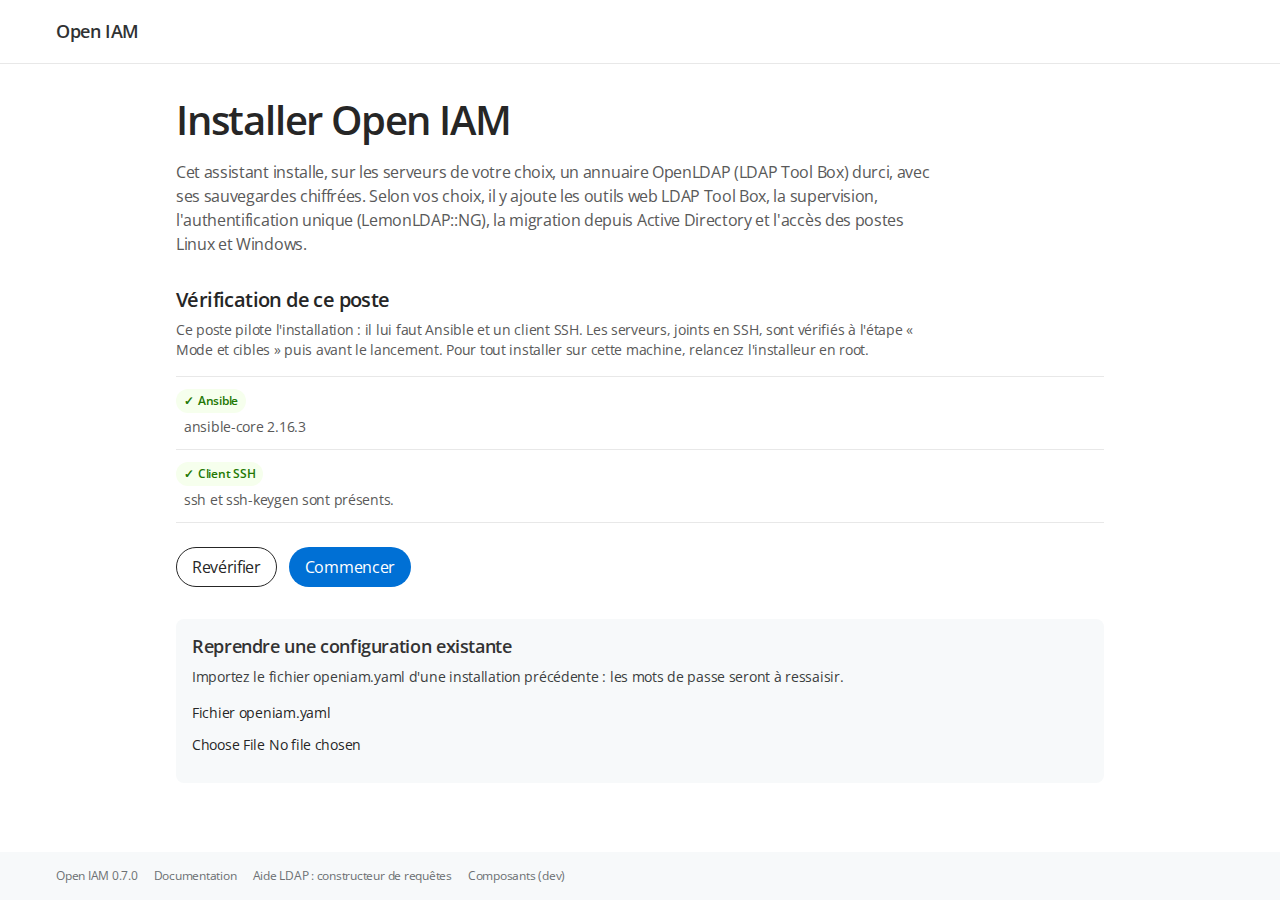
Checkpoint : la section n’a que deux lignes, Ansible et Client SSH, toutes deux vertes, et le bouton « Commencer » est actif. Cliquez « Commencer ».
Étape 4 : décrire l’organisation et déclarer le serveur (O2)
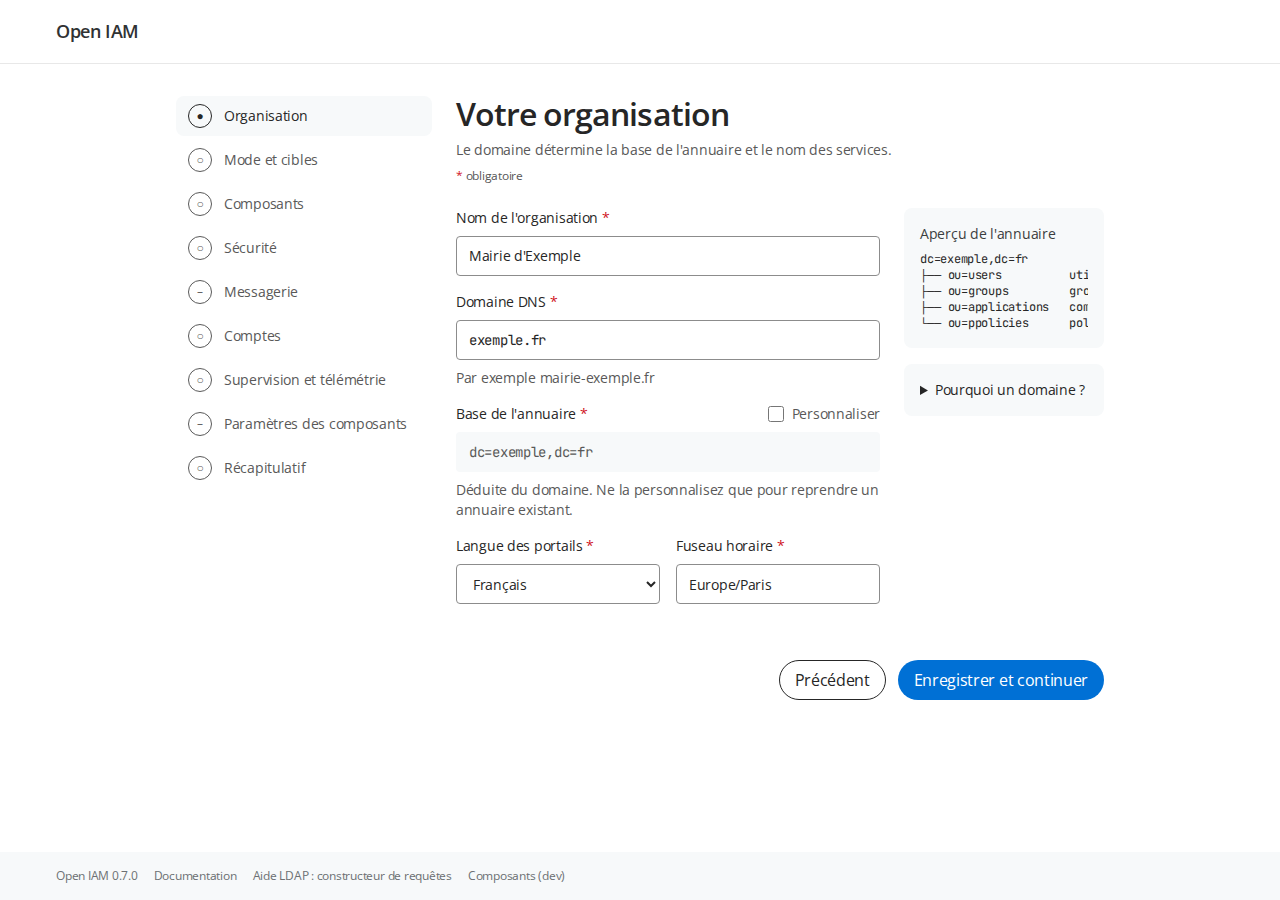
Renseignez l’écran Organisation et cliquez « Continuer ».
| Champ | Valeur du tutoriel |
|---|---|
| Nom de l’organisation | Mairie d'Exemple |
| Domaine | exemple.fr (l’assistant en déduit la base de l’annuaire, dc=exemple,dc=fr) |
| Langue des portails, fuseau horaire | Français, Europe/Paris |
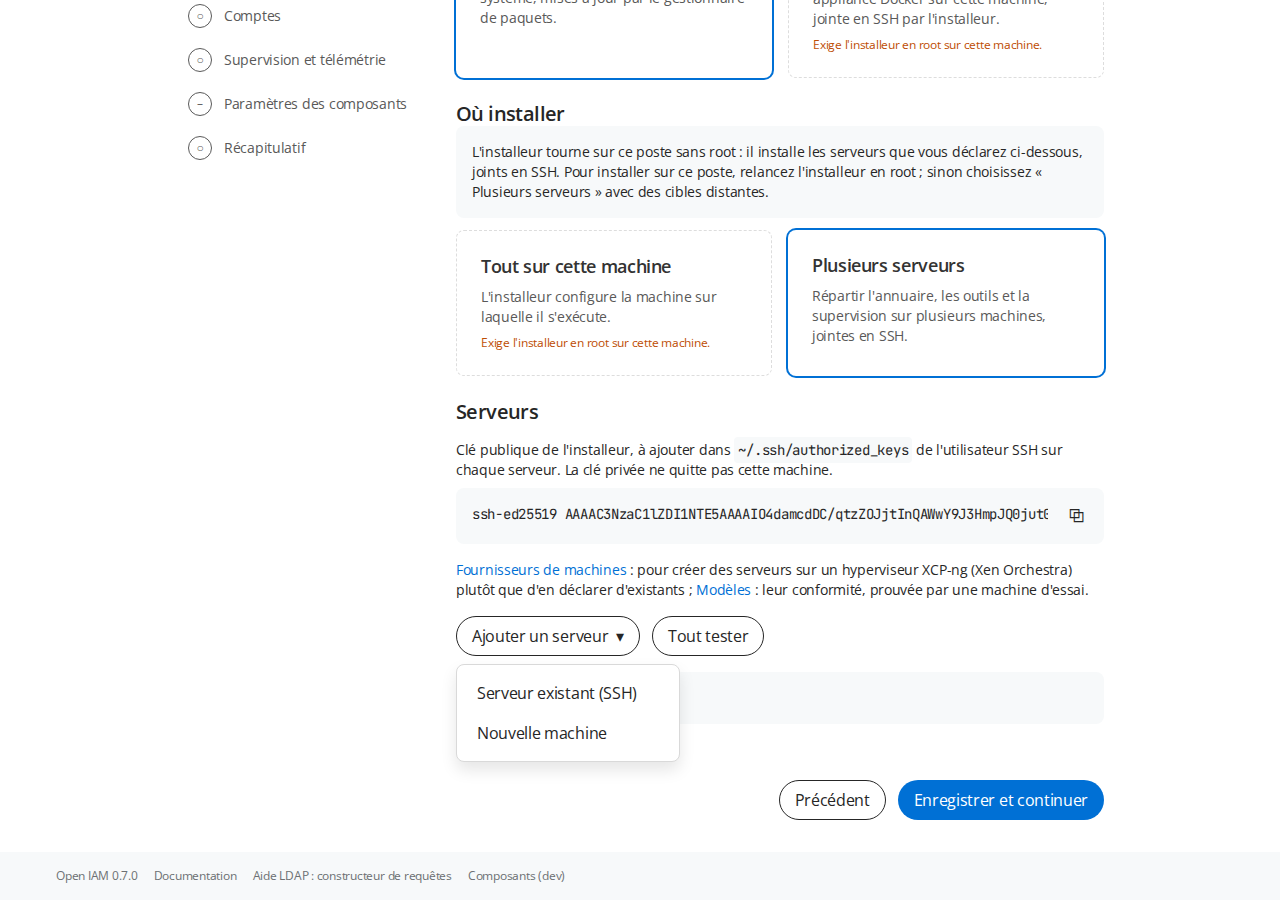
Sur l’écran Mode et cibles, laissez Paquets natifs. « Plusieurs serveurs » est déjà choisi. L’assistant explique pourquoi « Tout sur cette machine » et « Docker Compose » sont grisés :
L'installeur tourne sur ce poste sans root : il installe les serveurs que vous déclarez ci-dessous, joints en SSH. Pour installer sur ce poste, relancez l'installeur en root ; sinon choisissez « Plusieurs serveurs » avec des cibles distantes.
L’écran affiche aussi la clé publique de l’installeur. Autorisez-la sur le serveur. Depuis un
second terminal du poste, ajoutez-la au fichier authorized_keys de root. La commande n’affiche
rien.
ssh root@192.168.1.20 'cat >> ~/.ssh/authorized_keys' < ~/.local/state/open-iam/ssh/id_ed25519.pub
Cliquez ensuite Ajouter un serveur, puis « Serveur existant (SSH) » dans le menu qui s’ouvre. L’autre entrée, « Nouvelle machine », et le lien « Fournisseurs de machines » permettent de faire créer le serveur par l’installeur sur un hyperviseur XCP-ng. Ce tutoriel ne les utilise pas.
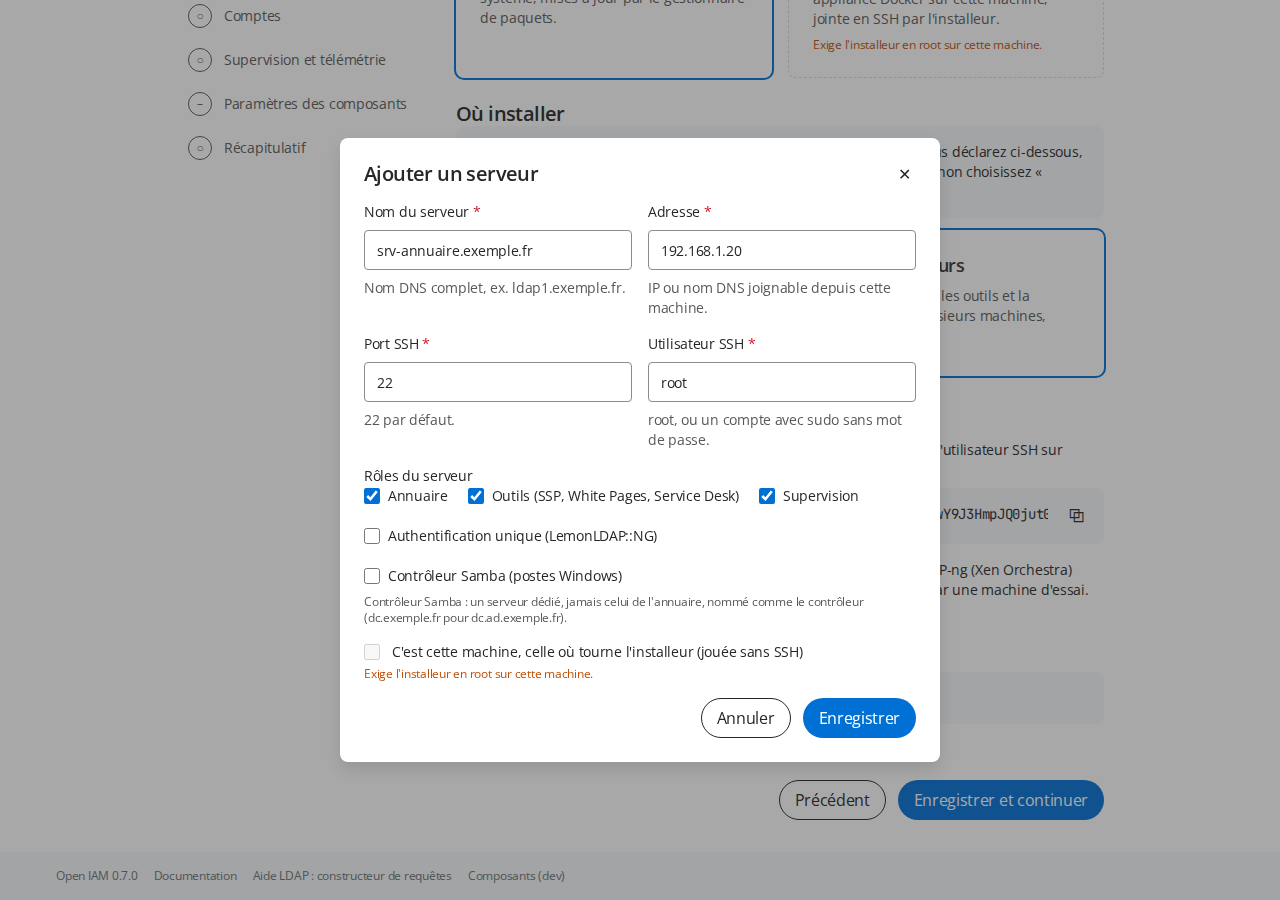
Remplissez la fenêtre puis « Enregistrer ».
| Champ | Valeur du tutoriel |
|---|---|
| Nom du serveur | srv-annuaire.exemple.fr (le nom DNS complet, qui devient le nom du certificat du serveur) |
| Adresse | 192.168.1.20 |
| Port SSH, utilisateur SSH | 22, root |
| Rôles du serveur | Annuaire, Outils, Supervision (ce serveur unique porte tout) |
| C’est cette machine… | grisée, car le serveur n’est pas votre poste |
Cliquez Tester sur la ligne du serveur. Résultat attendu (l’empreinte diffère) :
connexion vérifiée
✓ Connexion SSH : root@192.168.1.20 port 22 · clé de l'hôte ED25519 SHA256:…
✓ Droits d'administration : root
✓ Système : debian trixie
✓ Python 3 : présent
Comparez l’empreinte affichée avec celle du serveur, que donne
ssh root@192.168.1.20 ssh-keygen -lf /etc/ssh/ssh_host_ed25519_key.pub. L’installeur mémorise
cette clé et Ansible refusera ensuite tout changement. Cliquez « Continuer ». Sur l’écran
Composants, laissez le choix par défaut (annuaire, sauvegardes, Self Service Password, White
Pages, Service Desk, supervision), puis « Continuer ».
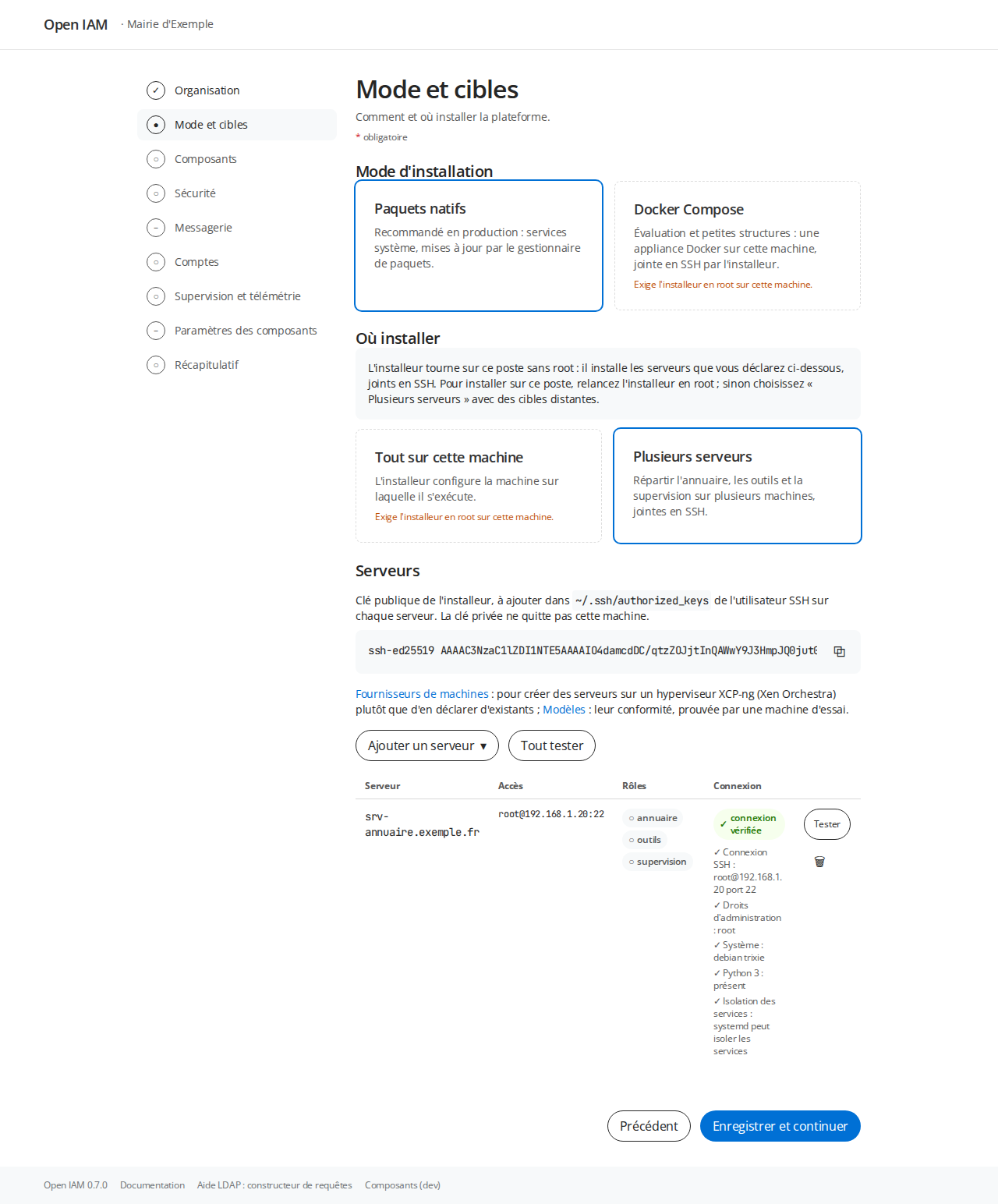
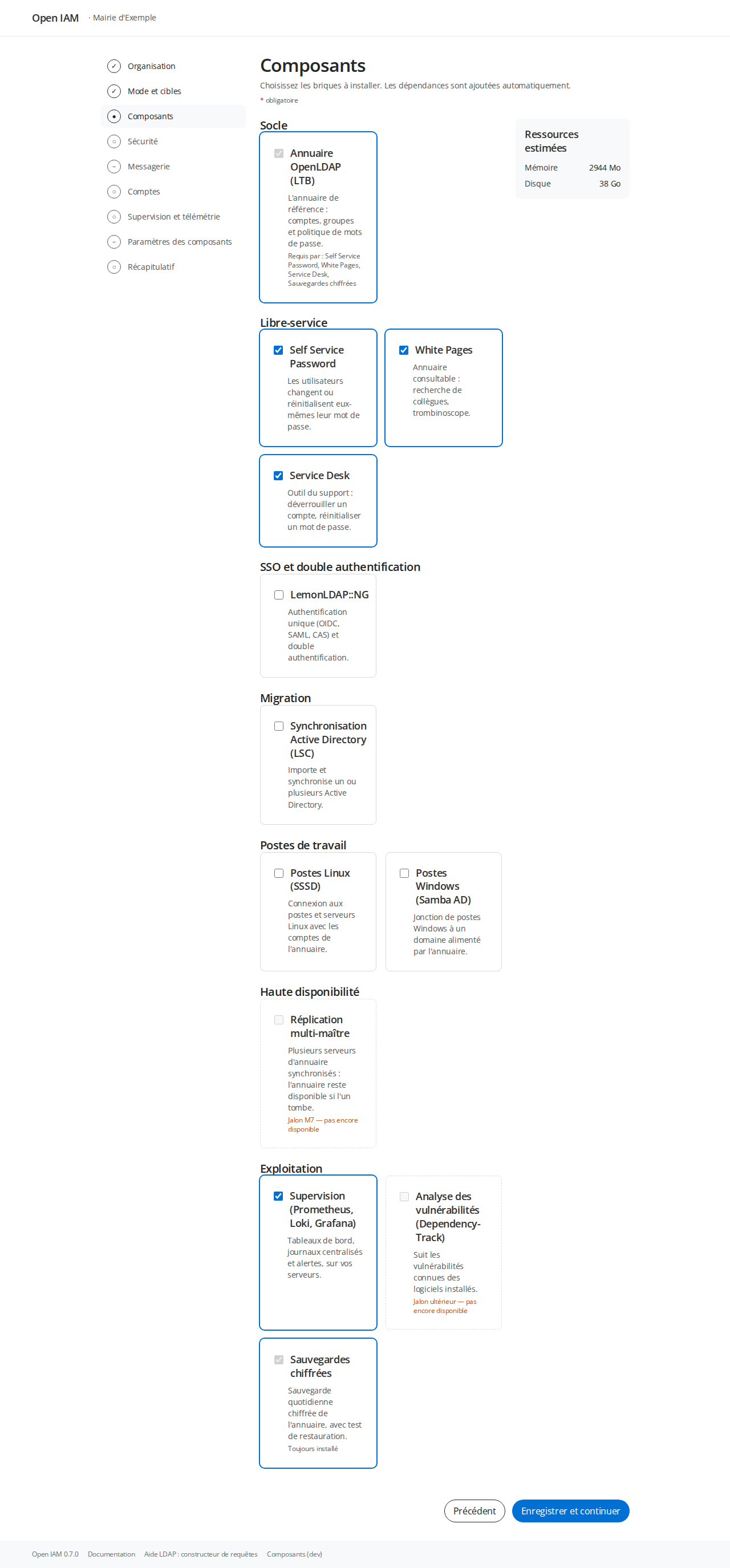
Checkpoint : la ligne du serveur porte le badge « connexion vérifiée » et l’écran Composants affiche les ressources estimées. Pour répartir plus tard l’annuaire, les outils et la supervision sur plusieurs machines, vous ajouterez d’autres serveurs de la même façon.
Étape 5 : sécurité et messagerie
| Écran | Champ | Valeur du tutoriel |
|---|---|---|
| Sécurité | Noms des services | laissez les propositions : annuaire.exemple.fr, mdp.exemple.fr, pages.exemple.fr, support.exemple.fr, supervision.exemple.fr |
| Certificats | Autorité interne (l’assistant crée une autorité propre à votre installation) | |
| Politique de mots de passe | préréglage ANSSI | |
| Messagerie | Serveur d’envoi, port, chiffrement, authentification | le relais SMTP de votre organisation, joignable depuis le serveur, car c’est lui qui enverra les e-mails |
| Expéditeur | annuaire@exemple.fr | |
| Envoyer un e-mail de test | votre adresse, puis « Envoyer » (le test part de votre poste) |
Si votre organisation possède déjà une autorité de certification, choisissez plutôt « Certificats fournis » en suivant Obtenir et installer un certificat.
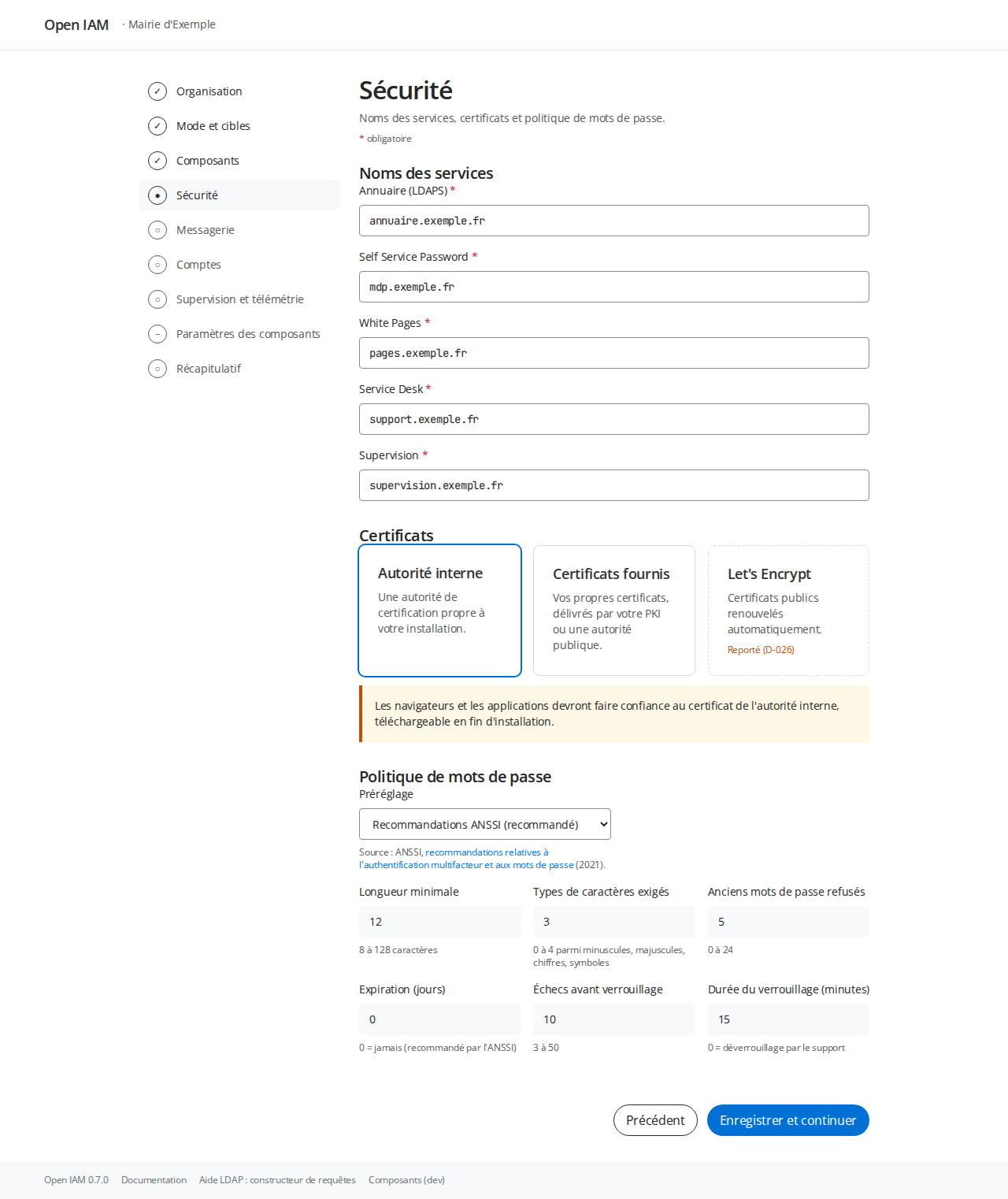
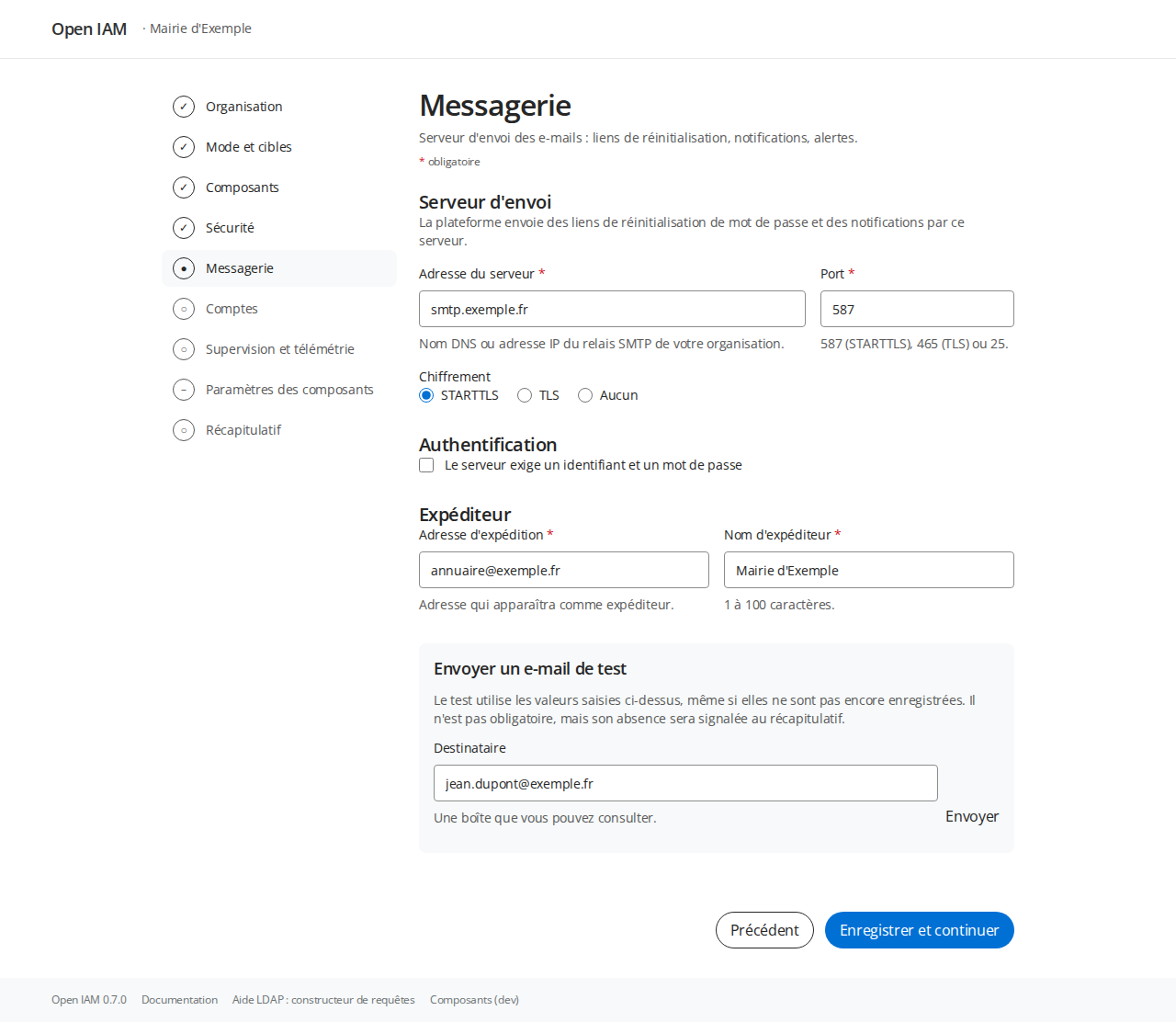
Checkpoint : l’e-mail de test arrive dans votre boîte et l’écran affiche « Envoyé ». Sans messagerie, les outils fonctionnent, mais les utilisateurs ne reçoivent pas de lien de réinitialisation et la supervision ne peut pas alerter par e-mail.
Étape 6 : comptes et supervision
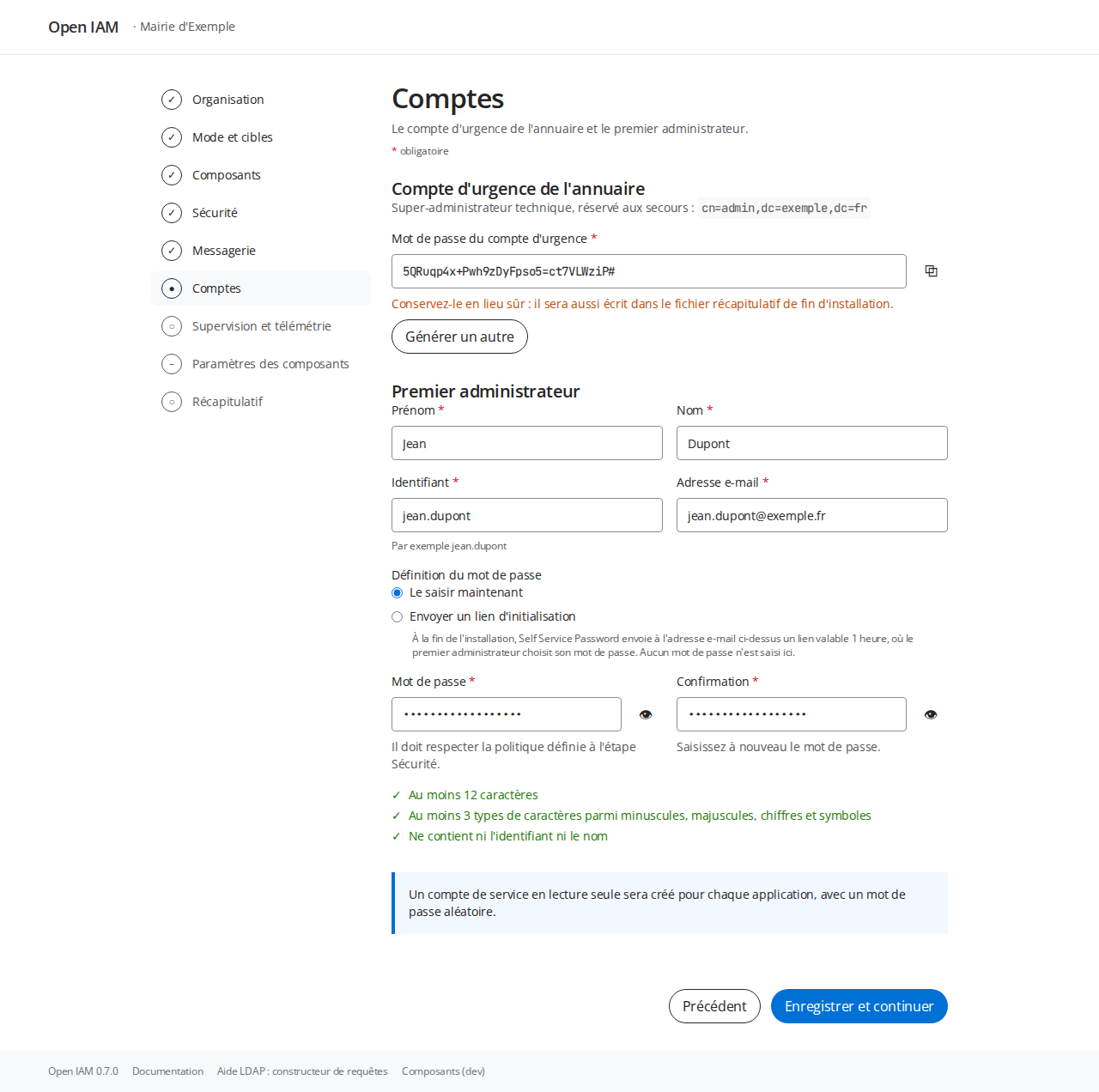
| Écran | Champ | Valeur du tutoriel |
|---|---|---|
| Comptes | Compte d’urgence de l’annuaire | cliquez Générer |
| Premier administrateur | prénom Jean, nom Dupont, identifiant jean.dupont, e-mail jean.dupont@exemple.fr | |
| Définition du mot de passe | Le saisir maintenant : saisissez-le deux fois (le préréglage ANSSI exige 12 caractères et trois classes). L’autre choix, Envoyer un lien d’initialisation, laisse Jean Dupont choisir son mot de passe depuis un lien reçu à la fin de l’installation, valable 1 heure. Le tutoriel garde la saisie, car l’étape 8 s’en sert | |
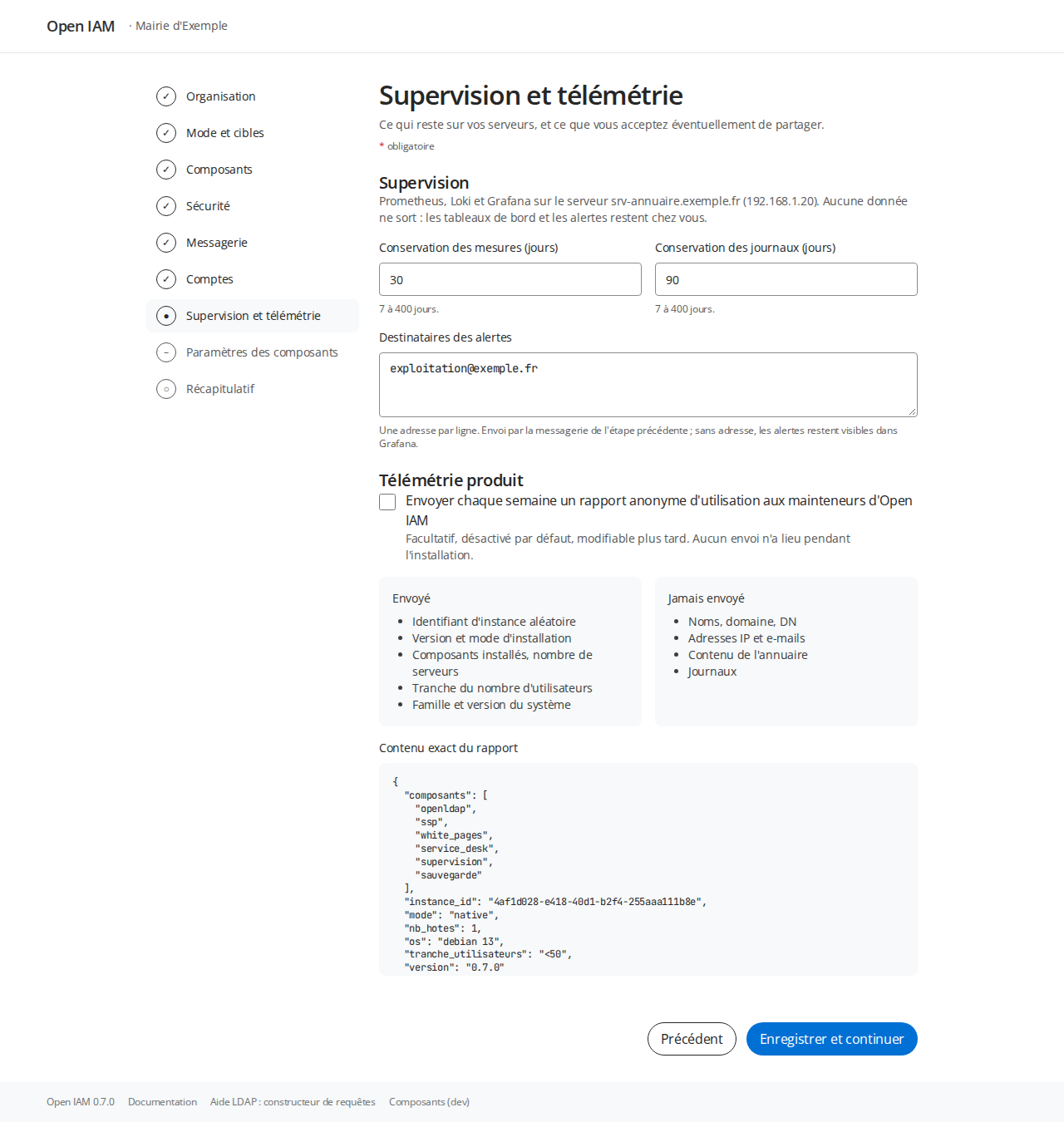
| Supervision et télémétrie | Supervision | « sur le serveur srv-annuaire.exemple.fr (…) » |
| Destinataires des alertes | exploitation@exemple.fr | |
| Télémétrie produit | laissez désactivée (« Jamais envoyé ») |
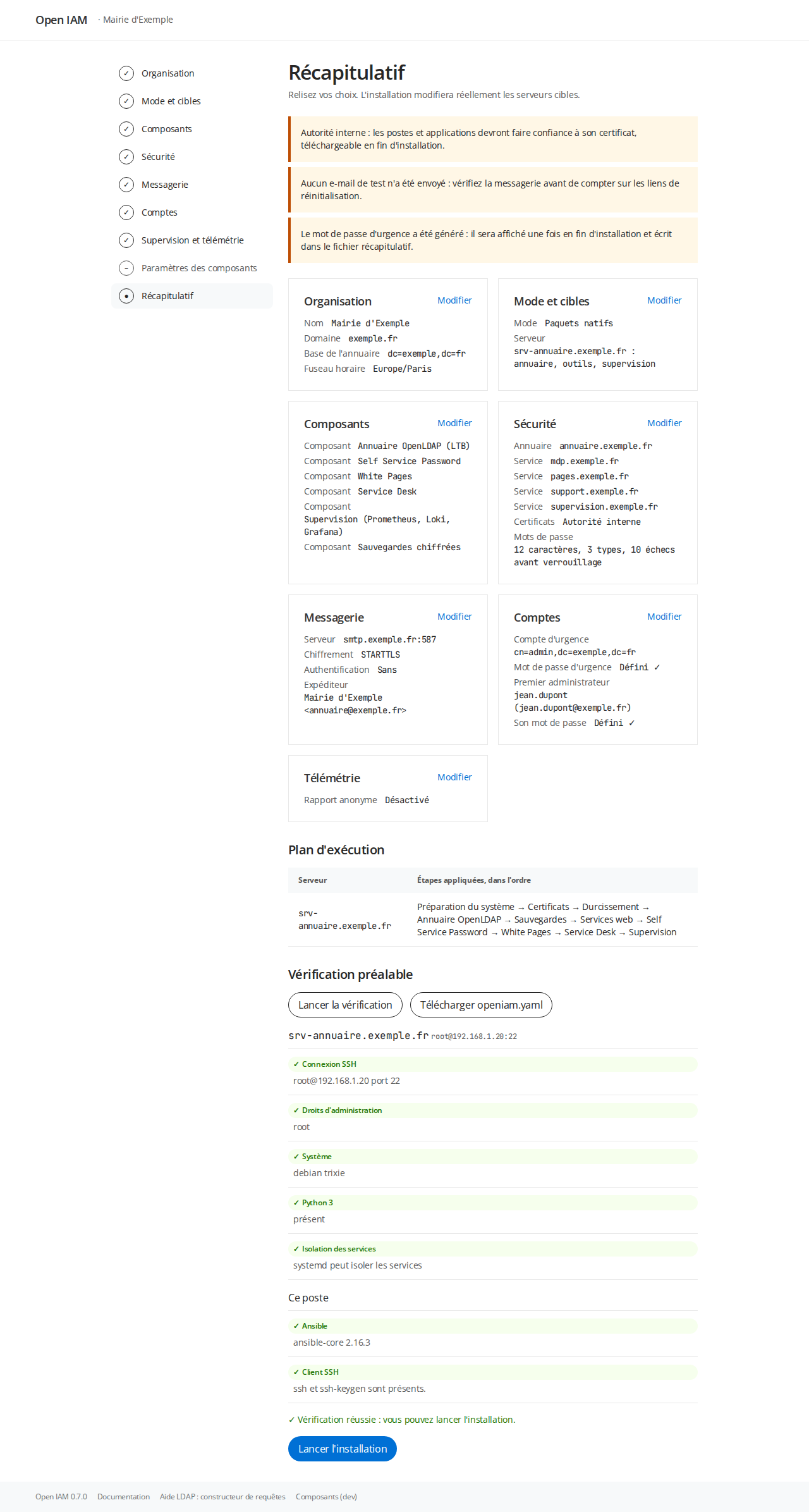
Checkpoint : l’écran suivant est le Récapitulatif. Il reprend, carte par carte, tout ce que
vous avez saisi, sans aucun mot de passe. Son plan d’exécution s’applique à
srv-annuaire.exemple.fr.
Étape 7 : vérifier, puis lancer l’installation
Sur le Récapitulatif, cliquez Lancer la vérification. Sans rien modifier, l’installeur
rejoue sur le serveur le test de l’étape 4 (connexion, droits, système, Python 3), sous le nom
srv-annuaire.exemple.fr. Il contrôle aussi sur ce poste Ansible et le client SSH, et vérifie que
la configuration est complète. Il ne contrôle pas le système de votre poste, qui ne fait que
piloter.
Résultat attendu :
✓ Vérification réussie : vous pouvez lancer l'installation.
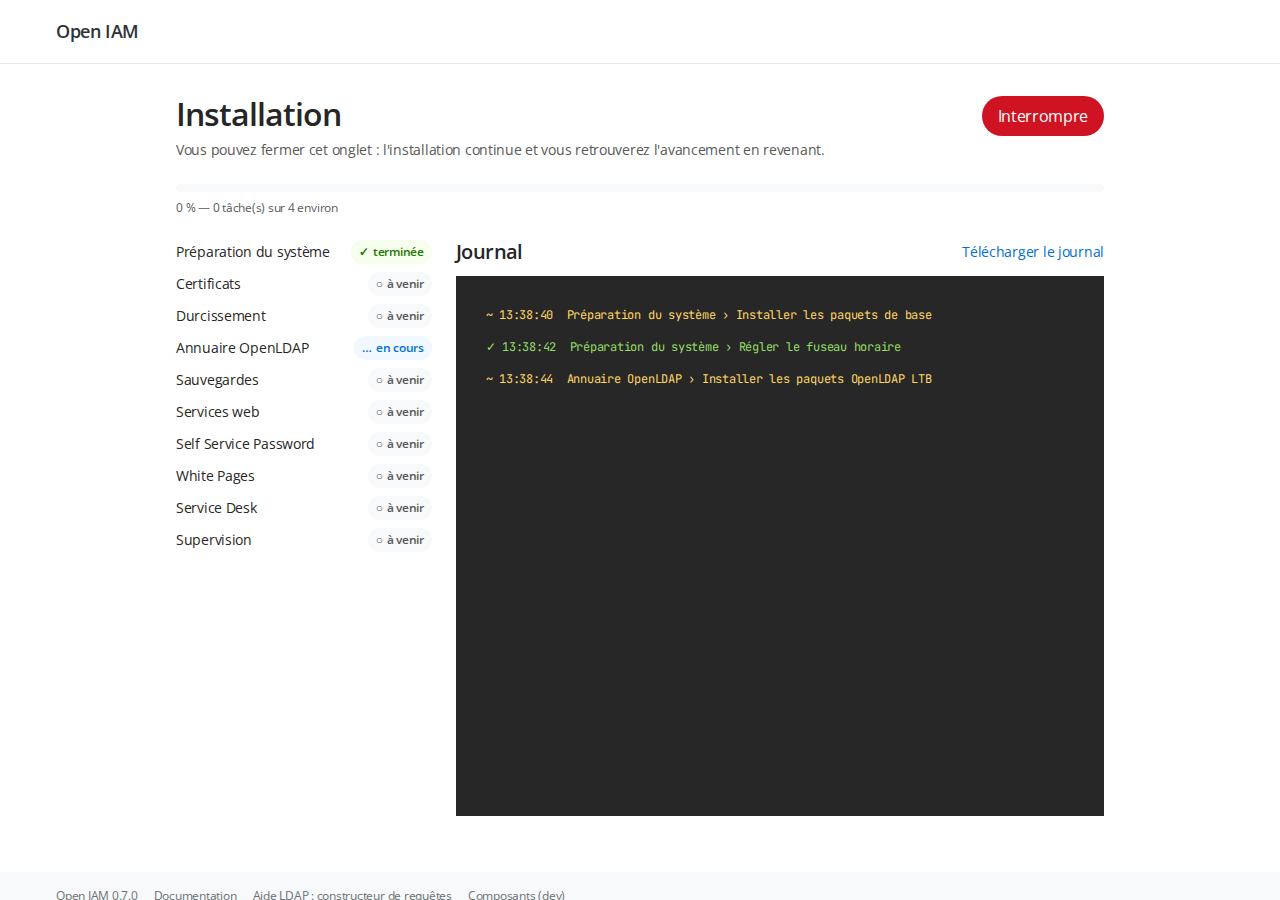
Cliquez alors Lancer l’installation, puis confirmez. La fenêtre rappelle que « Les serveurs cibles vont être modifiés : installation de paquets, configuration du pare-feu, création de l’annuaire. ». L’écran Installation montre les phases et le journal d’Ansible en direct. Comptez une quinzaine de minutes.
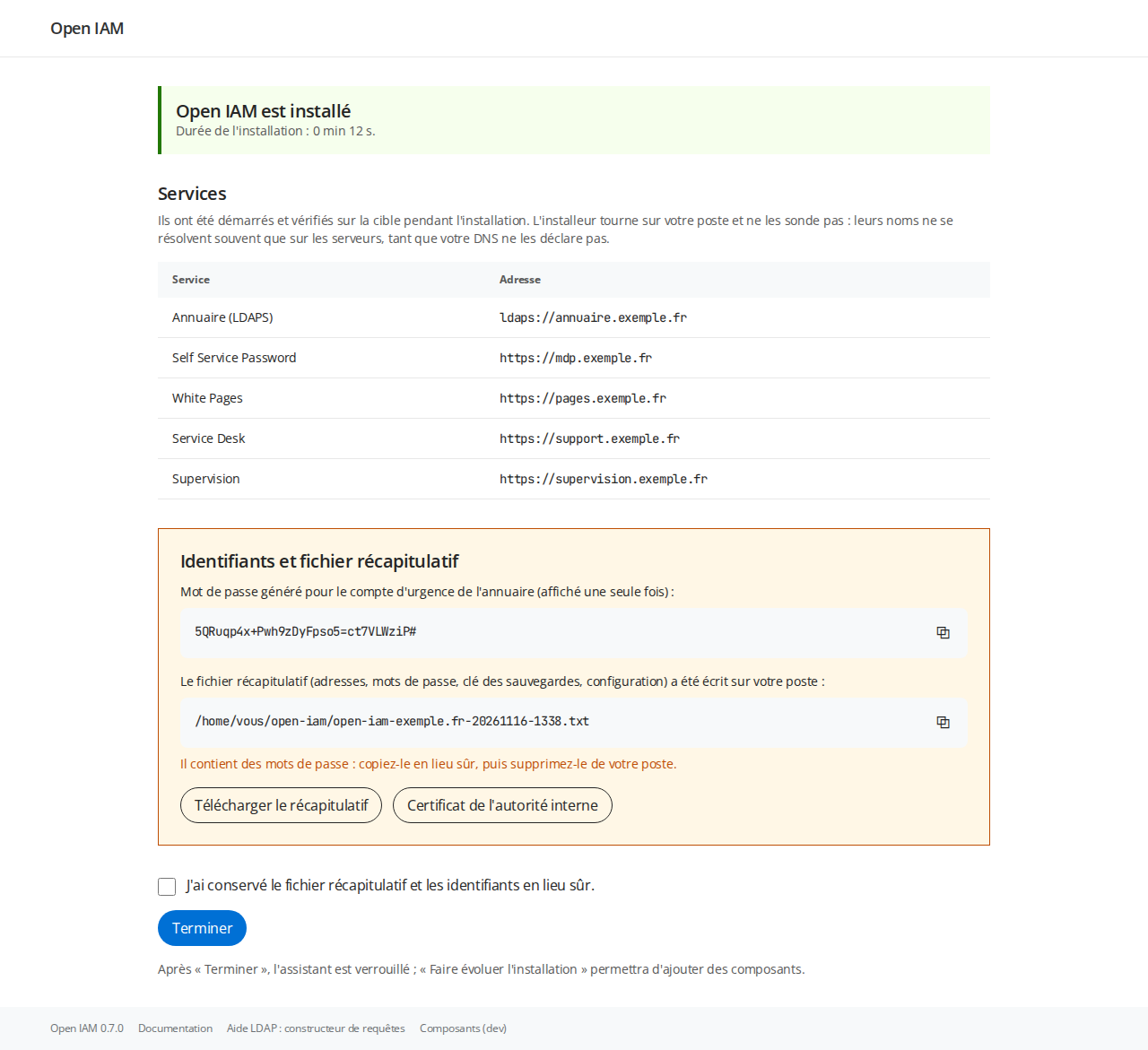
Checkpoint : l’écran Open IAM est installé apparaît. Il liste les services, « démarrés et
vérifiés sur la cible pendant l’installation ». Votre poste ne les sonde pas, car leurs noms ne
sont connus que du serveur tant que votre DNS ne les déclare pas. L’écran donne aussi le chemin du
fichier récapitulatif, écrit sur votre poste. Téléchargez le Certificat de l’autorité interne,
cochez la case de conservation, puis cliquez Terminer. L’assistant se verrouille. Arrêtez
l’installeur par Ctrl+C dans son terminal.
Étape 8 : contrôler l’annuaire et ranger le récapitulatif (O3)
Sur le serveur, connectez-vous à l’annuaire en LDAPS avec le premier administrateur. L’option
-t permet de saisir le mot de passe.
ssh -t root@192.168.1.20 /usr/local/openldap/bin/ldapwhoami -x -H ldaps://annuaire.exemple.fr -D "uid=jean.dupont,ou=users,dc=exemple,dc=fr" -W
Sortie attendue :
Enter LDAP Password:
dn:uid=jean.dupont,ou=users,dc=exemple,dc=fr
Sur votre poste, repérez ensuite le fichier récapitulatif :
ls -l ~/open-iam/
Sortie attendue (la taille et la date varient) :
-rw------- 1 vous vous 2140 … open-iam-exemple.fr-<date>.txt
Ce fichier contient le mot de passe du compte d’urgence, ceux des comptes de service et la clé de déchiffrement des sauvegardes. Copiez-le dans votre gestionnaire de mots de passe ou dans votre coffre, puis supprimez-le de votre poste.
Checkpoint : ldapwhoami renvoie votre dn et le récapitulatif est en lieu sûr. Pour que les
postes de l’organisation joignent les services, faites pointer les cinq noms de l’étape 5 vers
192.168.1.20 dans votre DNS. Installez aussi le certificat de l’autorité interne sur les postes
(Faire confiance à l’autorité interne).
Récapitulatif
- ✓ O1 : vous avez lancé l’installeur sur votre poste, sans root, et ouvert son assistant dans votre navigateur (étapes 1 à 3).
- ✓ O2 : vous avez autorisé la clé de l’installeur sur le serveur, testé la connexion, renseigné les écrans, vérifié et lancé une installation complète sur ce serveur du LAN (étapes 4 à 7).
- ✓ O3 : vous avez contrôlé l’annuaire avec
ldapwhoamisur le serveur et mis le fichier récapitulatif à l’abri (étape 8).
L’état de l’installeur (brouillon, clé SSH, autorité interne) reste dans
~/.local/state/open-iam sur votre poste. Conservez-le avec le récapitulatif. Le détail est dans
Arborescence.
Et si ça ne marche pas
| Symptôme | Cause probable | Correction |
|---|---|---|
| « Ansible n’est pas installé. » à l’accueil | ansible-core absent du poste, ou hors de ~/.local/bin et du PATH système | pipx install ansible-core, puis « Revérifier » |
| « ssh-keygen introuvable : installez le paquet openssh-client. » | Client SSH incomplet sur le poste | sudo apt install openssh-client, puis « Revérifier » |
| Test du serveur : « Permission denied (publickey) … Ajoutez la clé publique de l’installeur dans ~/.ssh/authorized_keys de cet utilisateur. » | La clé de l’installeur n’est pas autorisée pour l’utilisateur SSH saisi | Refaites la commande cat >> ~/.ssh/authorized_keys de l’étape 4 pour cet utilisateur, puis « Tester » |
| Test du serveur : « « admin » n’a pas sudo sans mot de passe : ajoutez « admin ALL=(ALL) NOPASSWD: ALL » dans /etc/sudoers.d/open-iam. » | Vous vous connectez avec un compte sudo (ici admin) plutôt qu’en root | Sur le serveur, créez ce fichier (sudo visudo -f /etc/sudoers.d/open-iam), déposez la clé dans ~admin/.ssh/authorized_keys, puis « Tester » |
| Test du serveur : « Vérifiez l’adresse, le port SSH et le pare-feu de cet hôte. » | Serveur injoignable depuis le poste | Refaites l’étape 2 avec la même adresse et le même port |
| Test du serveur : « Installation Open IAM : ce serveur porte une autre installation Open IAM (…) » ou « … porte déjà cette installation, avec … » | Le serveur garde une installation précédente, d’une autre configuration ou d’une première tentative avec un autre domaine ou une autre base | Remettez le serveur à blanc, puis « Tester ». Après une première tentative, vous pouvez aussi reprendre à l’étape Organisation le domaine et la base nommés |
| Test du serveur : « Isolation des services : systemd ne peut pas isoler les services (espace de noms refusé, 226/NAMESPACE) … » | Le serveur est un conteneur LXC sans imbrication : le pare-feu ne démarrerait pas | Sous Proxmox, activez « Imbrication » dans Options → Fonctionnalités du conteneur (pct set <id> --features nesting=1), redémarrez-le, puis « Tester » |
| « Ce jeton n’est plus valide. Relancez « open-iam-installer nouveau-jeton » sur la machine de l’installeur pour en obtenir un autre. » | Plus de 30 minutes, ou adresse déjà utilisée | Sur le poste, dans un second terminal : open-iam-installer nouveau-jeton, puis ouvrez la nouvelle adresse |
| « Impossible d’écouter sur 127.0.0.1:7070 : Address already in use (os error 98) » | Un autre programme, ou un installeur déjà lancé, occupe le port | Arrêtez-le, ou lancez open-iam-installer --listen 127.0.0.1:7071 |
ldapwhoami : « Can’t contact LDAP server » | Vous l’avez lancé depuis votre poste, où annuaire.exemple.fr n’est pas encore résolu | Lancez-le sur le serveur (ssh -t …), ou renseignez d’abord le DNS et le certificat d’autorité sur le poste |
Prochaine étape
→ Obtenir et installer un certificat si votre organisation a une PKI. Lisez ensuite Modèle de sécurité pour savoir ce que l’installation a durci et pourquoi. Si vous n’avez pas de poste Linux avec Ansible, ou pour l’appliance Docker Compose, suivez plutôt Installer sur le serveur lui-même.